Dashboard
À quoi sert le Dashboard
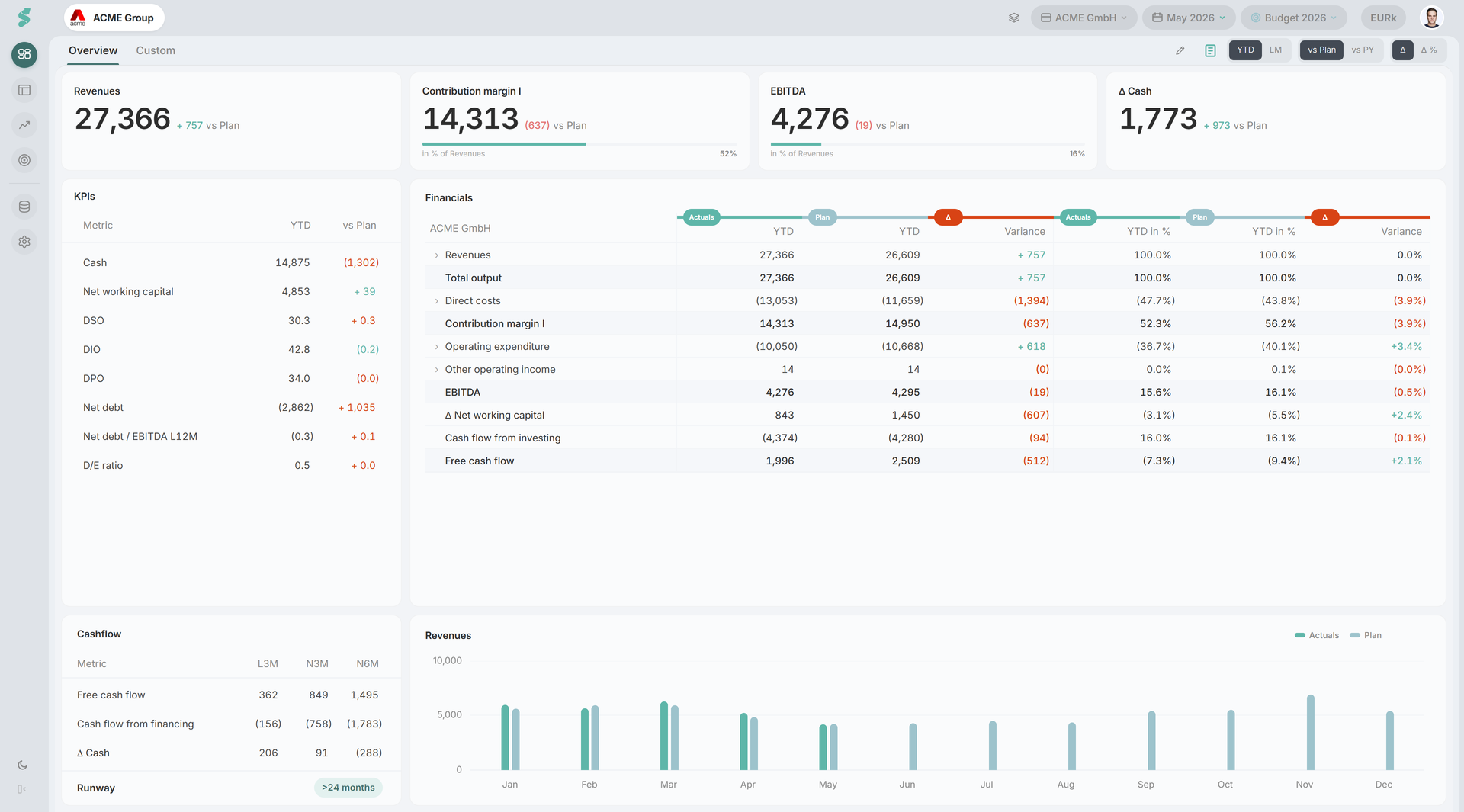
Le Dashboard est la vue d’accueil organisée d’une société. Il affiche vos KPI les plus importants, le compte de résultat et le flux de trésorerie dans un tableau compact, un graphique de produits et un panneau de liquidité — le tout sur une seule page. Il est conçu pour une orientation rapide, un suivi continu et le partage des résultats avec des invités.
Le Dashboard est fixe par conception. Pour bâtir vos propres dispositions, voir Dashboards personnalisés.
En bref
Un instantané organisé des KPI, des écarts et de la liquidité, piloté par trois bascules globales dans le sous-en-tête.
Comment fonctionne le Dashboard
Toutes les valeurs répondent aux trois bascules du sous-en-tête :
- Période — YTD ou LM (dernier mois)
- Comparaison — vs Plan ou vs Année précédente (AP)
- Format d’écart — Δ (absolu) ou Δ% (pourcentage)
La période, le plan et les derniers réalisés sont hérités du contexte global de statycs (sélectionné une fois dans la barre supérieure), de sorte que le Dashboard reste cohérent avec Finances et les Rapports.
Un squelette de chargement s’affiche jusqu’à ce que les données soient prêtes. La bande KPI se replie automatiquement sur une hauteur réduite dès que vous dépassez le haut en défilant, pour que l’en-tête de page reste à portée de main.
Rôles et mode édition
L’icône crayon du sous-en-tête ouvre le mode édition :
- Super-admin / Administrateur — édition complète (cartes KPI, ordre de la barre latérale,
% ofde Finances, publication du Commentaire) - Éditeur — peut rédiger un brouillon de Commentaire
- Lecteur / Invité — lecture seule
Les invités conviés via les Paramètres ne voient que le Dashboard publié — pas d’accès à Finances, à l’Analyse ni aux Données.
Les éléments du Dashboard
Bande KPI (4 cartes)
Quatre cartes basées sur des positions en haut. Les cartes peuvent être dupliquées (le même KPI dans deux emplacements) avec des réglages % of indépendants par carte, ce qui permet d’afficher par exemple l’EBITDA en absolu et en % des produits côte à côte.
Le sélecteur groupe les KPI par Résultat, Bilan, Trésorerie et KPIs. Les cartes avec une cible ou un sous-libellé s’affichent en variante barre de progression. Cliquez sur une carte pour focaliser sa tendance dans le graphique du dessous.
Barre latérale KPI
Un petit tableau à côté de la grille Finances, avec les ratios de fonds de roulement et de bilan :
Trésorerie et équivalents, DSO, DIO, DPO, Dette nette, Dette nette / EBITDA L12M, Ratio dette / capitaux propres
En mode édition, glissez les lignes pour les réordonner. Sur les appareils tactiles, utilisez les boutons haut/bas.
Aperçu Finances (compte de résultat + flux de trésorerie)
Un tableau fixe résumant les lignes du compte de résultat et du flux de trésorerie, dérivé des mêmes données que Finances. La référence % of de chaque ligne se règle via le menu de ligne — choisissez Produits, Production totale, Total de l’actif, Capitaux propres ou Aucune référence. Le drill se résout récursivement jusqu’à trois niveaux dans les positions enfants.
Évolution des produits
Barres appariées groupées par mois : Réalisé vs la série de comparaison (Plan ou AP). Les boutons d’action dans le coin permettent de remplacer par un autre graphique du registre de graphiques et de basculer les infobulles et les étiquettes de données — ces bascules d’affichage sont valables pour la session uniquement et se réinitialisent au rechargement ; statycs ne les stocke jamais dans votre navigateur.
Évolution de la trésorerie
Cliquez sur n’importe quelle carte de trésorerie pour remplacer le graphique par un graphique linéaire sur 24 mois : Réalisé en trait plein pour les 12 derniers mois, prévision en pointillés pour les 12 suivants, avec un séparateur vertical en pointillés au mois des derniers réalisés. Glissez sur l’axe des X pour zoomer.
Runway
Un badge coloré à côté des cartes de trésorerie indiquant combien de mois de trésorerie il vous reste. Il se lit selon la bascule de comparaison :
- vs Plan — projette la trésorerie dans le temps à l’aide du flux de trésorerie disponible prévu de votre plan sélectionné, et compte les mois jusqu’à ce que la trésorerie passe sous zéro.
- vs AP (pas de référence de plan) — divise le solde de trésorerie courant par le flux de trésorerie disponible moyen des trois derniers mois. Si la moyenne L3M est non négative, le runway est affiché comme
> 24 months.
La couleur du badge reflète la sévérité (vert = confortable, ambre = qui se resserre, rouge = critique). Survolez l’icône i à côté du libellé pour la définition active.
Commentaire
Le sous-en-tête accueille le panneau Commentaire (texte enrichi, enregistré automatiquement par société × plan × mois des derniers réalisés) — la narration du dossier de conseil pour la période. Voir Commentaire.
Liens utiles
- Dashboards personnalisés — bâtir des dashboards nommés à plusieurs widgets par société
- Finances — drill de n’importe quelle ligne du Dashboard vers les comptes
- Analyse — définir de nouveaux KPI qui remontent dans le sélecteur