Dashboards personnalisés
À quoi servent les Dashboards personnalisés
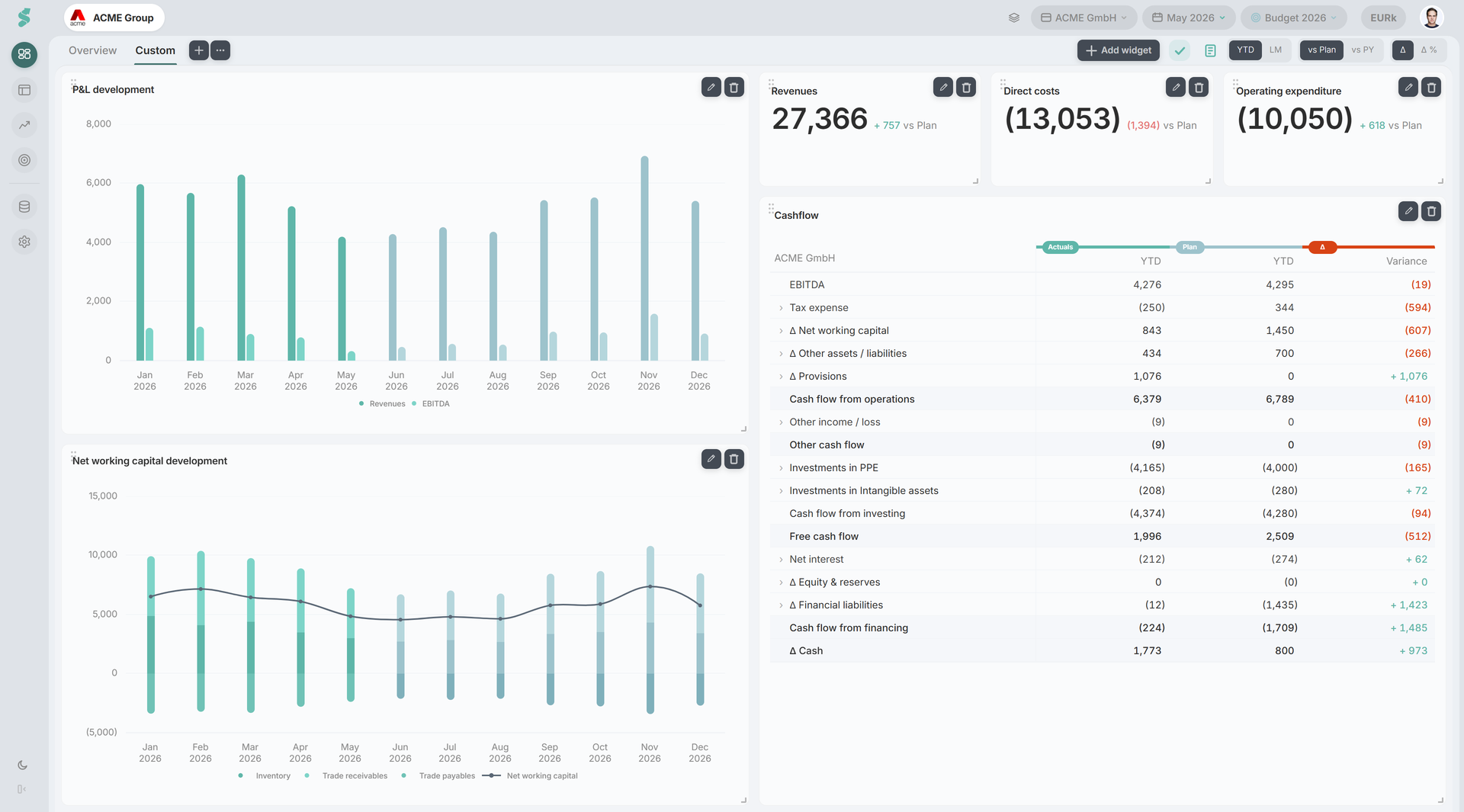
Là où le Dashboard organisé offre une vue fixe, prête à la décision, les Dashboards personnalisés vous permettent de bâtir vos propres dispositions par société — une pour le dossier du conseil, une pour les opérations, une pour la salle de crise trésorerie — et de passer de l’une à l’autre via la barre d’onglets en haut de la page Dashboard.
En bref
Des onglets de dashboards nommés, par société. Glissez et redimensionnez des widgets où vous voulez sur une grille libre à 12 colonnes, puis enregistrez — admins uniquement.
Comment fonctionnent les Dashboards personnalisés
Chaque société a son propre jeu de dashboards, stocké par société. Une nouvelle société démarre au premier chargement avec les dashboards de la première société sœur, puis évolue de façon indépendante.
Les onglets se trouvent dans la même barre que la Vue d’ensemble organisée (qui reste toujours épinglée comme premier onglet fixe). Cliquez sur + pour ajouter un nouveau dashboard, sur le crayon pour éditer, ou sur un onglet existant pour le consulter. L’édition est réservée aux Super-admin / Administrateur ; tous les autres voient la disposition enregistrée en lecture seule.
Mode édition
La disposition est une grille libre à 12 colonnes. Chaque widget a une position et une taille explicites (colonne, ligne, largeur, hauteur) au lieu de s’écouler dans des colonnes fixes, si bien que vous placez les éléments exactement où vous le souhaitez.
Dans l’éditeur :
- Nom — le libellé de l’onglet.
- Ajouter — ouvre la galerie de widgets ; choisissez un type de widget pour le déposer sur la grille.
- Glissez un widget pour le déplacer n’importe où sur la grille (largeur de 1 à 12 colonnes).
- Redimensionnez depuis les bords/le coin d’un widget pour régler sa largeur et sa hauteur.
- Cliquez sur un widget pour le sélectionner et éditer ses propriétés dans le panneau latéral.
- Supprimer retire le widget sélectionné ; Supprimer le dashboard retire l’onglet.
Quand vous déplacez ou redimensionnez un widget par-dessus un autre, le widget chevauché est poussé vers le bas pour faire de la place, et la disposition se compacte verticalement pour que les widgets ne dérivent pas trop loin du haut. Le placement est sinon libre — un widget peut rester avec de l’espace vide au-dessus de lui si vous voulez un écart délibéré.
Enregistrer réécrit le dashboard dans le stockage par société. Annuler abandonne les modifications en cours.
Types de widgets
Il existe quatre types de widgets. Chacun a son propre panneau de propriétés, et les widgets de données partagent les réglages de période et de comparaison (plage, M/A, vs Plan / vs AP / les deux / aucune) là où c’est pertinent.
Métrique
Une seule carte KPI — un chiffre phare avec son delta de comparaison, dans le même style de carte que la bande KPI du Dashboard organisé. Choisissez le KPI et sa référence % of.
KPI
Une liste compacte de plusieurs KPI issus du catalogue de KPI partagé (par exemple les ratios de fonds de roulement et de bilan). Choisissez le sous-ensemble que vous voulez ; les valeurs par défaut reprennent la barre latérale du Dashboard organisé.
Graphique
N’importe quel graphique du registre de graphiques d’Analyse, groupé par catégorie (Résultat, BS, Tréso. & dette, BFR, etc.). Chaque graphique respecte son propre mode de période et sa comparaison, et prend en charge les mêmes bascules d’infobulle et d’étiquettes de données que les graphiques du Dashboard organisé.
Tableau
Un tableau d’état rendu en ligne : Compte de résultat, Bilan ou Flux de trésorerie. Il affiche les mêmes chiffres glissants réalisés-plus-plan que Finances, dimensionnés pour tenir dans le widget.
Persistance et partage
Les Dashboards personnalisés sont enregistrés dans votre compte statycs par société (pas dans votre navigateur). Tous les utilisateurs de la société voient le même jeu d’onglets ; seuls les admins peuvent les modifier. Les invités voient la même disposition en lecture seule, comme ils voient le Dashboard organisé.