Analyse
À quoi sert l’Analyse
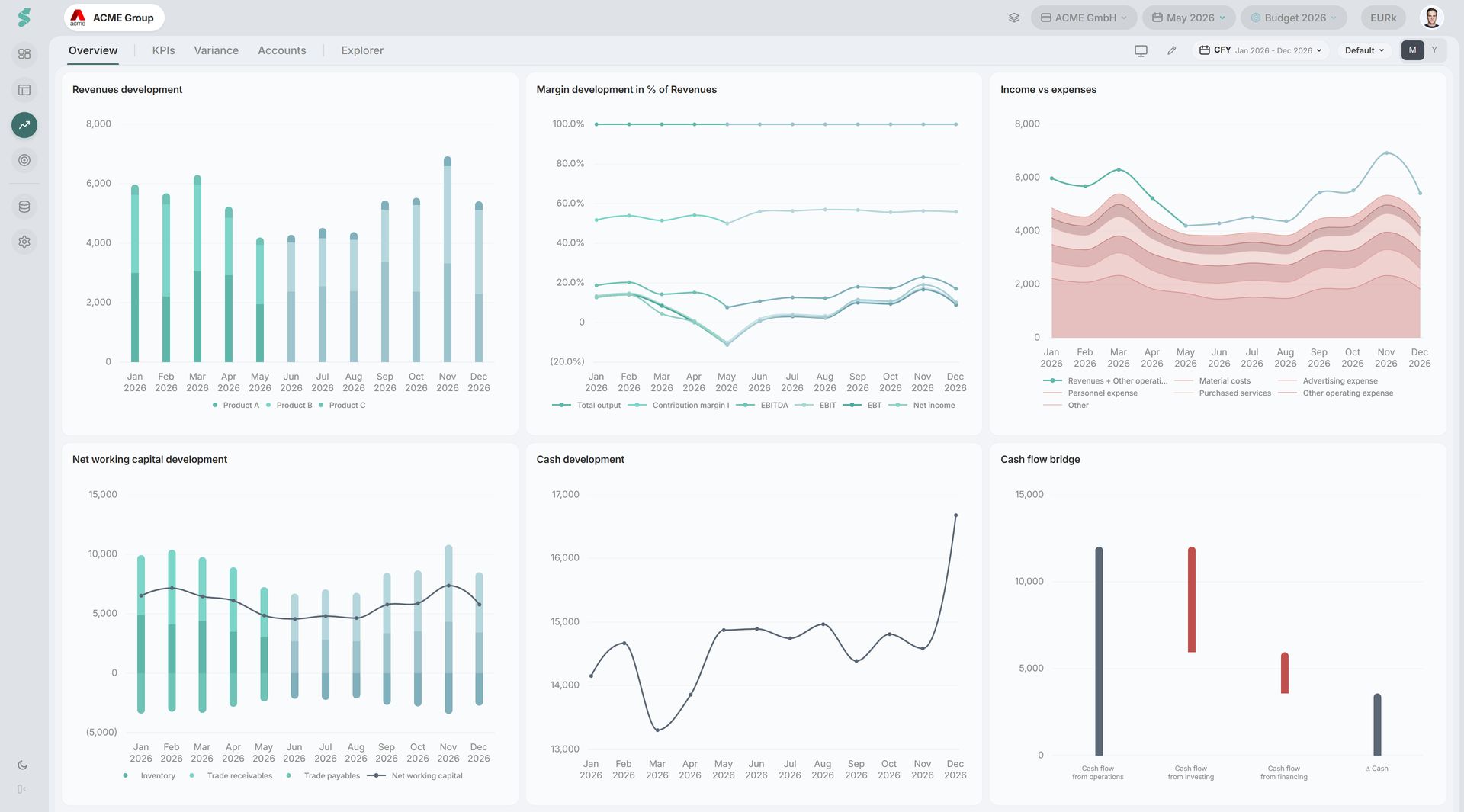
L’espace Analyse est l’endroit où l’on cherche à comprendre pourquoi les chiffres bougent. Il rassemble une trentaine de graphiques prêts à l’emploi, un catalogue de KPI, un pont d’écarts et un explorateur au niveau compte derrière une seule barre d’onglets, en lisant les mêmes réalisés validés et le même plan sélectionné que le reste de statycs.
L’Analyse est en lecture seule en tant que vue. Les KPI créés ici remontent dans le sélecteur du Dashboard.
En bref
Un espace à onglets : vues de graphiques organisées (Vue d’ensemble + vues personnalisées nommées par les admins), un Explorateur pour le catalogue complet de graphiques, plus KPI, Écarts et Comptes.
Comment fonctionne l’Analyse
La barre d’onglets pilote tout. Vue d’ensemble et toute vue créée par un admin (par exemple « Conseil d’administration », « Focus revenus ») rendent une grille 3x2 de graphiques permutables. Explorateur est le catalogue complet, organisé par catégorie. KPI, Écarts et Comptes sont des outils dédiés.
Un seul jeu de contrôles dans le sous-en-tête s’applique à l’onglet actif : présélection de plage, mode de période et options spécifiques à l’onglet (KPI Écarts, comparaison Comptes, etc.). Le catalogue couvre Résultat, Produits, Tréso. & dette, BFR, BS, plus une catégorie Personnalisé pour les graphiques bâtis dans le Chart Builder.
Les éléments de l’Analyse
Barre d’onglets
- Vue d’ensemble — grille de graphiques par défaut pour la société.
- Vues personnalisées — les admins peuvent ajouter autant d’onglets nommés qu’ils veulent ; chacun a sa propre grille 3x2. Les vues et les grilles sont scopées par société ; une nouvelle société sœur démarre avec la disposition de sa sœur existante, puis évolue de façon indépendante.
- KPI, Écarts, Comptes — outils fixes.
- Explorateur — pastille séparatrice avec un menu déroulant de catégorie (Résultat / Produits / Tréso. & dette / BFR / BS / Personnalisé).
Présélection de plage
Une pastille calendrier avec : CFY, YTD, L3M, L6M, L12M, Année précédente, N12M, Tout, et un sélecteur de Plage personnalisée (grille de mois, clic sur le début puis sur la fin). Masquée sur les onglets KPI et Comptes.
Mode de période (M / A / P)
- M mensuel, A annuel sur les vues de graphiques, l’Explorateur et les Écarts.
- P est le mode annuel P utilisé sur l’onglet KPI ; passer sur KPI force P et restaure votre mode précédent à la sortie.
- Écarts et Comptes masquent entièrement la bascule M/A.
Pas de vue trimestrielle.
Mode édition
Le bouton crayon active deux modes d’édition indépendants : un pour les vues de graphiques (permuter les emplacements de graphiques, gérer les onglets de vues en tant qu’admin) et un pour l’onglet KPI (ajouter, renommer, modifier les formules). Éditeurs et plus uniquement.
Actions par graphique
Chaque carte de graphique porte les mêmes boutons d’action : basculer l’infobulle et basculer les étiquettes de données. (Changer le graphique qui remplit un emplacement de grille se fait en mode édition, ci-dessus.) Ces bascules d’affichage sont valables pour la session uniquement — elles se réinitialisent au rechargement ; statycs ne les stocke jamais dans votre navigateur.
Sous-en-tête Écarts et Comptes
Quand Écarts est actif, le sous-en-tête gagne une pastille de KPI cible (EBITDA / EBIT / Résultat net / Marge sur coûts variables I / Production totale), un champ de matérialité et des bascules Niveau 1 / Niveau 2 + vs Plan / vs AP. Comptes affiche sa propre présélection de période et une pastille vs Plan / vs AP.
Mode présentation
Un bouton de présentation flottant apparaît sur les vues de graphiques et l’Explorateur ; il ouvre le Mode présentation pour un diaporama plein écran.
Liens utiles
- Chart Builder — bâtir des graphiques personnalisés sauvegardés dans la catégorie Personnalisé de l’Explorateur
- Écarts — pont en cascade du Plan ou de l’AP vers un KPI cible
- Mode présentation — diaporama plein écran de graphiques sélectionnés
- Dashboard — fait remonter les KPI définis ici
- Finances — mêmes données, vue d’état
- Écritures comptables — les écritures individuelles derrière les chiffres, dans l’onglet Écritures