Mode présentation
À quoi sert le mode présentation
Le mode présentation transforme n’importe quelle sélection de graphiques d’analyse en diaporama plein écran — un graphique par diapositive, polices plus grandes, sans chrome. Pensé pour les conseils d’administration et les revues de management quand vous voulez emmener une salle dans les chiffres sans exposer l’interface d’édition.
En bref
Choisissez les graphiques voulus, cliquez sur Démarrer, puis pilotez le diaporama avec les flèches. Esc pour sortir.
Comment fonctionne le mode présentation
Lancez-le depuis le bouton de présentation flottant sur n’importe quelle vue de graphiques ou sur l’onglet Explorateur. La superposition s’ouvre en deux phases : un sélecteur de graphiques, puis le diaporama. Les graphiques sont tirés du même registre Analyse et respectent la plage et la période actives de l’onglet d’où vous avez lancé.
Les éléments du mode présentation
Phase 1 : sélecteur de graphiques
Une liste catégorisée de chaque graphique du registre (Résultat, Produits, Tréso. & dette, BFR, BS, Personnalisé). Six graphiques sont pré-sélectionnés par défaut — Évolution du compte de résultat, Revenus, EBITDA, Évolution de la marge, Produits vs charges et Waterfall EBITDA. Cochez ou décochez ce que vous voulez, puis Démarrer pour charger les données et passer au diaporama.
Phase 2 : diaporama
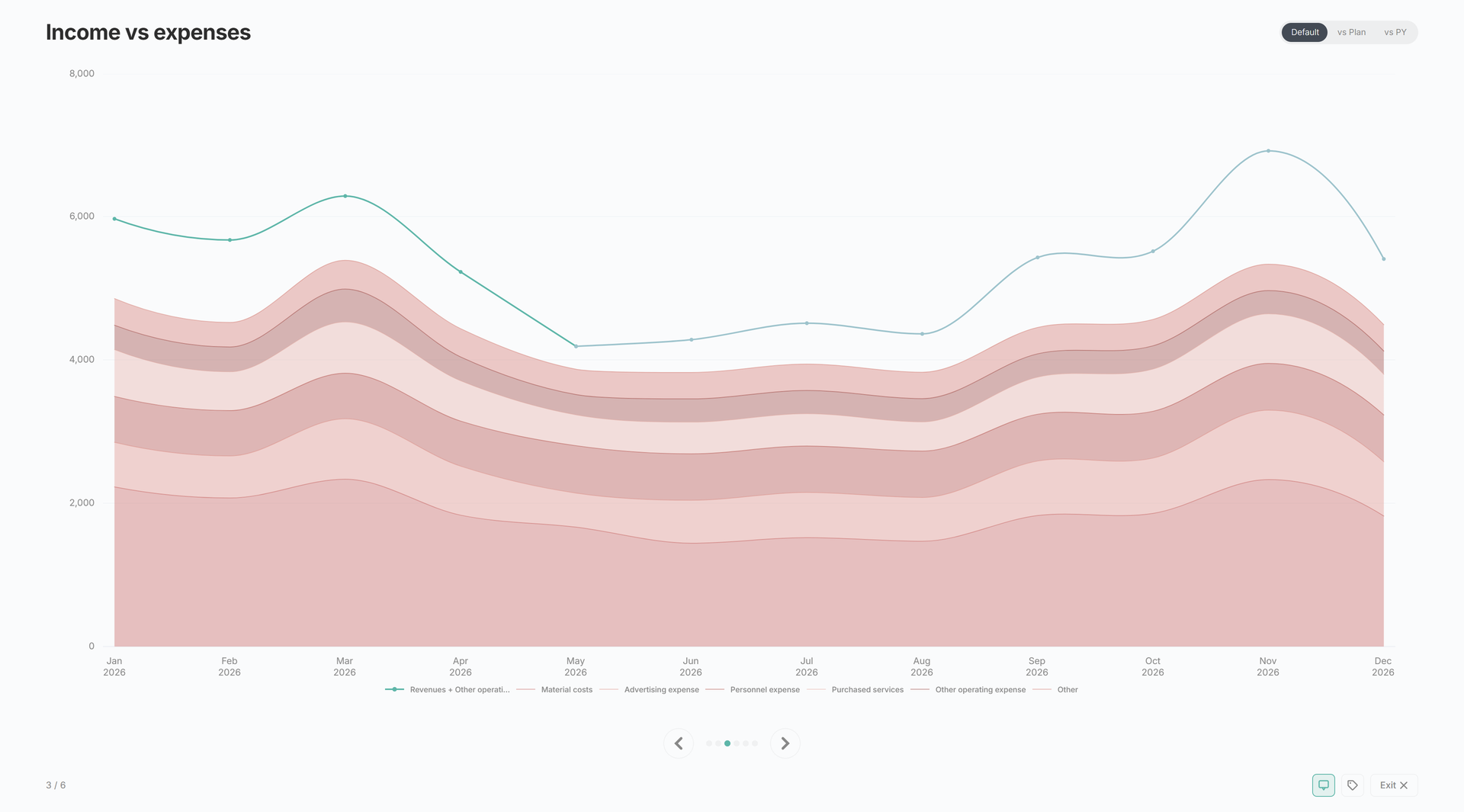
Chaque diapositive affiche un graphique à la taille de présentation avec son titre et un éventuel encart d’écart au-dessus. Les graphiques utilisent les mêmes boutons d’action qu’ailleurs dans Analyse, donc les préférences d’infobulle et d’étiquettes de données sont conservées.
Navigation
- → ou Espace — diapositive suivante
- ← — diapositive précédente
- Esc — sortir
- Points de progression — cliquez sur un point pour aller à cette diapositive
- Boutons Précédent / Suivant et un bouton Quitter sont disponibles à l’écran pour les usages sans clavier
- Un compteur (par exemple 3 / 6) se trouve en pied de page
Le diaporama boucle — au-delà de la dernière diapositive, vous repartez à la première.
Liens utiles
- Analyse — où vit le bouton de présentation
- Chart Builder — les graphiques de catégorie Personnalisé apparaissent aussi dans le sélecteur