Chart Builder
À quoi sert le Chart Builder
Le Chart Builder vous permet d’assembler un graphique à partir de n’importe quelle combinaison de métriques d’état et de KPI, de le visualiser en direct, et de le sauvegarder dans la catégorie Personnalisé de l’Explorateur. C’est la sortie de secours pour tout ce que les 30 graphiques prédéfinis ne couvrent pas.
En bref
Choisissez jusqu’à six métriques, un type de graphique, nommez le graphique, cliquez sur Enregistrer — il atterrit dans la catégorie Personnalisé de l’Explorateur et peut être permuté dans n’importe quel emplacement de vue.
Comment fonctionne le Chart Builder
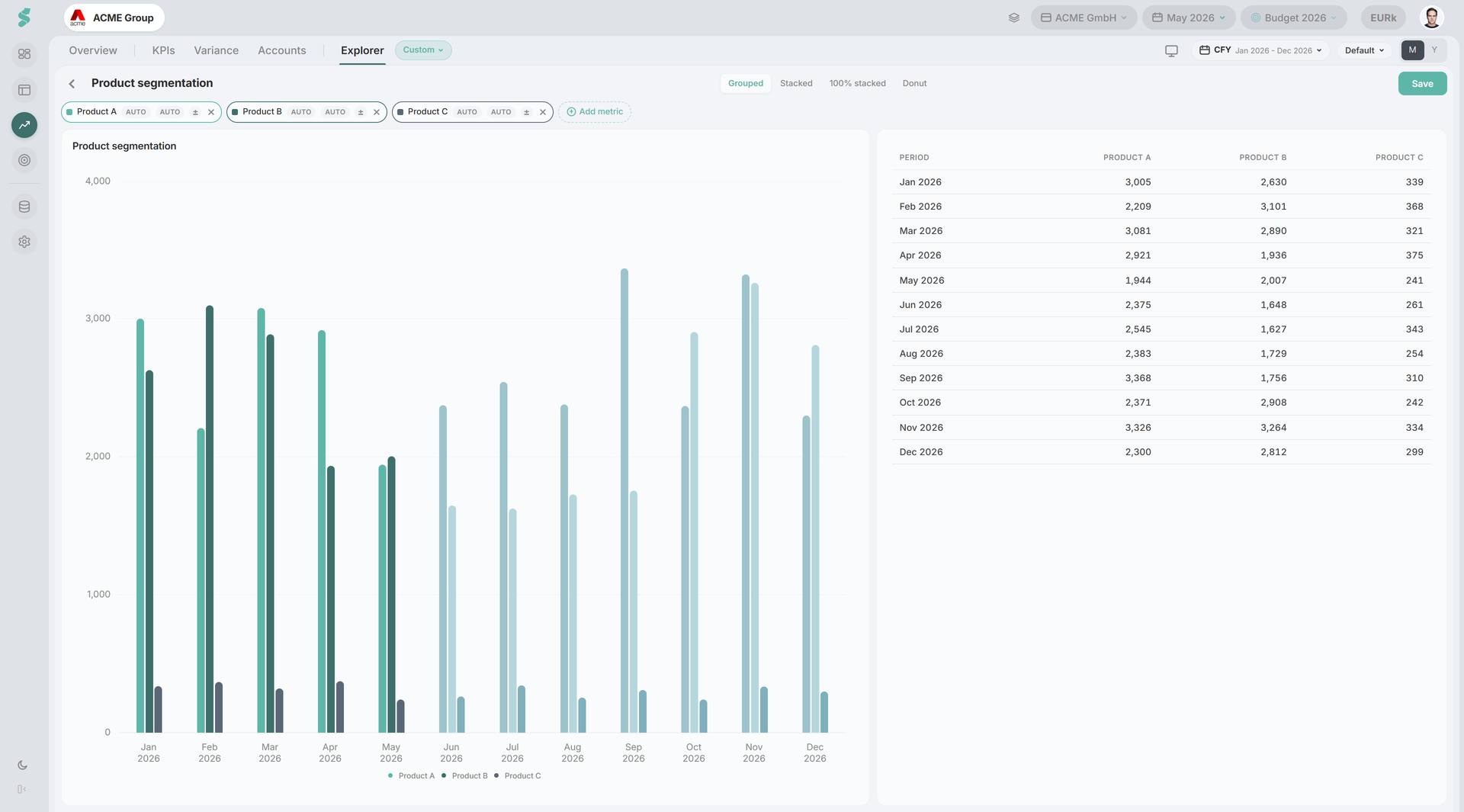
Le builder s’ouvre comme un panneau plein écran à l’intérieur d’Analyse. Choisissez les métriques avec le bouton + Ajouter une métrique, regardez l’aperçu graphique et la table de données en dessous se mettre à jour à chaque changement, puis enregistrez. Chaque graphique sauvegardé est scopé par société et hérite par copie au premier chargement d’une société sœur.
Les éléments du Chart Builder
Barre d’outils
Champ Titre, boutons de type de graphique et Enregistrer. Types de graphique :
- Barres — colonnes groupées
- Empilé — colonnes empilées
- Ligne
- Aire — aire empilée
- Double axe — primaire à gauche, deuxième métrique à droite
La première métrique ajoutée choisit automatiquement un type de graphique sensé (barres groupées pour un petit nombre de métriques, ligne à mesure que le nombre grandit). Vous pouvez surcharger à tout moment.
Pastilles de métriques
Jusqu’à six métriques, chacune représentée par une pastille colorée avec sa propre couleur de palette. Le bouton + Ajouter une métrique ouvre le sélecteur de métriques — une liste catégorisée de positions d’état (lignes du compte de résultat, du bilan, du flux de trésorerie) et de KPI. Cliquez sur la croix d’une pastille pour la retirer.
Aperçu en direct
Sous les pastilles, un partage 60/40 : l’aperçu graphique à gauche se rend sur les données mensuelles, la table de données à droite affiche les valeurs sous-jacentes par période. Les deux se mettent à jour à mesure que vous ajoutez, retirez ou changez des métriques.
Enregistrer
Enregistrer stocke la définition du graphique (titre, type, liste de métriques, attributions de couleur) dans le registre de graphiques personnalisés de la société. Une fois sauvegardé, le graphique apparaît sous Explorateur → Personnalisé, et peut être permuté dans n’importe quel emplacement Vue d’ensemble ou de vue personnalisée depuis le sélecteur. Re-rouvrir Enregistrer sur le même graphique le met à jour en place.