KPIs
À quoi sert l’onglet KPIs
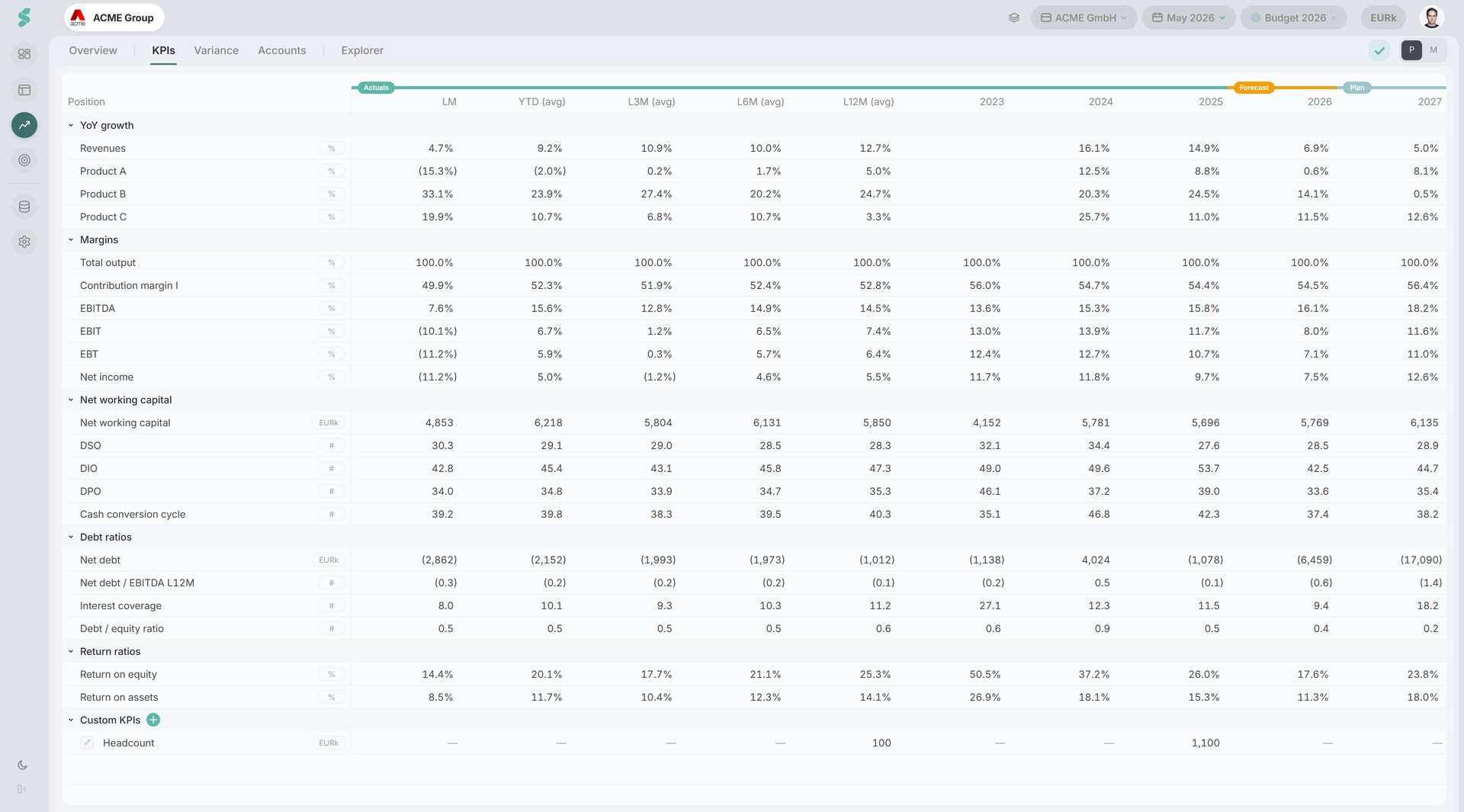
L’onglet KPIs est le catalogue de toutes les métriques calculées par statycs pour une société — à la fois les ratios prédéfinis et les KPI personnalisés que vous définissez vous-même. C’est l’endroit unique pour lire les valeurs courantes, renommer un KPI ou en créer un nouveau qui sera ensuite disponible partout : sélecteur du Dashboard, liste de cibles d’Écarts, Chart Builder et Rapports.
En bref
Une table groupée de tous les KPI, verrouillée en mode P annuel, avec un crayon d’éditeur pour ajouter des KPI personnalisés manuels ou basés sur formule, qui se diffusent dans le reste de statycs.
Comment fonctionne l’onglet KPIs
L’onglet est l’un des onglets fixes d’Analyse. L’ouvrir force la bascule de période en P (périodes annuelles) et restaure votre mode précédent à la sortie — pas de vue trimestrielle, et la bascule M/A est remplacée par une bascule P/M tant que vous êtes sur cet onglet.
Les lignes sont groupées en sections repliables (Croissance, Marge, BFR, Ratios de dette, KPI personnalisés). Les colonnes reprennent le motif de Finances : pastilles Réalisé / Prévision / Plan au-dessus des groupes de colonnes, plage pilotée par le plan sélectionné et le mois des derniers réalisés.
Le mode édition est indépendant du mode édition des vues de graphiques — le crayon n’agit que sur l’onglet KPIs, et le cliquer bascule l’éditeur quoi qu’il se passe sur Vue d’ensemble ou les autres onglets.
Les éléments de l’onglet KPIs
Groupes intégrés
Les KPI intégrés sont groupés en Croissance, Marge, BFR et Ratios de dette. Cliquez sur le chevron de l’en-tête de groupe pour replier ou déplier. Les lignes intégrées sont en lecture seule ; survolez une ligne pour une infobulle avec la formule.
Groupe KPIs personnalisés
Le groupe du bas est le vôtre. Avec le mode édition activé, l’en-tête du groupe gagne un bouton + — cliquez pour ajouter un nouveau KPI (libellé par défaut « Nouveau KPI », méthode « Choisir une méthode », unité k€).
Chaque ligne personnalisée porte trois contrôles en mode édition :
- Pastille de méthode — Manuel ou Formule
- Badge d’unité — k€, %, #, x, jours
- Icône poubelle — supprimer
Méthode Manuel
Choisissez Manuel et l’onglet bascule automatiquement en vue M pour pouvoir saisir une valeur par mois dans les colonnes Réalisé. Les valeurs sont sauvegardées par cellule en sortant du champ. Utilisez Manuel pour les KPI que statycs ne peut pas dériver (NPS, cibles d’effectifs, scores qualitatifs).
Un KPI manuel ne consigne que de l’historique — aucune ligne d’état ne le porte, donc aucun plan ne le fait bouger de lui-même. Pour le projeter, liez-le à un inducteur de planification : voir Planifier un KPI manuel. Le KPI garde ses réels et l’inducteur fournit les mois à venir.
Méthode Formule
Choisissez Formule et l’éditeur de formules s’ouvre sous la ligne active. Vous construisez une expression à partir de jetons saisis :
- Opérateurs —
+ - x / ^et parenthèses - Nombres
- Références — vers des positions, sous-positions, comptes, inducteurs ou autres KPI, choisis via les mêmes catégories Résultat / bilan / flux de trésorerie / KPI utilisées partout dans statycs
- Décalages temporels — même syntaxe que les formules de planification
Les formules sauvegardées s’évaluent par période et alimentent automatiquement les colonnes Réalisé / Prévision / Plan.
Renommer les KPI
Double-cliquez sur le nom d’un KPI personnalisé en mode édition pour le renommer. Les noms de KPI sont spécifiques à la langue — pour fournir une traduction, changez la langue de l’application et renommez à nouveau. Les noms de KPI intégrés viennent du catalogue et ne peuvent pas être renommés.
Supprimer des KPI
L’icône poubelle retire un KPI personnalisé immédiatement. Cela le retire aussi de chaque Dashboard, Rapport, cible Écarts et référence Chart Builder qui pointait dessus — confirmez avant de supprimer.
Scope et héritage
Les KPI personnalisés sont scopés par société. Une nouvelle société sœur sous le même parent hérite de la liste de KPI de sa sœur au premier chargement (par copie) ; les modifications ultérieures restent locales à cette société.
Liens utiles
- Analyse — espace parent et barre d’onglets
- Chart Builder — référencer des KPI personnalisés dans des graphiques personnalisés
- Dashboard — fait remonter les KPI personnalisés dans le sélecteur et la barre latérale KPI
- Finances — données sources pour les références de formule
- Syntaxe des formules — opérateurs, références, décalages temporels
- Inducteurs — lier un inducteur à un KPI manuel pour le planifier