Finances
À quoi sert Finances
L’espace Finances est le foyer analytique de votre compte de résultat, de votre bilan et de votre flux de trésorerie. Il fond réalisés et plan en une vue glissante continue, permet de descendre des sous-totaux jusqu’aux comptes individuels, et donne à chaque cellule un endroit où rattacher du contexte.
Finances est en lecture seule en tant que vue. La structure des états, les mappings de comptes et les données sources se gèrent dans Onboarding et données.
En bref
Trois états (compte de résultat, bilan, flux de trésorerie), une seule timeline glissante réalisés + plan, un drill-down jusqu’aux comptes, avec des références % of et des notes par cellule.
Comment fonctionne Finances
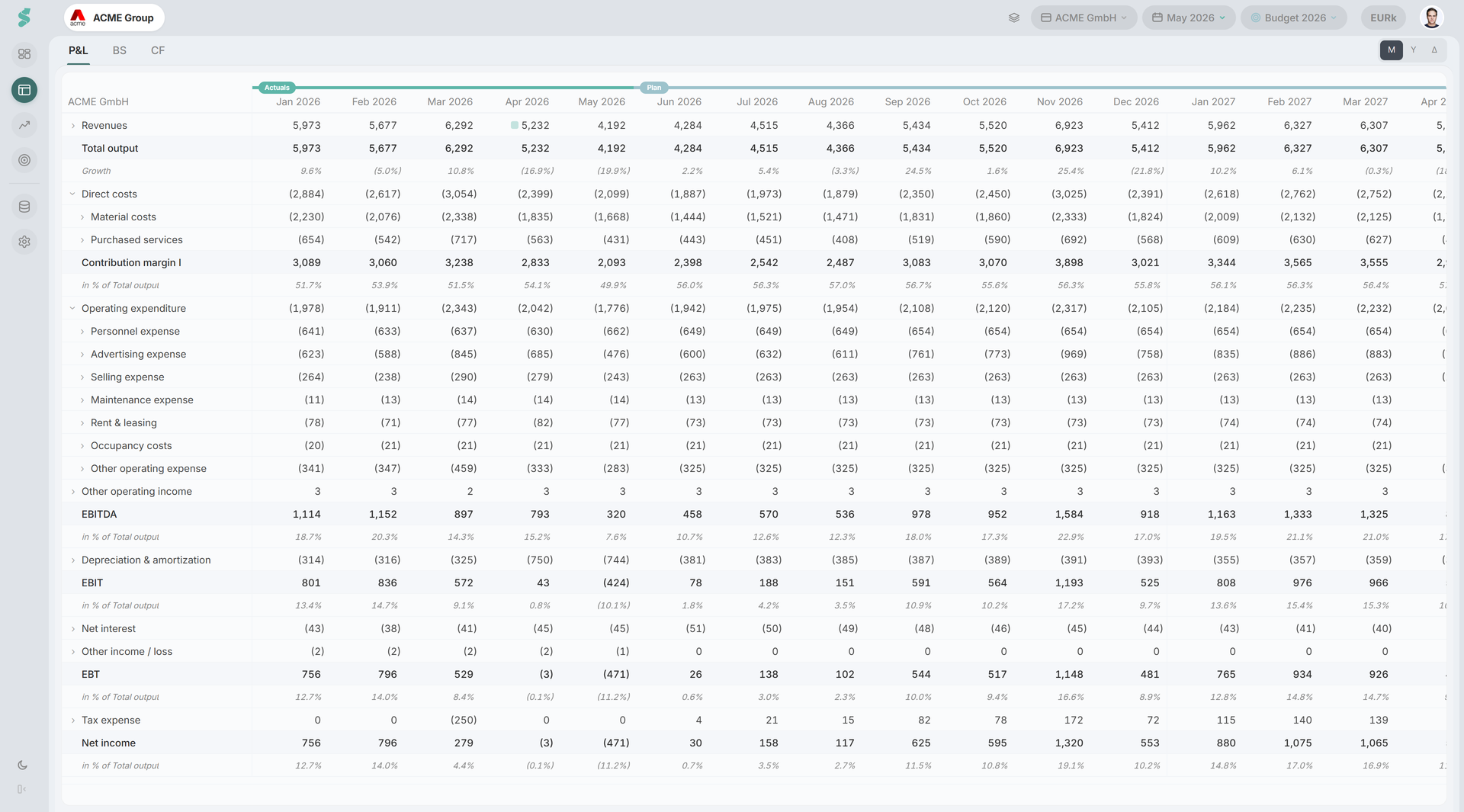
Finances suit toujours une prévision glissante : chaque période jusqu’aux derniers réalisés sélectionnés inclus affiche des données réelles, chaque période ultérieure affiche les valeurs du plan sélectionné. Sans plan, seuls les réalisés s’affichent.
Quand les derniers réalisés avancent, statycs reporte automatiquement le Report à nouveau, le report du résultat (CR) et la Trésorerie et équivalents. Les autres positions restent au plan.
Si les derniers réalisés et le plan ne sont pas compatibles (par exemple, un mois de trou entre les deux), un symbole d’avertissement apparaît sur le sélecteur de plan.
Les éléments de Finances
Bascule de période (M / A / Δ)
La bascule de l’en-tête permute entre trois vues :
- M — vue mensuelle, une colonne par mois
- A — vue annuelle, une colonne par exercice fiscal
- Δ — vue d’écarts, deux plages sélectionnables côte à côte avec des colonnes de delta absolu et en %
En vue Δ, la colonne 1 vaut par défaut la période du plan correspondante (ou la période de l’année précédente en l’absence de plan sélectionné) et la colonne 2 se choisit librement via le sélecteur de plage — la comparaison est donc pertinente avant même que vous ne changiez quoi que ce soit.
Drill-down
Cliquez sur le chevron d’une ligne pour descendre dans la hiérarchie :
Sous-total → Niveau 1 → Niveau 2 → Groupes de comptes → Comptes individuels
Menu % of de ligne
Chaque ligne porte une référence % of utilisée par la colonne de pourcentage. Ouvrez le menu de ligne pour choisir une position de premier niveau du compte de résultat comme dénominateur : Produits, Production totale, Coûts directs, Marge sur coûts variables I, Charges d’exploitation, Autres produits d’exploitation, EBITDA ou Flux de trésorerie disponible. Chaque entrée est dépliable — descendez dans une position de premier niveau pour épingler plutôt le pourcentage à l’une de ses positions enfants. Le menu parcourt la hiérarchie récursivement, de sorte que vous pouvez épingler le pourcentage d’une ligne à n’importe quel dénominateur sensé.
Vue en colonnes de départements
Quand le module Départements est activé, le compte de résultat gagne un segment Dépt dans la bascule de période. Les colonnes représentent alors des départements au lieu de mois, avec une épingle Société en haut et un drill par département. La vue Dépt est réservée au compte de résultat.
Vue de comparaison
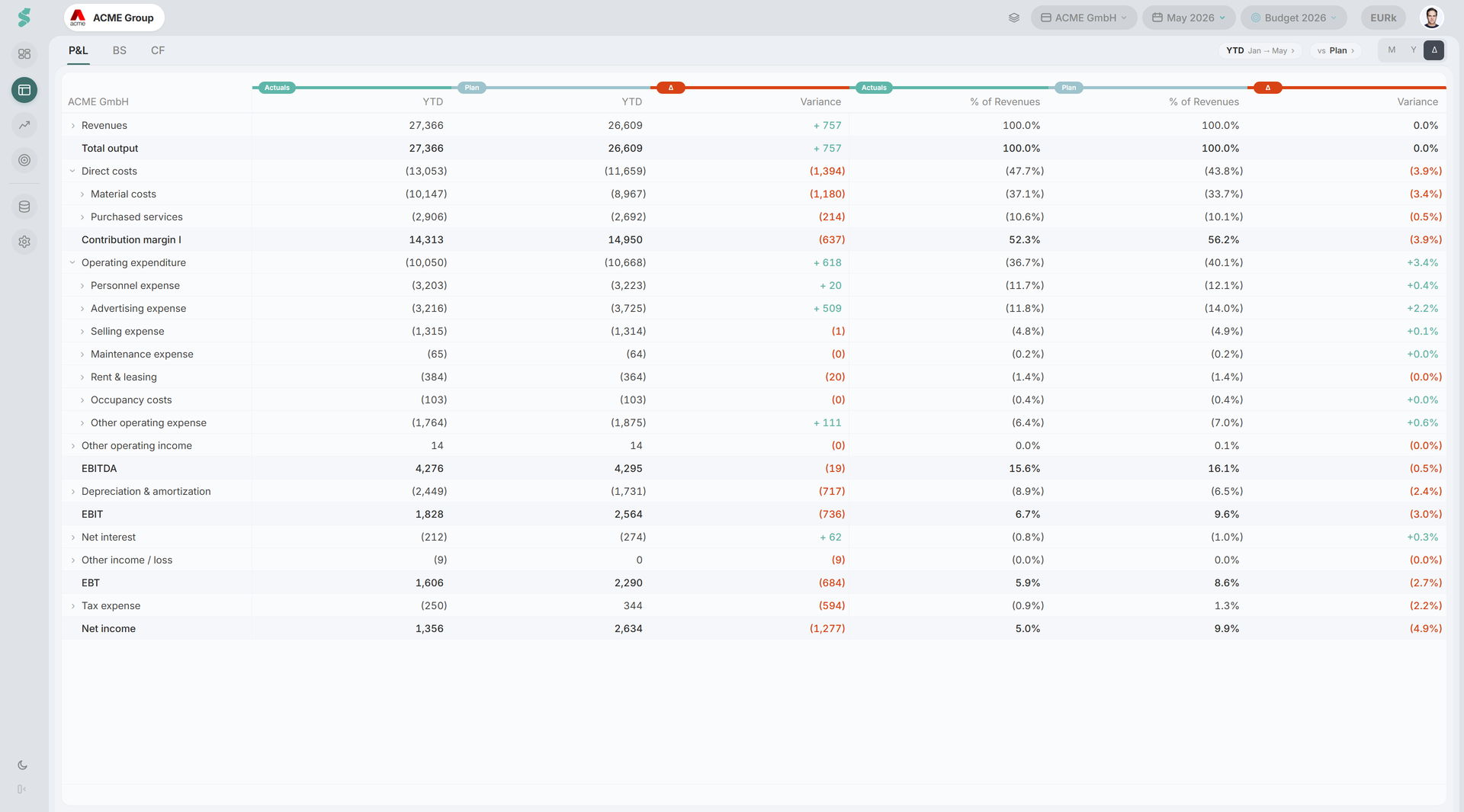
En mode Δ, vous pouvez comparer Réalisé vs Plan ou Réalisé vs Réalisé. Les deux colonnes et le format du delta (absolu, %) se choisissent une fois et s’appliquent à tout l’état.
Notes
Toute cellule peut porter une petite annotation. Les notes apparaissent comme un indicateur sur la cellule et ouvrent un popup en texte brut. Les notes sont ancrées à une cellule (ligne × période), partagées dans toute la société et enregistrées dans votre compte statycs — voir Notes.
Configurer ce que vous voyez
Le menu kebab de la cellule en haut à gauche expose des options d’affichage par utilisateur : Tout déplier / Tout replier, Afficher la croissance / % de ligne, Afficher les niveaux (Sous-totaux, N1, N2, groupes de comptes, comptes), Masquer les lignes vides et N’afficher que les réalisés depuis […]. Ces options sont enregistrées dans votre compte statycs par utilisateur, par société et par état (compte de résultat / bilan / flux de trésorerie indépendamment), de sorte qu’elles vous suivent d’un appareil à l’autre sans changer ce que voient vos collègues.
Liens utiles
- Notes — rattachez un commentaire à n’importe quelle cellule
- Dashboard — vue KPI organisée partageant les mêmes données
- Planification — pilote la colonne de plan derrière la prévision glissante
- Module Départements — vue en colonnes Dépt dans le compte de résultat
- Onboarding et données — structure, mappings, imports
- Écritures comptables — ouvrez une cellule sur les écritures qui l’ont produite