Report Builder
À quoi sert le Report Builder
Le Report Builder transforme les données statycs en direct d’une société en une présentation ou un document finalisé, que vous pouvez remettre à un conseil d’administration, à un investisseur ou à un interlocuteur interne. Vous choisissez un modèle, disposez graphiques, tables, KPI et texte, et statycs renseigne les chiffres — et, si vous le souhaitez, rédige le commentaire à votre place. Tout reste lié aux données en direct, si bien que rouvrir un rapport reflète toujours les chiffres les plus récents.
En bref
Ouvrez-le depuis l’icône de rapport de la barre supérieure (admin/editor pour construire ; tout le monde peut ouvrir, présenter et exporter). Partez d’un modèle sous forme de deck de présentation 16:9 ou de document A4, déposez des blocs, puis Exportez en PDF. Le commentaire est généré automatiquement à partir de vos chiffres.
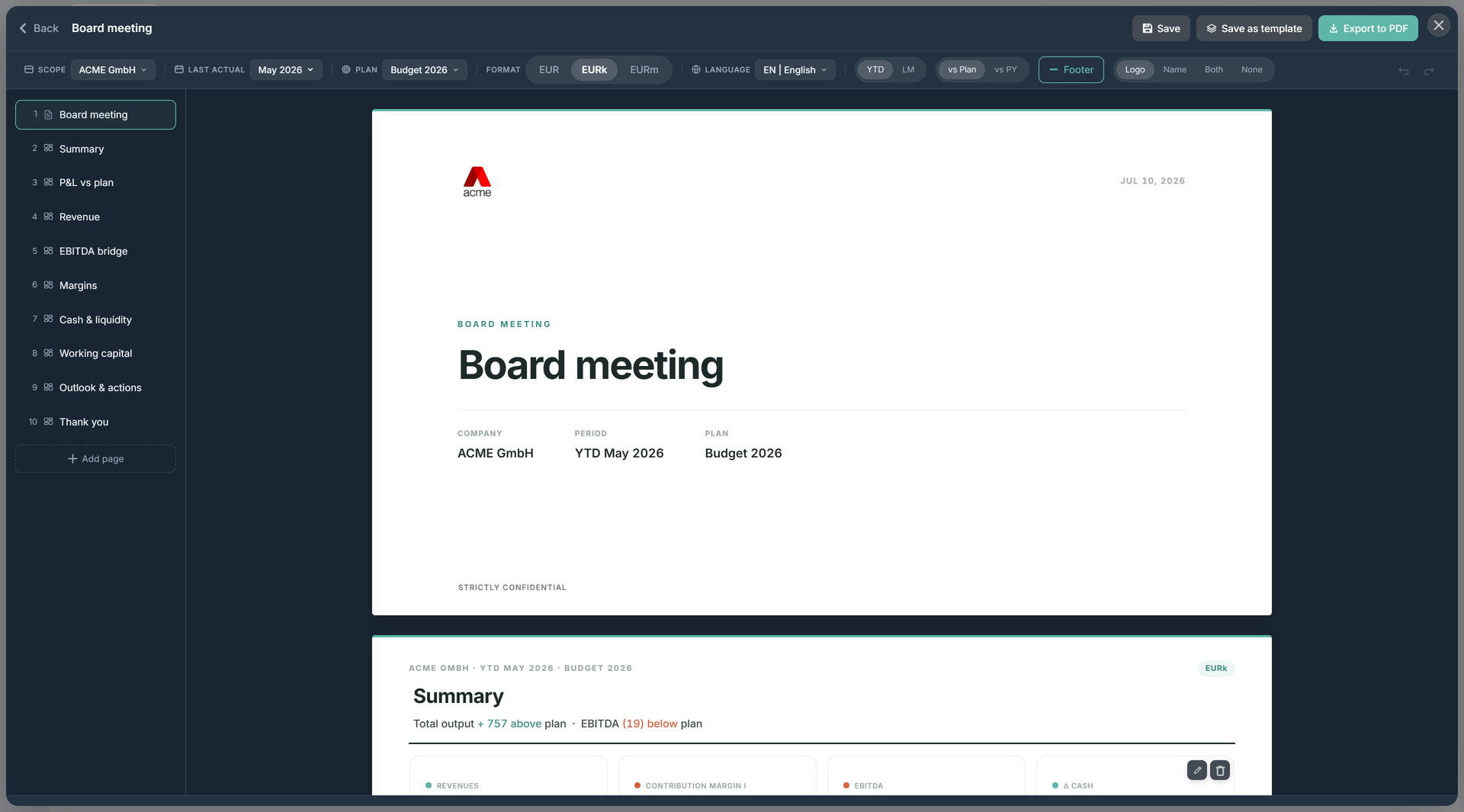
Ouvrir le Report Builder
Le builder se trouve derrière l’icône de rapport dans la barre supérieure, juste à gauche du sélecteur de société. Il s’ouvre en superposition plein écran — appuyez sur Esc sur la page d’accueil (ou utilisez le bouton de fermeture) pour revenir à ce que vous étiez en train de faire.
- Tout le monde peut l’ouvrir pour parcourir, présenter et exporter les rapports enregistrés.
- L’édition (créer des rapports, ajouter des blocs, enregistrer, enregistrer des modèles) est réservée à Super-admin / Administrateur / Éditeur ; les lecteurs ont une page d’accueil en lecture seule.
- L’icône est masquée sur Données, Paramètres et Planification — les rapports se construisent à partir des surfaces Dashboard / Analyse / Finances, pas du planificateur.
Deux types de rapport
Vous choisissez le type au moment de créer un rapport ; vous ne pouvez pas convertir de l’un à l’autre ensuite.
- Présentation — un deck de diapositives 16:9, conçu pour l’écran et le projecteur.
- Rapport — un document A4 portrait dont les sections se répartissent sur de vraies pages distinctes (l’écran correspond exactement à l’impression, avec en-têtes courants et numéros de page).
La page d’accueil sépare les deux en une colonne Présentations et une colonne Rapports, avec un bandeau Automatisés de modèles à données en direct en haut.
La page d’accueil
- Une barre Enregistrés sombre à gauche liste les rapports enregistrés de votre société (et une entrée Brouillon si l’un est en cours), avec des contrôles de suppression.
- Les modèles Automatisés sont pré-construits avec données en direct et commentaire.
- Présentations contient vos modèles personnalisés plus Présentation vide ; Rapports contient Rapport vide.
Modèles
Six modèles sont fournis par défaut. Chacun mémorise ce qu’il faut montrer, pas des chiffres figés, de sorte que les chiffres sont toujours à jour :
| Modèle | Type | Ce qu’il contient |
|---|---|---|
| Conseil d’administration | présentation | Un arc CFO complet : synthèse, Compte de résultat vs plan, revenus, pont EBITDA, marges, trésorerie & liquidité, fonds de roulement, perspectives. |
| Présentation mensuelle | présentation | Un deck mensuel plus court : synthèse, revenus, Compte de résultat, trésorerie, fonds de roulement, perspectives. |
| Rapport mensuel | document | Un rapport A4 : synthèse, Compte de résultat, revenus, marges, pont EBITDA, mouvements & points de vigilance, bilan & trésorerie, prévision annuelle, actions — plus les tables Compte de résultat / Bilan / Flux de trésorerie en annexe. |
| Rapport rapide | document | Une mise à jour A4 courte : performance, commentaire, perspectives. |
| Présentation vide | présentation | Un deck vierge à construire de zéro. |
| Rapport vide | document | Un document A4 vierge. |
Utilisez Enregistrer comme modèle dans la barre d’outils pour enregistrer le rapport courant comme modèle personnalisé, partagé dans toute la société.
Construire un rapport
Chaque rapport comporte une couverture, une ou plusieurs pages de contenu, et une page de clôture fixe (un outro « Made with statycs » sur les decks ; une page de clôture sur les documents) qui ne peut pas être supprimée. Les documents peuvent aussi porter des sections numérotées et des annexes lettrées (chaque annexe démarre sa propre page).
Depuis la bande de pages à gauche, vous pouvez ajouter, réordonner (glisser, ou monter/descendre), dupliquer et supprimer des pages (un rapport en conserve toujours au moins une).
Mise en page
Chaque diapositive de contenu est une grille libre à 12 colonnes — glissez et redimensionnez n’importe quel bloc à n’importe quelle position et taille ; les blocs qui se chevauchent sont poussés vers le bas. (Dans les documents, les blocs s’empilent en pleine largeur, dans l’ordre.) Les modèles arrivent avec leurs blocs déjà placés, vous pouvez donc partir d’une page à l’aspect fini et l’ajuster.
Blocs
Déposez des blocs sur une page depuis le menu + / Ajouter un bloc. Les blocs de données partagent la période et la comparaison courantes du rapport (définies dans la barre de contexte).
- Graphique — n’importe quel graphique du registre de graphiques d’Analyse (y compris vos graphiques personnalisés), rendu en direct. Un sélecteur par série permet d’afficher/masquer les courbes individuelles.
- Métrique — un chiffre phare unique avec son delta favorable/défavorable.
- KPI — une petite bande de KPI avec des pastilles d’état rouge/ambre/vert.
- Table — une table compacte Compte de résultat, Bilan ou Flux de trésorerie avec une bascule de niveau (Synthèse / Catégories / Détaillé) et masquer les lignes vides.
- Texte — un bloc en texte enrichi dans l’un des cinq styles : Titre, Sous-titre, Corps, Encart, Puces.
- Commentaire — prose rédigée automatiquement (voir ci-dessous).
Blocs d’analyse
Un ensemble de visuels analytiques prêts à l’emploi que vous pouvez déposer sans configuration — ils lisent directement la période et la comparaison du rapport :
- Tuiles de fonds de roulement — DSO / DIO / DPO / CCC.
- Synthèse du compte de résultat — Production totale → Marge sur coûts variables I → EBITDA → EBIT → Résultat net.
- Principaux mouvements — les plus gros écarts du compte de résultat vs la base de comparaison.
- Points de vigilance — cartes d’alerte pour les lignes qui nécessitent attention.
- Prévision annuelle — réalisés depuis le début de l’année plus le reste-au-plan face au plan annuel.
- Points clés des positions du bilan — lignes clés du bilan annotées avec les jours de fonds de roulement.
Commentaire rédigé automatiquement
Le bloc Commentaire (et le commentaire intégré aux modèles) est généré à partir de vos chiffres — les mêmes chiffres produisent toujours le même texte, dans la langue du rapport. Ce n’est pas de l’IA : c’est un moteur narratif déterministe qui couvre la synthèse exécutive, la lecture mensuelle du compte de résultat, les revenus, le pont EBITDA, les marges, la trésorerie, le bilan, le fonds de roulement et les perspectives. Il s’affiche en puces sur les decks et en prose dans les documents, et les sous-titres de diapositive titrent automatiquement le mouvement clé (teal pour favorable, rouge pour défavorable).
Le commentaire se met à jour en direct quand vous changez de période, de comparaison ou de périmètre. Éditez n’importe quel bloc de commentaire pour le remplacer ; un contrôle Réinitialiser au texte en direct rétablit la version générée.
La barre de contexte
Une ligne d’en-tête pilote tout le rapport :
- Périmètre, mois des Derniers réalisés et Plan — définissent la société, la coupure des réalisés et le plan de comparaison (ils utilisent le même contexte global que le reste de l’application).
- Format — échelle des nombres (unités / milliers / millions).
- Langue — la langue de contenu figée du rapport (voir ci-dessous).
- Vue (decks) — période YTD / LM, comparaison vs Plan / vs AP, une bascule Pied de page et une bascule marque (Logo / Nom / Les deux / Aucun).
- Annuler / Rétablir et un indicateur « Mise à jour… » pendant que les chiffres se recalculent.
Langue par rapport
Le contenu d’un rapport (commentaire, étiquettes de graphiques, dates, unités) est figé dans la langue dans laquelle il a été créé — changer la langue de l’application ne retraduit jamais un rapport enregistré. Changez la langue d’un rapport depuis le contrôle globe de la barre de contexte. Les menus propres au builder restent dans la langue de votre application.
Export
Exportez avec Exporter en PDF, qui utilise la boîte de dialogue d’impression de votre navigateur : statycs règle automatiquement la taille de page — 16:9 pour les présentations, A4 portrait pour les documents — et retire les en-têtes du navigateur pour obtenir un deck net ou un rapport paginé. (Il n’y a pas d’export Excel distinct.)
Persistance et partage
Les rapports et les modèles sont enregistrés dans votre compte statycs (un service de rapports dédié) — pas dans votre navigateur — partagés dans toute la société et modifiables par les admins/editors. Un rapport que vous construisez s’enregistre automatiquement comme un unique brouillon partagé jusqu’à ce que vous l’Enregistriez dans la bibliothèque. Seule la spécification est stockée (quel graphique, quel KPI, quel texte) ; les chiffres sont dérivés en direct à chaque ouverture d’un rapport, de sorte que rien ne périme. Si deux editors modifient les choses en même temps, statycs recharge la dernière version et vous en informe.
Liens utiles
- Analyse — les graphiques et KPI dans lesquels le builder puise
- Dashboard — les KPI et métriques exposés dans les blocs de rapport
- Dashboards personnalisés — le pendant interactif, dans l’application, des decks de rapports