Signalements et commentaires
À quoi servent les signalements
Un signalement marque une écriture comme méritant un second examen. Deux sources en produisent :
- statycs, via les contrôles automatiques — un signalement automatique.
- Une personne, en marquant une ligne à la main — une question.
Les deux aboutissent au même endroit : Analyse → Écritures → Signalé. Un signalement ne modifie jamais les données, et tous ceux qui voient l’écriture voient le signalement posé dessus — une question adressée à un collègue que vous seul pouvez lire n’est pas une question.
En bref
Clic droit sur une écriture → Signaler pour révision. Le commentaire est facultatif et un seul clic suffit. Clôturez un signalement automatique en l’ignorant, la question d’un collègue en la résolvant — les deux conservent qui et quand, et les deux s’annulent.
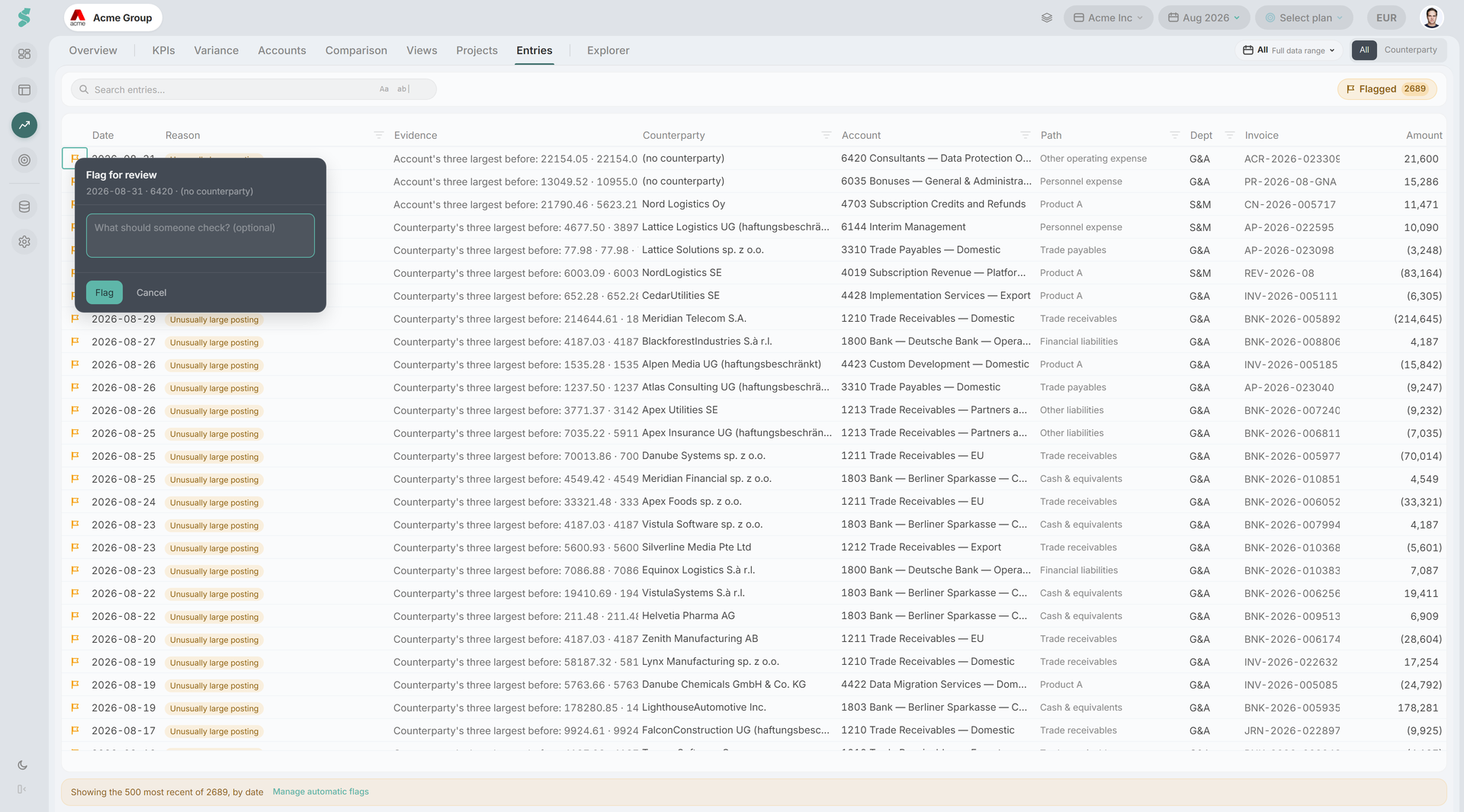
Lever un signalement
Faites un clic droit sur n’importe quelle ligne — dans la grille Écritures ou dans le panneau de drill-down ouvert sur une cellule de Finances — puis choisissez Signaler pour révision. Un popover ancré s’ouvre à côté de la ligne, jamais une fenêtre modale, parce que signaler doit coûter moins cher que ne pas signaler, sinon la file reste vide.
- Le popover montre la ligne que vous annotez : aucun doute sur celle que vous avez repérée.
- Le commentaire est facultatif. « Que faut-il vérifier ? » est une invite, pas une exigence — le signalement minimal viable tient en un clic.
- Un seul commentaire par signalement. Il n’y a pas de fil de discussion ; une conversation sur une écriture est une autre fonctionnalité.
Une ligne qui porte déjà la question ouverte de quelqu’un d’autre le dit — « Quelqu’un a déjà marqué cette ligne. Résolvez d’abord sa question. » — plutôt que d’empiler une deuxième question sur la première.
Une ligne confidentielle s’affiche comme Restreint et ne peut pas être signalée. Discuter d’une écriture que vous n’avez pas le droit de lire n’est pas un moyen de contourner cette limite.
Les commentaires héritent de la sensibilité de la ligne
Un commentaire est du texte libre : il peut faire apparaître un nom sur une ligne qui n’a elle-même rien de sensible — « le salaire de Hartmann semble faux » écrit sur une ligne de banque. Tous ceux qui voient l’écriture peuvent lire le commentaire qui s’y rattache. Écrivez en conséquence.
Qui peut signaler
Lever un signalement demande le rôle Éditeur ou Administrateur. Un signalement est stocké par société et partagé avec tout le monde dans cette société ; or écrire une donnée partagée à l’échelle de la société est une action de niveau Éditeur. Un Lecteur ne voit donc pas la commande, plutôt que de se la voir proposer pour qu’elle échoue ensuite.
Clore un signalement
Les deux issues répondent à deux interlocuteurs différents :
| Issue | Répond à | À utiliser quand |
|---|---|---|
| Ignorer le signalement | Une machine — « le contrôle se trompe sur cette ligne » | statycs l’a signalée et tout va bien |
| Résoudre la question | Une personne — « la question que vous avez posée a une réponse » | Un collègue l’a signalée et vous avez vérifié |
statycs choisit le bon verbe pour vous. Une ligne qui ne porte qu’un signalement automatique propose Ignorer le signalement ; une ligne qui ne porte qu’une question levée à la main propose Résoudre la question ; une ligne qui porte les deux propose Traiter les signalements avec le choix en dessous. Vous n’avez jamais à déterminer quel verbe s’applique, et une même commande ne peut jamais clore la question ouverte d’un collègue comme un faux positif de la machine.
Les deux sont réversibles, et les deux sont attribués
Chaque signalement clos enregistre qui et quand, et l’affiche dans l’infobulle de la ligne — « Ignoré par Anna Berger · 14 mars 2026 » — à côté du motif pour lequel la ligne a été signalée au départ. Rouvrez avec Rétablir le signalement ou Rouvrir la question.
C’est la combinaison qui compte. Un doublon ignoré par erreur est exactement ce qu’un auditeur viendra demander un an plus tard : un signalement ignoré doit donc pouvoir être rétabli, et il doit dire qui l’a ignoré.
Ignorer ne survit pas à la désactivation du contrôle
Confirmer un groupe de contrôles comme désactivé supprime purement et simplement ses signalements — voir Contrôles automatiques. Le réactiver relance le contrôle et les signalements reviennent, mais pas les « ignoré » posés dessus.
Filtrer par motif
L’en-tête de colonne Motif filtre la vue Signalé. À côté des douze motifs automatiques, elle propose Marqué manuellement, de quoi se restreindre aux seules lignes signalées à la main.
Deux choses valent la peine d’être connues sur ce menu déroulant :
- Il affiche un contrôle comme désactivé ou nécessite N mois à titre de contexte. Il n’active ni ne désactive jamais un contrôle — désélectionner un motif masque des lignes de votre vue uniquement, de façon transitoire, sans effet pour personne d’autre.
- Gérer les signalements automatiques, dans le même menu déroulant, emmène un admin vers Données → Écritures comptables → Contrôles automatiques : c’est là que se décide le « arrêter de signaler cela pour tout le monde ».
Le filtre de motif se compte dans le badge partagé Effacer les filtres (N) avec tous les autres filtres de colonne ; un seul clic restaure donc la liste complète. La pastille Signalé de la barre d’outils porte son propre compte : le nombre de signalements ouverts sur la période, ce qui est une autre question que le nombre de lignes retournées par la requête en cours.
Liens utiles
- Contrôles automatiques — ce qui produit un signalement, et comment en réduire le bruit
- Écritures comptables — la grille Écritures et ses colonnes
- Contreparties — la fiche de contrepartie derrière une ligne signalée
- Rôles et permissions — ce que Lecteur, Éditeur et Admin peuvent faire