Planificación
Para qué sirve Planificación
Planificación es donde construyes la vista de futuro del negocio: presupuestos y rolling forecasts. Planificas en celdas mensuales sobre la cuenta de resultados, el Balance y el Flujo de caja, con undo completo, copy/paste y drivers — sin salir de statycs para ir a una hoja de cálculo.
En resumen
Los planes se editan en borrador, se activan cuando están listos y quedan bloqueados mientras están activos. Planificas solo Nivel 2 tanto en PyG como en Balance — los niveles superiores se agregan; Tesorería y equivalentes, Beneficios no distribuidos y Resultado de ejercicios anteriores se calculan. Marca cada posición L2 como abierta o hecha mientras avanzas por el plan.
Cómo funciona Planificación
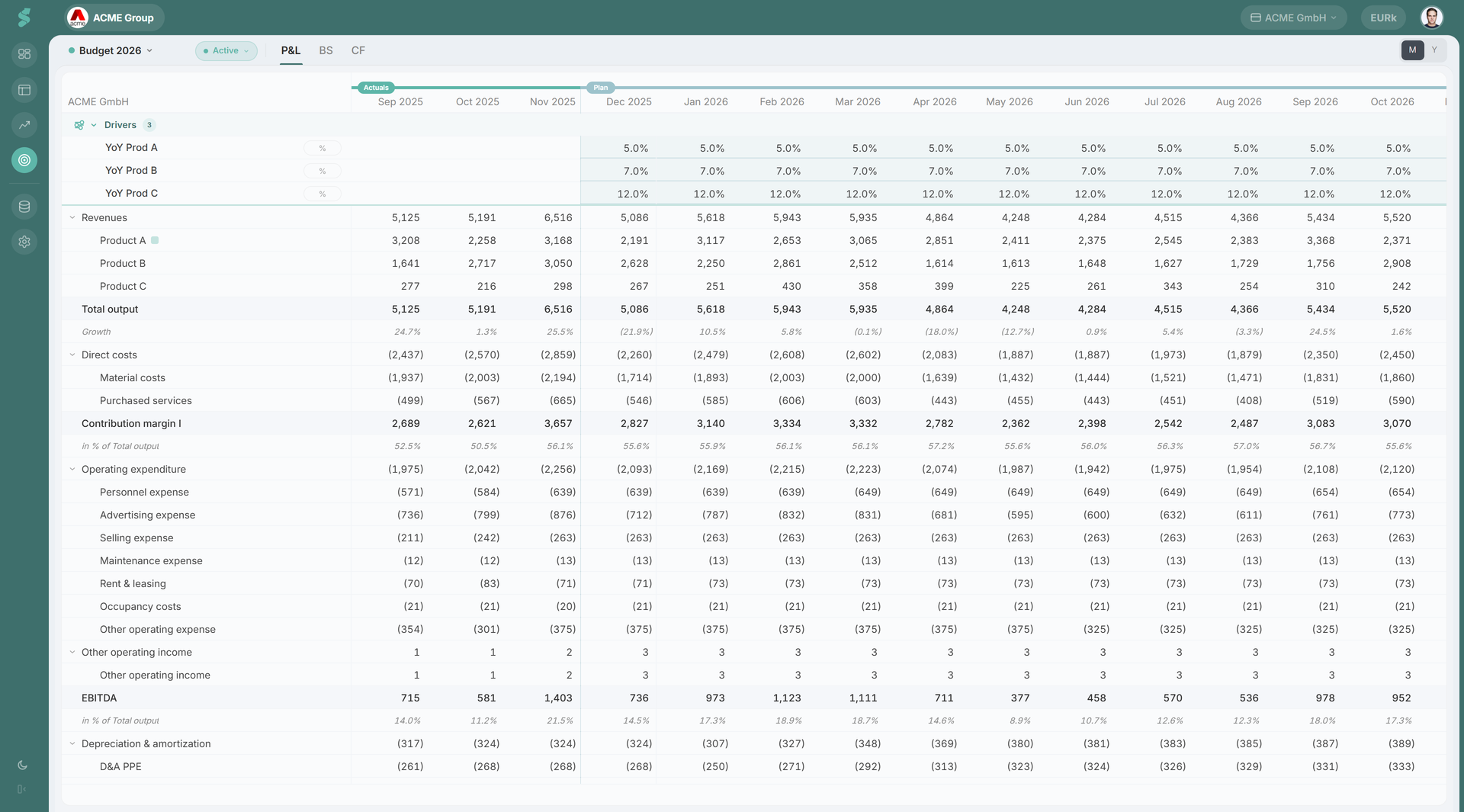
La rejilla es la superficie de edición. Cada fila es una posición de PyG, BS o CF; cada columna es un mes. Puedes cambiar la vista de período entre M (meses) y A (agregación anual, solo lectura) — no hay vista trimestral en Planificación.
Las celdas admiten un valor, una fórmula o un método de planificación. Los métodos calculan valores a partir de tus inputs; las celdas manuales almacenan valores directamente. Las ediciones se apilan en un historial de undo y se guardan solo en el plan activo.
Elementos de Planificación
Qué planificas y qué se calcula
Planificas solo posiciones Nivel 2 tanto para PyG como para Balance. Todo por encima de L2 (Subtotales, Nivel 1, Totales) es agregación — no puedes editar esas filas.
Algunas posiciones L2 también son calculadas, no planificadas:
- Tesorería y equivalentes — derivada del estado de flujos de caja.
- Beneficios no distribuidos — resultado neto acumulado de PyG.
- Resultado de ejercicios anteriores — el carry intraanual de PyG hacia patrimonio.
Estas filas son solo lectura y se etiquetan como auto-calculadas. El Flujo de caja al completo se deriva de los cambios planificados de PyG + BS; no introduces valores de Flujo de caja directamente.
El conjunto de métodos disponibles depende del ancla L1 de la fila. El selector de método de cada fila solo muestra los métodos disponibles para esa ancla.
Estado del plan — borrador frente a activo
Cada plan tiene un estado que controla quién puede editarlo:
- Borrador — totalmente editable. Solo los planes en borrador son editables. El borrador actual nunca alimenta Finanzas, el Dashboard ni las comparaciones de Análisis.
- Activo — solo lectura y usado en todas partes. Activar un plan lo bloquea; celdas, métodos, drivers — todo inmutable. Activar un plan degrada automáticamente el plan que estaba activo a una snapshot versionada. Las desviaciones plan vs reales aparecen en el Dashboard, en Finanzas y en el análisis de desviaciones en cuanto un plan pasa a activo.
Solo los administradores pueden devolver un plan activo a borrador para hacer más ediciones. Editor y Lector ven los planes activos como solo lectura.
Cuando necesitas seguir trabajando sobre los números del próximo año sin tocar el que está vivo, crea un nuevo borrador junto al plan activo, edita ahí y activa el nuevo cuando esté listo (el plan activo previo se aparta automáticamente).
Usa Nueva versión sobre un plan activo para clonarlo en un borrador nuevo junto al vivo — el borrador nuevo hereda la estructura, los métodos y los drivers del origen, y al seleccionarlo la vista de planificación cambia automáticamente al nuevo borrador para que puedas iterar.
Estado de la posición — abierta frente a hecha
Cada posición L2 lleva un marcador abierta o hecha que vas alternando mientras trabajas en un plan en borrador. Es una señal de progreso personal, no una restricción de permisos — las filas hechas siguen recalculando cuando cambian sus inputs. Úsalo para llevar la cuenta de qué líneas has revisado; el contador de abiertas restantes aparece en la cabecera del plan para que veas cuánto te queda para una pasada completa.
Últimos reales
Cada plan tiene un mes de últimos reales fijo. La planificación empieza el mes siguiente. Si los reales de la empresa no encajan con el corte de últimos reales del plan, statycs muestra un icono de aviso en el selector de plan — versiona el plan o ajusta el corte.
Visibilidad del plan
Los planes llevan una lista PlanVisibleRole que controla quién los ve. Define la visibilidad al crearlo y cámbiala después en el modal Editar plan — los planes restringidos no aparecen en vistas filtradas por rol ni en comparaciones.
Vista de período (M / A)
Alterna M para edición mensual, A para una agregación anual de solo lectura. La agregación anual sigue el tipo de fila: las filas de flujo de PyG se suman, las filas de stock del BS toman el último mes, las filas de % se promedian. Ver Drivers para las reglas completas de agregación.
Ventana de reales
Por defecto, la rejilla muestra los tres últimos meses reales antes de las columnas de planificación, así tienes contexto a un vistazo sin saturar la superficie de edición. Activa Mostrar todos los reales en el menú de la tabla para ampliar la vista al historial completo de reales del año del plan.
Edición de celdas — valores, fórmulas, métodos
Puedes introducir un número directamente, escribir una fórmula o asociar un método a la fila. Las celdas EUR almacenan EUR en bruto. Las celdas k€ muestran el valor dividido entre 1000 al introducirlo y al renderizar — al guardar, statycs multiplica por 1000 y guarda EUR. Escribe el valor en k€ como lo lees; no lo premultipliques.
Las ediciones por rango, copy/paste y fill estilo Excel funcionan en la rejilla. Todas las ediciones requieren que el plan esté en borrador.
La pestaña Flujo de caja es solo lectura de extremo a extremo: los valores de flujo de caja se derivan de los flujos de la cuenta de resultados y de los movimientos del Balance, así que no hay posiciones, métodos ni drivers editables en el flujo de caja. Planifica los inputs en la cuenta de resultados y el Balance. Cuando un plan tiene ámbito por departamento (ver Departamentos abajo), la pestaña Balance también pasa a solo lectura, ya que el Balance y el flujo de caja son centrales — solo se planifica la cuenta de resultados por departamento.
Posiciones de planificación dentro de una L2
La mayoría de categorías L2 no son una sola línea — Ingresos son varios streams, Gastos de explotación son muchos tipos de coste. Pulsa el botón + en cualquier fila L2 para añadir una posición de planificación debajo. Cada posición de planificación lleva su propio método, se puede renombrar y se agrega al total L2. Añade tantas como necesites para reflejar cómo el negocio piensa realmente la línea; la L2 padre se mantiene como el valor que leen Finanzas y el Dashboard.
Las posiciones de planificación son distintas de las sub-posiciones auxiliares de fórmula — ver Métodos de planificación → Fórmula para esa distinción.
Las posiciones nuevas arrancan en estado Elegir método sin método seleccionado — hasta que eliges uno, la fila no lleva valores. Ver Métodos de planificación para la lista completa y cómo elegir.
Para cada L2 en modo edición, también puedes elegir un modo de estructura del plan que determina cómo se organizan las posiciones: Posiciones personalizadas (libre), Grupos de cuentas, Cuentas o — en las líneas de inmovilizado — D&A / Capex. Los modos basados en cuentas anclan la estructura al plan de cuentas; D&A / Capex abre un editor dedicado de inversión y amortización (ver D&A y Capex).
Referencia % de
Usa el selector % de en una fila L2 para comparar la fila con una referencia. Por defecto es Ingresos netos (nrev); cambia la referencia por fila desde el selector (cualquier total L0 o L1 expandible del estado activo es seleccionable).
Deshacer / rehacer
Las ediciones se apilan en un historial de deshacer / rehacer. Ctrl+Z deshace la última acción, Ctrl+Y o Ctrl+Shift+Z la rehace; las mismas acciones están también en el menú de la tabla. El historial es por sesión — cerrar la pestaña o recargar la app lo descarta.
Panel de drivers
Un panel colapsable en la parte superior de la rejilla aloja drivers reutilizables (plantilla, precios, churn, flags de leasing) que alimentan posiciones y sub-posiciones. Actívalo desde el menú de la tabla. Ver Drivers.
Préstamos, amortización y capex
Dos flujos especializados manejan los calendarios de activos y financiación directamente en la rejilla:
- Préstamos — pon una línea de Pasivos financieros del Balance en el método con intereses para modelar un préstamo (manual, anualidad o PIK). statycs inyecta las filas de saldo, variación e interés del préstamo y refleja una línea de gasto por intereses bajo Resultado financiero neto. Ver Préstamos.
- D&A y Capex — pon una línea de inmovilizado en la estructura D&A / Capex para planificar inversiones y amortización con un saldo de inmovilizado rolling. Ver D&A y Capex.
Departamentos
Con el complemento Departamentos activado, un plan puede marcarse como Plan por departamentos al crearlo (la casilla está bloqueada en otro caso con un prompt de facturación). La rejilla expone entonces una píldora de ámbito del plan en la subcabecera que cambia entre Empresa (totales agregados) y un departamento concreto; las ediciones por departamento se agregan al total de empresa.
En ámbito de departamento, la cuenta de resultados se trunca en EBITDA — Amortizaciones, Resultado financiero neto, EBT, Gasto fiscal y Resultado neto se agregan centralmente — y aparece un bloque Inversiones debajo para entradas de capex, ventas y vida útil por cada L2 de inmovilizado. Las pestañas Balance y Flujo de caja se desactivan en ámbito de departamento (esos números siguen siendo centrales).
Notas
Adjunta una nota a cualquier fila de planificación. Ver Notas en Planificación.
Ida y vuelta a Excel
Exporta un plan a .xlsx, edita offline y reimporta. Ver Importación / exportación de planes.