Importación / exportación de planes
Para qué sirve la importación / exportación
Cuando prefieres planificar en Excel — o entregar una plantilla a un controller, un responsable de departamento o una filial — statycs genera un workbook completamente estructurado a partir de tu FSD, te deja rellenarlo offline y lo parsea de vuelta a un plan al importar. El esquema en disco se comparte entre el generador y el parser, así que el round-trip no pierde las filas de input.
En resumen
Elige un modo (por empresa, o por empresa y departamento con el complemento Departamentos; para un nuevo plan de grupo, por grupo o por grupo y departamento), elige el período, descarga el .xlsx, rellena las celdas azules de input, e importa. Los totales L1 son fórmulas SUM; Tesorería y equivalentes, Resultado del ejercicio y Resultado de ejercicios anteriores siguen bloqueados.
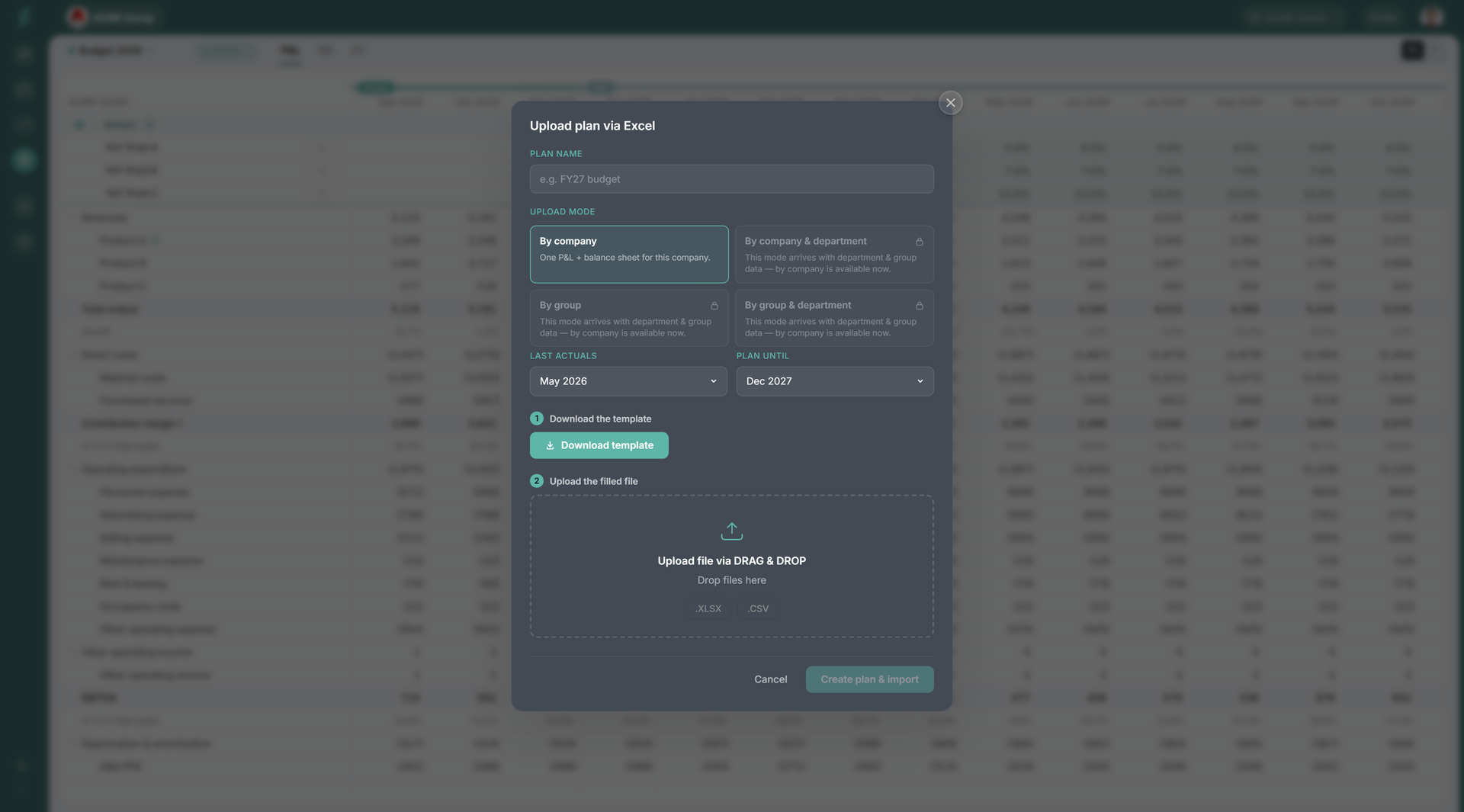
Cómo funciona la importación / exportación
Exportar construye un .xlsx que refleja el diseño de estados financieros de la empresa: Totals, Subtotals, filas Level 1 bloqueadas (fórmulas SUM) y filas Level 2 editables en azul, con las columnas mensuales al lado. Rellena las celdas azules en Excel. Importar lee el archivo de vuelta y aplica los nuevos valores al mismo plan. Las filas bloqueadas se ignoran al importar.
Referencia de elementos
Modos
- Por empresa — una hoja de cuenta de resultados y una hoja de Balance para toda la empresa. Por defecto.
- Por empresa y departamento — con el complemento Departamentos, una hoja de cuenta de resultados por departamento, truncada en EBITDA (los departamentos no llevan líneas por debajo de EBITDA). Al final, una hoja de cuenta de resultados y una hoja Balance para toda la empresa.
- Por grupo — con la consolidación de grupo activa, para los administradores que crean un plan de grupo: una cuenta de resultados y un balance para cada empresa del grupo.
- Por grupo y departamento — si además está activo el complemento Departamentos: una cuenta de resultados por departamento para cada empresa, más la cuenta de resultados y el balance de cada empresa.
Los modos de grupo crean un nuevo plan de grupo; no se ofrecen cuando actualizas un plan existente. En el propio grupo todos los planes son planes de grupo, así que allí solo se pueden elegir los modos de grupo.
Nombres de las hojas
- Por empresa:
PyG,Balance. - Por empresa y departamento:
{Department}por departamento (solo cuenta de resultados), luegoPyG empresayBalance empresa. - Por grupo:
{Company} | PyGy{Company} | Balancepara cada empresa. - Por grupo y departamento:
{Company} | {Department}por departamento (cuenta de resultados hasta EBITDA, más inversiones), luego{Company} | PyGy{Company} | Balance.
Excel limita los nombres de hoja a 31 caracteres. statycs acorta los nombres de departamento largos con una elipsis cuando es necesario. En los modos de grupo, las hojas de cada empresa están en la moneda propia de esa empresa — la cabecera de columna indica la unidad, por ejemplo kCHF — y el nombre completo de la empresa encabeza cada hoja.
Filas bloqueadas
Tres filas L2 del Balance se mantienen bloqueadas (calculadas aguas abajo — nunca son input del usuario):
- Tesorería y equivalentes
- Resultado del ejercicio
- Resultado de ejercicios anteriores
Las filas bloqueadas se renderizan en gris apagado con una etiqueta de auto-calculado. El parser ignora cualquier valor tecleado en ellas al importar.
Fórmulas SUM en totales
Cada fila L1, Subtotal y Total es un SUM bloqueado de sus filas L2 hijas. Las fórmulas se escriben columna por columna para que añadir un valor en cualquier L2 propague el rollup dentro de Excel de inmediato — sin necesidad de reabrir statycs.
Celdas de input
Las celdas L2 de entrada usan un tinte azul de plan (el mismo azul que ves en la rejilla de planificación de la app) para que sea evidente dónde escribir. La cabecera de la hoja lleva la divisa, el período y la leyenda de auto-calculado.
Rango de período
Elige una ventana que arranque en el mes de los últimos reales del plan y se extienda hacia delante hasta donde necesites. El total de meses está limitado a 60 para mantener el libro de Excel con un tamaño razonable.
Ida y vuelta
- Exportar: descarga el .xlsx (el nombre del plan figura en el nombre de archivo).
- Editar fuera de línea: rellena las celdas azules de entrada. Las filas bloqueadas se actualizan mediante las fórmulas de Excel mientras escribes.
- Importar: vuelve a subir el archivo. statycs relee las entradas L2 y las aplica al mismo plan; las filas bloqueadas y cualquier fila no reconocida se ignoran. Los departamentos y las empresas se detectan a partir de los nombres de hoja. En un modo de grupo, la importación crea el plan de grupo con un plan nuevo para cada empresa del grupo y rellena el plan de cada empresa a partir de sus hojas.
Validación
statycs valida al importar:
- Hojas con nombres faltantes o desconocidos → importación rechazada.
- Estructura de hoja inconsistente (columnas renombradas, filas eliminadas) → errores a nivel de fila antes de comprometer los valores.
- Valores de celda no parseables (texto en una celda numérica) → reportados por celda; todo lo demás se importa igualmente.
- Un archivo hecho para otro modo de subida → importación rechazada, indicando el modo al que cambiar.
- Un archivo de grupo con hojas de empresas que no están en el grupo, o de departamentos que no puedes planificar aquí → importación rechazada, indicando las hojas.
Las filas bloqueadas y las celdas calculadas se descartan silenciosamente al parsear — solo los inputs L2 se comprometen al plan.
EUR vs kEUR
La plantilla muestra los valores en la unidad almacenada de la empresa. Si una columna está etiquetada como kEUR, teclea el valor como lo lees (1500 significa 1.500.000 EUR); statycs multiplica de vuelta al importar. No premultipliques.