Drivers
Para qué sirven los Drivers
Los drivers te permiten planificar una vez y reutilizar en todas partes. Plantilla, precios, churn, tasas de conversión, flags de leasing — defínelos en el panel de Drivers y referéncialos desde cualquier fila de planificación, sub-posición o fórmula. Las ediciones a un driver se propagan a cada consumidor del plan activo.
En resumen
Los drivers viven en una fila teal colapsable en la parte superior de la rejilla de planificación. Elige un tipo de unidad (Divisa / Valor / Porcentaje / Booleano), un método por driver (Manual / Fórmula / Crecimiento anual / Personalizado) y referencia el driver desde cualquier fila. La agregación anual sigue la unidad (Suma / Último / Media).
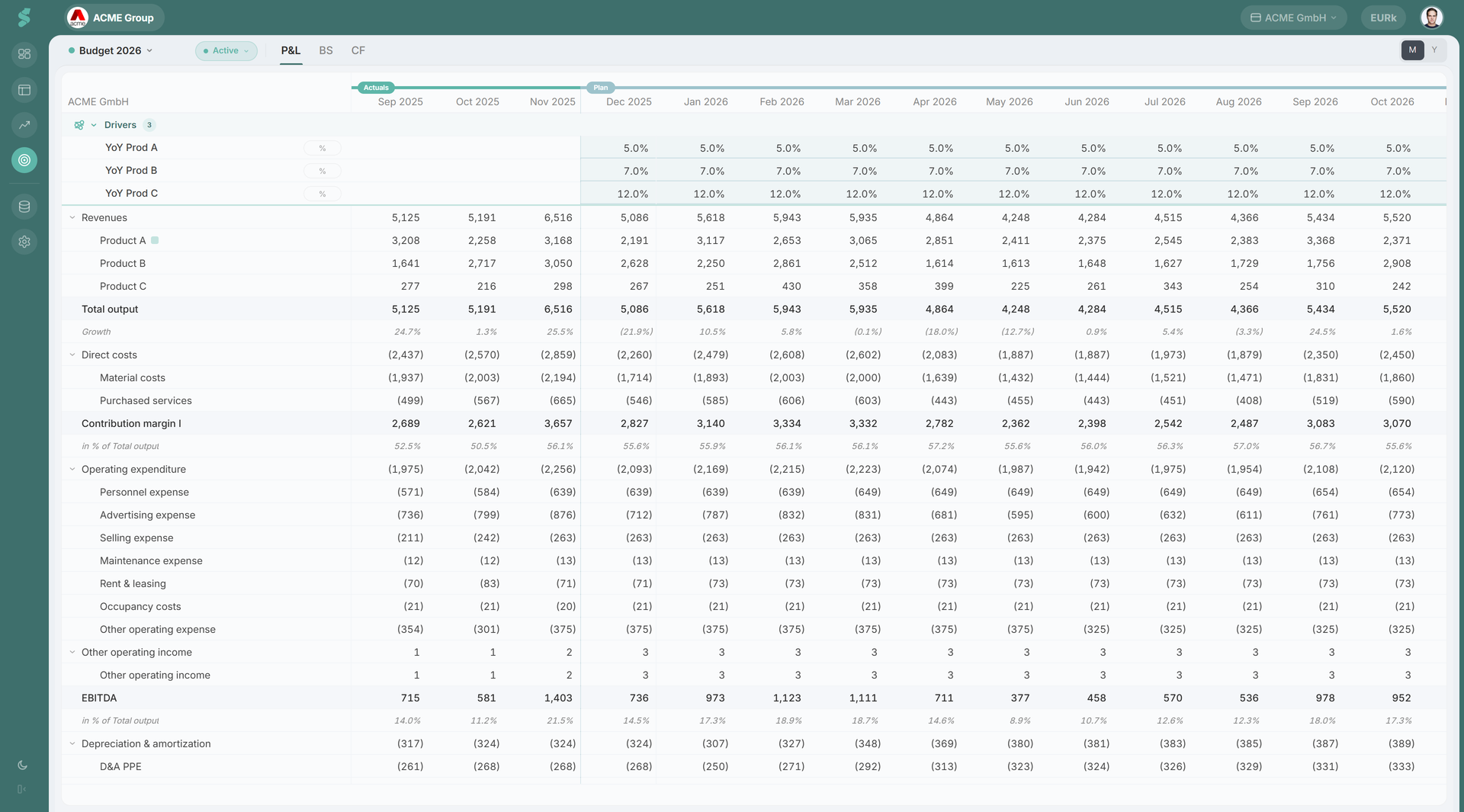
Cómo funcionan los Drivers
El panel de Drivers se sitúa por encima de las filas de los estados financieros en la rejilla de Planificación. Actívalo desde el menú de la tabla (el panel se oculta cuando no hace falta para que las filas del estado financiero queden enfocadas).
Cada driver es una serie temporal etiquetada con un tipo de unidad. Los drivers no aparecen en los estados financieros — existen para alimentar posiciones, sub-posiciones y referencias de fórmula.
Elementos de los Drivers
Tipos de unidad
- Divisa (k€) — divisa, mostrada en miles. El valor EUR almacenado se divide entre 1000 al mostrar y se multiplica de vuelta al guardar.
- Valor (#) — un recuento o número absoluto, sin escalado.
- Porcentaje (%) — almacenado como fracción, renderizado con un decimal.
- Booleano (0/1) — se usa para calendarios de pagos, activación de leasings, flags de trigger.
Métodos por driver
Cada driver tiene su propio método, definido independientemente de las filas que lo consumen:
- Manual — introduces los valores mensuales directamente.
- Fórmula — calcula a partir de otros drivers, filas o constantes.
- Crecimiento anual — tasa anual distribuida por un perfil de seasonality.
- Personalizado — patrones específicos del driver (por ejemplo, booleans de calendario).
Agregación de sub-posiciones
Los drivers alimentan tanto sub-posiciones (líneas auxiliares bajo una fila basada en fórmula) como la propia fila padre. Las sub-posiciones no se agregan a la L2 por sí solas — existen para hacer legible la fórmula del padre. El valor calculado del padre es lo que contribuye a L1 y a los totales.
Agregación anual
Cuando cambias la rejilla a vista A, statycs agrega cada driver y cada fila usando una regla elegida por tipo de fila:
- Suma — filas de flujo de PyG (ingresos, costes, opex). Por defecto en filas no porcentuales de PyG.
- Último — filas de stock del Balance. El valor anual es el del último mes.
- Media — filas porcentuales. El valor anual es la media simple de los porcentajes mensuales.
Por defecto, las filas en porcentaje toman la media sobre los meses, las filas de Balance toman el último mes, y todas las demás se suman. El símbolo de agregación (Σ / Último / ⌀) aparece junto al label del driver para que veas a un vistazo cómo se agrega el valor anual.
Activar el panel
Abre o cierra el panel de Drivers desde el menú de la tabla en la cabecera de la rejilla. El estado del panel es por plan, no global, así que distintos planes pueden presentar distintos sets de drivers.
Edición de drivers
- Añadir: pulsa el + en la parte inferior del panel.
- Renombrar: doble clic en el label del driver.
- Eliminar: menú de fila → Eliminar.
- Drivers bool: las celdas alternan 0/1 con clic; las celdas bool manuales son editables, las bool dirigidas por fórmula son solo lectura.
Eliminar un driver rompe cada fórmula que lo referenciaba — las posiciones consumidoras muestran un error de referencia rota en el editor de fórmulas y en la sub-navegación de validación. Arregla o elimina las referencias antes de borrar, o usa la lista de validación para volver sobre las filas afectadas a posteriori.
Planificar un KPI manual
Un KPI manual — entrada de pedidos, pipeline, plantilla que tecleas a mano — no tiene detrás ninguna línea de los estados financieros, así que ningún plan lo mueve. El vínculo lo resuelve: declaras un driver como serie de plan de un KPI manual, y el KPI gana una proyección que por sí solo no podría tener.
Cómo vincular
En el menú de fila del driver elige Vincular KPI y toma una entrada de la lista KPI manuales. Solo aparecen los KPI manuales; los calculados ya se derivan de los estados. Un KPI que ya esté vinculado a otro driver del mismo plan se muestra como Ya vinculado en este plan — un driver por KPI y por plan.
Qué cambia al vincular
El KPI asume lo que lo describe y el driver conserva lo que lo planifica:
- Nombre, unidad y agregación vienen del KPI. La etiqueta del driver muestra Vinculado al KPI, y renombrar y el menú de unidad pasan a solo lectura — el tooltip de la unidad dice La unidad proviene del KPI vinculado.
- El KPI conserva su historial. Sus reales rellenan las columnas de reales de la fila del driver, que en un driver sin vincular quedan vacías. Un KPI todavía sin historial figura como aún sin reales — puedes vincularlo igualmente.
- Los meses futuros son del driver. Lo que planifiques ahí pasa a ser la serie de plan del KPI, agregada al año según la agregación del KPI, no la del driver.
Como el vínculo vive en el driver, tiene ámbito por plan: el mismo KPI puede planificarse de forma distinta en Presupuesto y en Forecast, y cambiar de escenario nunca edita el KPI.
Desvincular y reparar
Con Quitar vínculo deshaces la unión. El driver conserva sus valores y su etiqueta vuelve a ser editable; el KPI conserva su historial y simplemente pierde la serie de plan.
Si el KPI se elimina mientras un driver todavía apunta a él, el driver muestra en ámbar El KPI vinculado ya no existe. El driver y sus cifras quedan intactos — vincúlalo a otro KPI o quita el vínculo.
Tip
¿Nada que elegir? El selector dice Aún no hay KPI manuales. Cree uno en Análisis → KPIs. Los KPI manuales se crean en la pestaña KPIs; solo entonces un driver puede planificar uno.
Referenciar drivers
Abre el editor de fórmulas en la posición consumidora y elige un driver desde el selector de navegación (los drivers aparecen en su propia categoría junto a las referencias de PyG, BS y CF). También puedes hacer clic directamente en una fila de driver de la rejilla con el editor abierto para insertarla como referencia. Cada referencia toma un desplazamiento temporal elegido en un menú pequeño — este mes, mes anterior, hace 1 año o Personalizado (que abre un modal donde eliges el número de meses y la dirección). Los mismos offsets funcionan para referencias entre filas.
Relacionado
- Planificación
- Métodos de planificación
- Sintaxis de fórmulas
- KPIs — dónde se crean los KPI manuales y qué planifica un driver vinculado