KPIs
Para qué sirve la pestaña KPIs
La pestaña KPIs es el catálogo de cada métrica que statycs calcula para una empresa — tanto los ratios integrados como los KPIs personalizados que defines tú. Es el sitio único para leer los valores actuales, renombrar un KPI o construir uno nuevo que esté disponible en el resto de statycs: el picker del Dashboard, la lista de objetivos de Desviaciones, el Chart Builder y los informes.
En resumen
Tabla agrupada con todos los KPIs, fijada en modo anual P, con un icono lápiz de edición para añadir KPIs personalizados manuales o por fórmula que fluyen al resto de statycs.
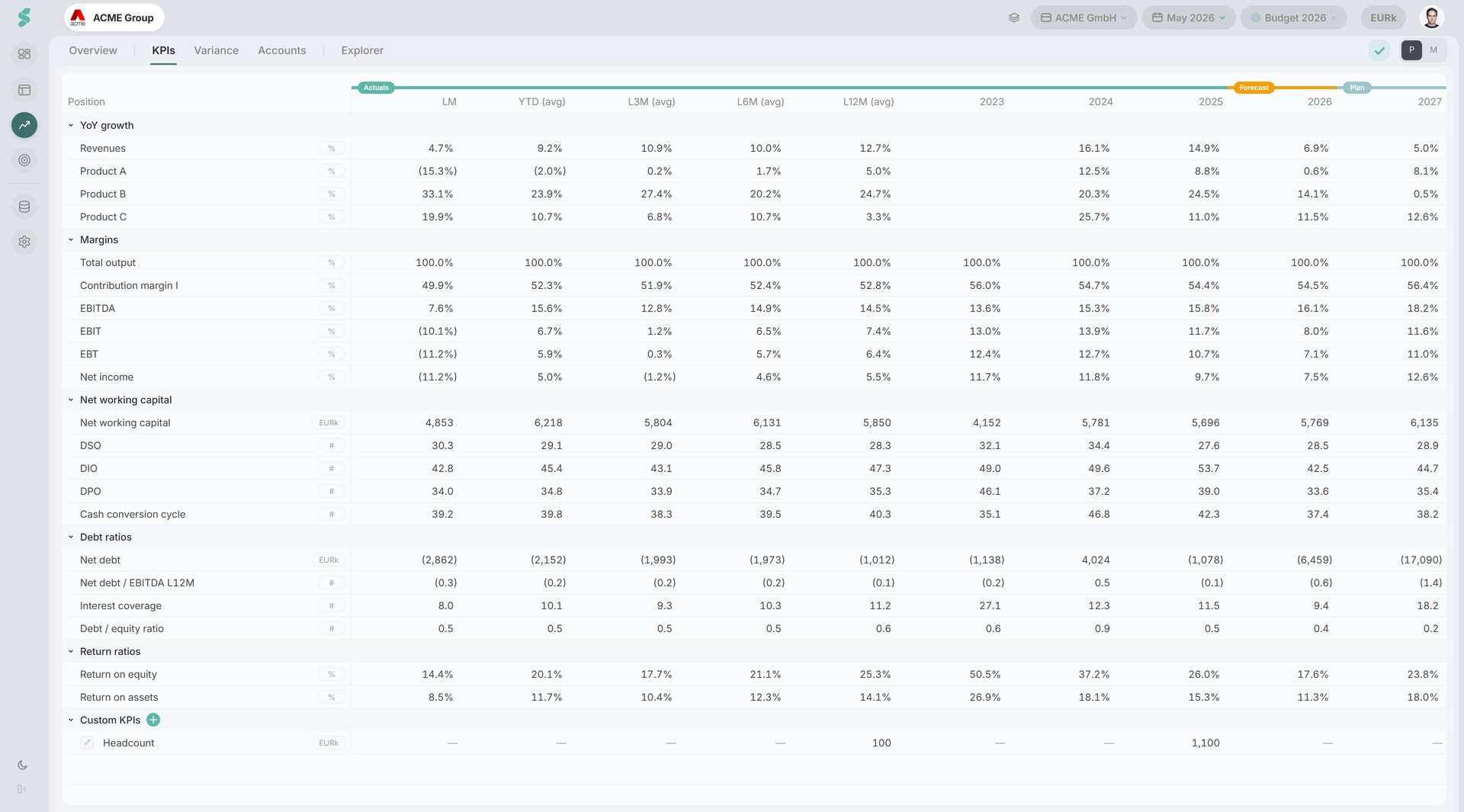
Cómo funciona la pestaña KPIs
Es una de las pestañas fijas dentro de Análisis. Al abrirla, el toggle de período se fuerza a P (períodos anuales) y se restaura tu modo anterior al salir — no hay vista trimestral, y el toggle M/A se sustituye por un toggle P/M mientras estás en esta pestaña.
Las filas se agrupan en secciones colapsables (Crecimiento, Márgenes, Fondo de maniobra, Ratios de endeudamiento, KPIs personalizados). Las columnas reutilizan el patrón de Finanzas: píldoras Reales / Forecast / Plan sobre los grupos de columnas, rango dirigido por el plan elegido y el mes de últimos reales.
El modo edición es independiente del modo edición de las vistas de gráficos — el icono lápiz solo afecta a la pestaña KPIs, y al pulsarlo se activa el editor con independencia de lo que esté pasando en Overview u otras pestañas.
Elementos de la pestaña KPIs
Grupos integrados
Los KPIs integrados se agrupan en Crecimiento, Márgenes, Fondo de maniobra y Ratios de endeudamiento. Pulsa el chevron de un grupo para colapsarlo o expandirlo. Las filas integradas son solo lectura; pasa el ratón por una fila para ver un tooltip con la fórmula.
Grupo de KPIs personalizados
El grupo de abajo es tuyo. Con el modo edición activo, la cabecera del grupo gana un botón + — pulsa para añadir un KPI nuevo (etiqueta por defecto “Nuevo KPI”, método “Elegir método”, unidad k€).
Cada fila personalizada lleva tres controles en modo edición:
- Píldora de método — Manual o Fórmula
- Badge de unidad — k€, %, #, x, días
- Icono de papelera — borrar
Método Manual
Elige Manual y la pestaña pasa automáticamente a vista M para que puedas teclear un valor por mes en las columnas de reales. Los valores se guardan por celda al salir de ella. Usa Manual para KPIs que statycs no puede derivar (NPS, objetivos de plantilla, valoraciones cualitativas).
Un KPI manual solo registra historial — no tiene detrás ninguna línea de los estados financieros, así que por sí solo ningún plan lo mueve. Para proyectarlo, vincúlalo a un driver de planificación: consulta Planificar un KPI manual. El KPI conserva sus reales y el driver aporta los meses futuros.
Método Fórmula
Elige Fórmula y se abre el editor de fórmulas sobre la fila activa. Construyes una expresión con tokens:
- Operadores — + − × / ^ y paréntesis
- Números
- Referencias — a posiciones, sub-posiciones, cuentas, drivers u otros KPIs, elegidas mediante las mismas categorías PyG / balance / flujo de caja / KPIs usadas en el resto de statycs
- Time offsets — misma sintaxis que las fórmulas de Planificación
Las fórmulas guardadas se evalúan por período y alimentan automáticamente las columnas Reales / Forecast / Plan.
Renombrar KPIs
Doble clic sobre el nombre de un KPI personalizado en modo edición para renombrarlo. Los nombres de KPI son específicos por idioma — para añadir una traducción, cambia el idioma de la app y renombra de nuevo. Los nombres de los KPIs integrados vienen del catálogo y no pueden renombrarse.
Borrar KPIs
El icono de papelera elimina un KPI personalizado de inmediato. Esto también lo elimina de cada Dashboard, informe, objetivo de Desviaciones y referencia de Chart Builder que apuntara a él — confirma antes de borrar.
Ámbito y herencia
Los KPIs personalizados tienen ámbito por empresa. Una empresa hermana nueva bajo la misma matriz hereda la lista de KPIs de su hermana en la primera carga (copy-on-write); las ediciones posteriores se quedan locales en esa empresa.
Relacionado
- Análisis — espacio padre y barra de pestañas
- Chart Builder — referencia KPIs personalizados en gráficos personalizados
- Dashboard — muestra los KPIs personalizados en el picker y la barra lateral
- Finanzas — datos origen para las referencias de fórmula
- Sintaxis de fórmulas — operadores, referencias, desplazamientos temporales
- Drivers — vincular un driver a un KPI manual para planificarlo