Análisis
Para qué sirve Análisis
El espacio Análisis es donde vas a entender por qué se mueven los números. Agrupa unos 30 gráficos predefinidos, un catálogo de KPIs, un bridge de desviaciones y un explorador a nivel de cuenta detrás de una única barra de pestañas, leyendo todo desde los mismos reales confirmados y el plan seleccionado que el resto de statycs.
Análisis es solo lectura como vista. Los KPIs creados aquí aparecen en el picker del Dashboard.
En resumen
Un espacio con pestañas: vistas curadas de gráficos (Overview + vistas personalizadas creadas por administradores), un Explorer con el catálogo completo de gráficos, más KPIs, Desviaciones y Cuentas.
Cómo funciona Análisis
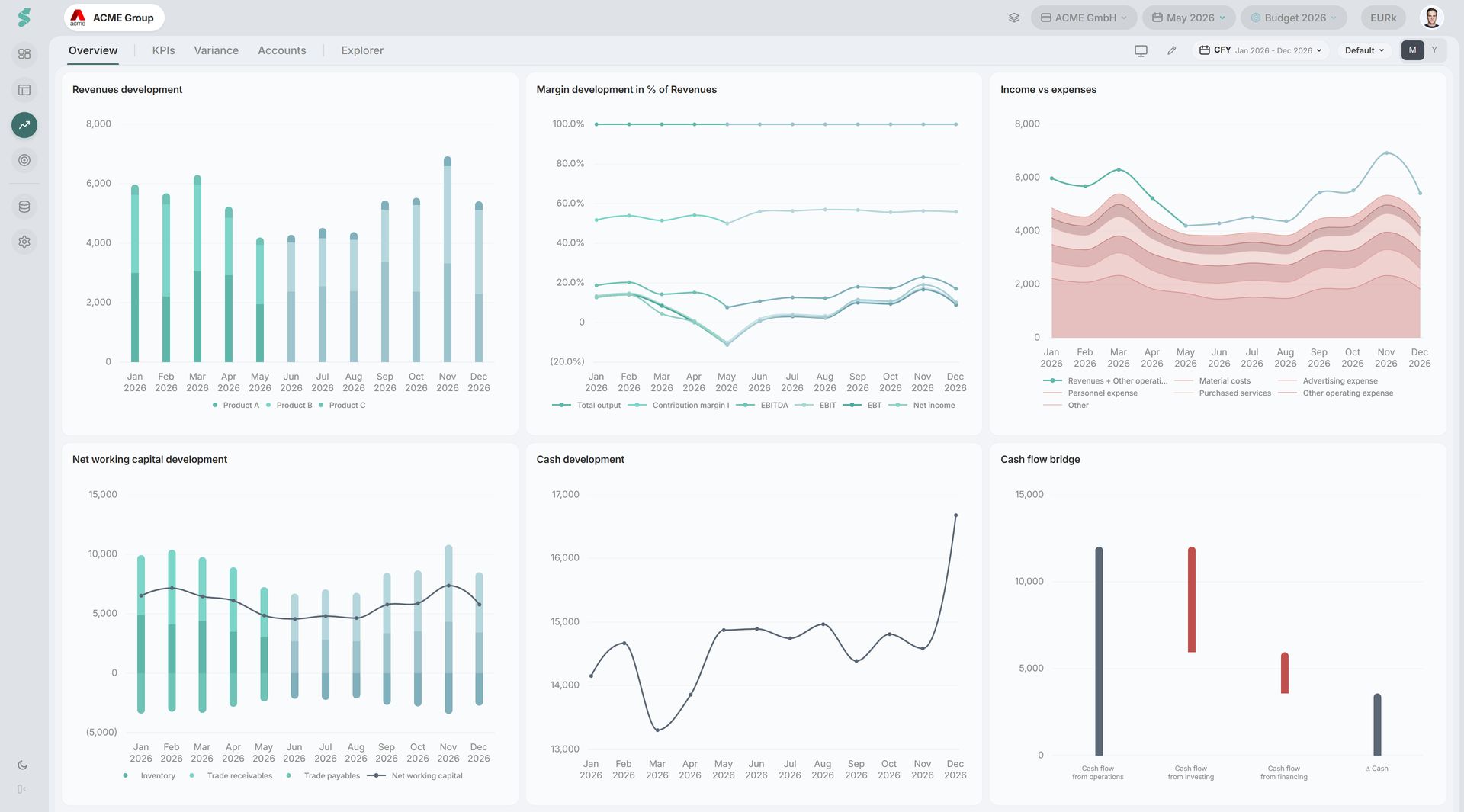
La barra de pestañas dirige todo. Overview y cualquier vista creada por administradores (por ejemplo “Board Meeting”, “Revenue Focus”) renderizan una rejilla 3x2 de gráficos intercambiables. Explorer es el catálogo completo, organizado por categoría. KPIs, Desviaciones y Cuentas son herramientas dedicadas.
Un único conjunto de controles en la subcabecera aplica a la pestaña activa: rango preestablecido, modo de período y extras específicos de la pestaña (KPI de Desviaciones, comparación de Cuentas, etc.). El catálogo cubre PyG, Ingresos, CF y deuda, NWC, BS, además de una categoría Personalizado para los gráficos construidos en el Chart Builder.
Elementos de Análisis
Barra de pestañas
- Overview — la rejilla de gráficos por defecto para la empresa.
- Vistas personalizadas — los administradores pueden añadir cualquier número de pestañas con nombre; cada una tiene su propia rejilla 3x2. Las vistas y rejillas tienen ámbito por empresa; una empresa hermana nueva arranca con el diseño de la hermana existente y luego evoluciona de forma independiente.
- KPIs, Desviaciones, Cuentas — herramientas fijas.
- Explorer — píldora separadora con un desplegable de categoría (PyG / Ingresos / CF y deuda / NWC / BS / Personalizado).
Rango preestablecido
Una píldora de calendario con: CFY, YTD, L3M, L6M, L12M, Año anterior, N12M, Todo y un selector de rango personalizado (rejilla de meses, clic en inicio y luego en fin). Oculta en las pestañas KPIs y Cuentas.
Modo de período (M / A / P)
- M mensual, A anual en las vistas de gráficos, Explorer y Desviaciones.
- P es el modo anual P usado en la pestaña KPIs; al cambiar a KPIs se fuerza P y se restaura tu modo anterior al salir.
- Desviaciones y Cuentas ocultan por completo el toggle M/A.
No hay vista trimestral.
Modo edición
El botón de lápiz alterna dos modos de edición independientes: uno para las vistas de gráficos (intercambiar slots de gráfico, gestionar las pestañas de vista como administrador) y otro para la pestaña KPIs (añadir, renombrar, editar fórmulas). Solo Editor y superiores.
Acciones por gráfico
Cada tarjeta de gráfico lleva los mismos botones de acción: alternar tooltip y alternar etiquetas de datos. (Intercambiar qué gráfico ocupa un slot de la rejilla se hace en modo edición, arriba.) Estos toggles de visualización son solo de sesión — se restablecen al recargar; statycs nunca los guarda en tu navegador.
Subcabecera de Desviaciones y Cuentas
Cuando Desviaciones está activa, la subcabecera gana una píldora de KPI objetivo (EBITDA / EBIT / Resultado neto / Margen de contribución I / Producción total), una entrada de materialidad y toggles L1/L2 + vs Plan / vs AA. Cuentas muestra su propio rango de período y una píldora vs Plan / vs AA.
Modo presentación
Aparece un botón flotante de presentar en las vistas de gráficos y en Explorer; abre el modo presentación para una sesión de diapositivas a pantalla completa.
Relacionado
- Chart Builder — construye gráficos personalizados que se guardan en la categoría Personalizado de Explorer
- Desviaciones — bridge tipo waterfall desde Plan o AA a un KPI objetivo
- Modo presentación — diapositivas a pantalla completa de los gráficos seleccionados
- Dashboard — muestra los KPIs definidos aquí
- Finanzas — los mismos datos, en formato de estado financiero
- Asientos contables — los asientos individuales detrás de las cifras, en la pestaña Asientos