Modo presentación
Para qué sirve el modo presentación
El modo presentación convierte cualquier selección de gráficos de análisis en un slideshow a pantalla completa — un gráfico por slide, fuentes más grandes, sin chrome de la UI. Está pensado para reuniones de consejo y revisiones de management donde quieres llevar al equipo por los números sin enseñar la interfaz del editor.
En resumen
Elige los gráficos que quieres, pulsa Iniciar y dirige el slideshow con las flechas del teclado. Esc para salir.
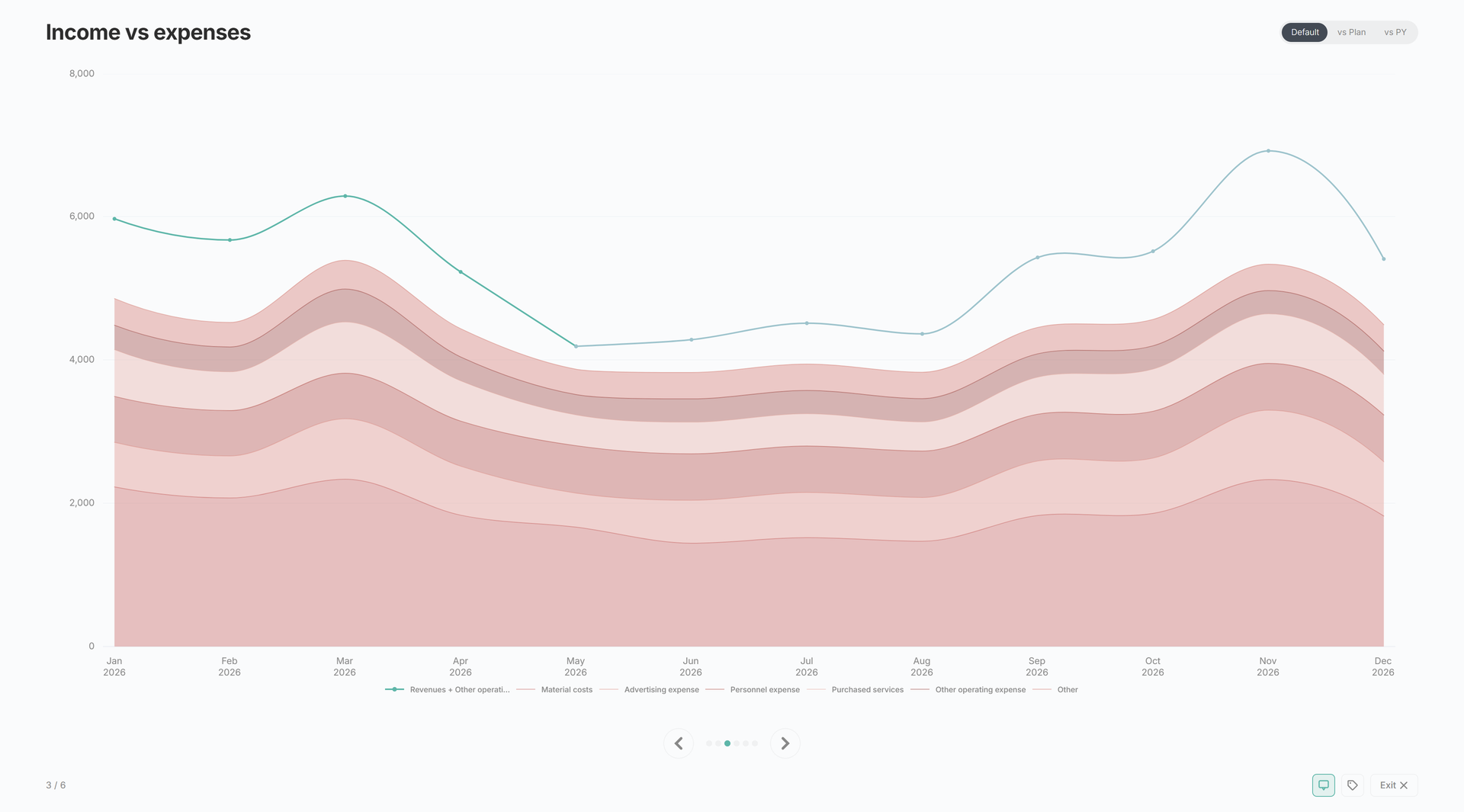
Cómo funciona el modo presentación
Lánzalo desde el botón flotante Presentar en cualquier vista de gráficos o en la pestaña Explorer. El overlay se abre en dos fases: primero un picker de gráficos, luego el slideshow. Los gráficos se sacan del mismo registro de Análisis y respetan el rango y período activos en la pestaña desde la que lo lanzaste.
Elementos del modo presentación
Fase 1: picker de gráficos
Un checklist categorizado con todos los gráficos del registro (PyG, Ingresos, Flujo de caja y deuda, Capital circulante, Balance, Personalizado). Hay seis gráficos preseleccionados como valor por defecto razonable — Evolución de PyG, Ingresos, EBITDA, Evolución del margen, Ingresos vs gastos y Bridge de EBITDA. Marca o desmarca cualquier otro y pulsa Iniciar para cargar los datos y pasar al slideshow.
Fase 2: slideshow
Cada slide muestra un gráfico a tamaño de presentación con su título y cualquier callout de desviaciones encima. Los gráficos usan los mismos botones de acción que en el resto de Análisis, así que las preferencias de tooltip y etiquetas de datos se mantienen.
Navegación
- → o Espacio — slide siguiente
- ← — slide anterior
- Esc — salir
- Dots de progreso — clic en cualquier dot para saltar a esa slide
- Botones Anterior / Siguiente y un botón Salir disponibles en pantalla para uso sin teclado
- Un contador (3 / 6) en el pie
El slideshow se cierra en círculo — al pasar el último slide, vuelves al primero.
Relacionado
- Análisis — donde vive el botón de presentar
- Chart Builder — los gráficos de la categoría Personalizado también aparecen en el picker