Chart Builder
Para qué sirve el Chart Builder
El Chart Builder te deja montar un gráfico desde cualquier combinación de métricas de los estados financieros y KPIs, previsualizarlo en directo y guardarlo en la categoría Personalizado de Explorer. Es la salida de emergencia para cualquier cosa que los 30 gráficos predefinidos no cubran ya.
En resumen
Elige hasta seis métricas, escoge el tipo de gráfico, ponle nombre, pulsa Guardar — aparece en la categoría Personalizado de Explorer y puede colocarse en cualquier slot de vista.
Cómo funciona el Chart Builder
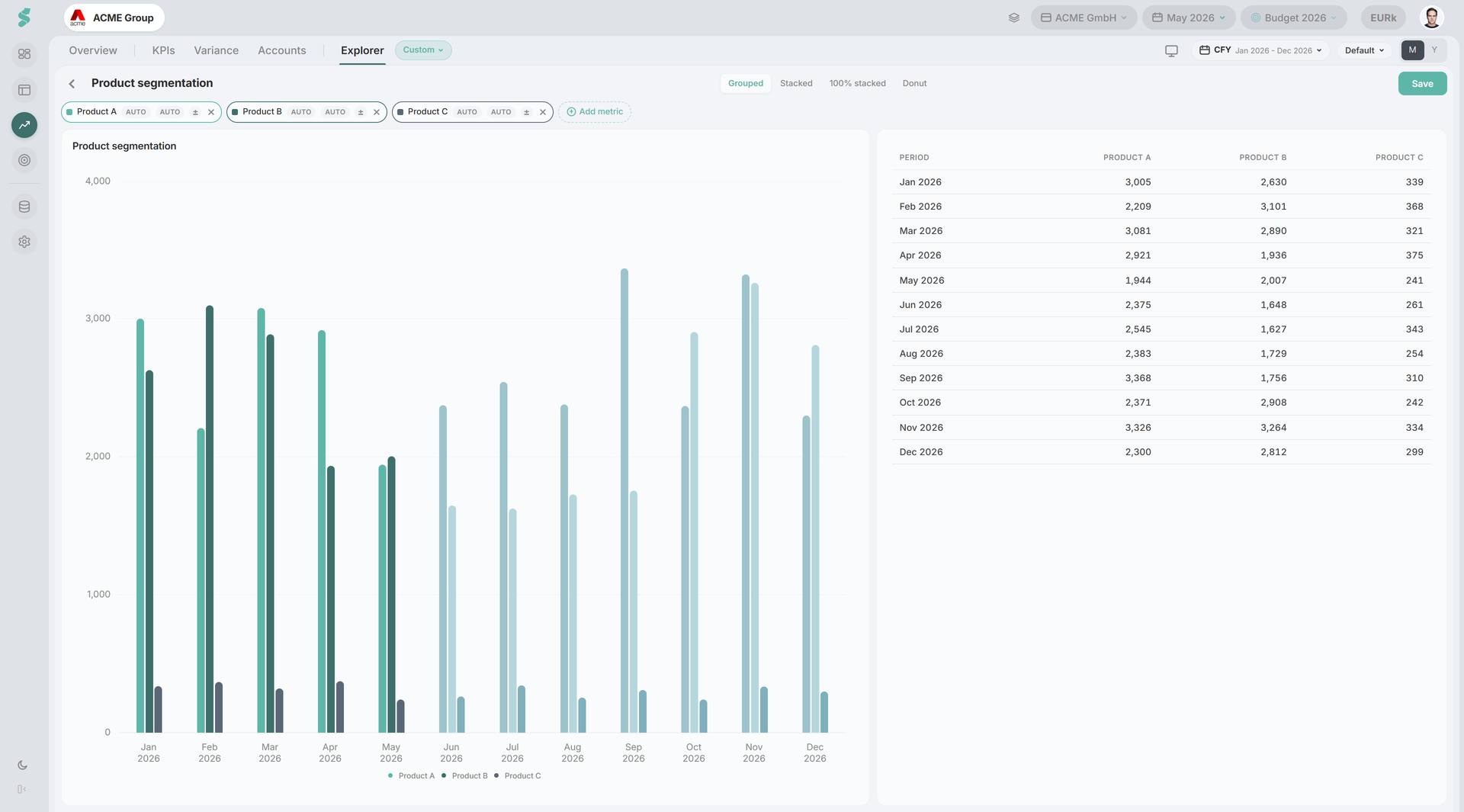
El builder se abre como panel a página completa dentro de Análisis. Elige métricas con el botón + Añadir métrica, observa cómo la previsualización en gráfico y la tabla de datos debajo se actualizan en cada cambio, y luego guarda. Cada gráfico guardado tiene ámbito por empresa y hereda copy-on-write de una empresa hermana en la primera carga.
Elementos del Chart Builder
Barra de herramientas
Campo de título, botones de tipo de gráfico y Guardar. Tipos de gráfico:
- Barras — columnas agrupadas
- Apilado — columnas apiladas
- Líneas
- Área — área apilada
- Doble eje — primario a la izquierda, segunda métrica a la derecha
La primera métrica que añades fija un tipo de gráfico razonable (barras agrupadas para pocas métricas, líneas al crecer el número). Puedes sobrescribirlo cuando quieras.
Chips de métrica
Hasta seis métricas, cada una mostrada como chip de color con su tono de paleta. El botón + Añadir métrica abre el picker de métricas — una lista categorizada de posiciones de los estados financieros (líneas de PyG, balance, flujo de caja) y KPIs. Haz clic en la x del chip para quitarlo.
Previsualización en directo
Bajo los chips, un split 60/40: la previsualización del gráfico a la izquierda renderiza contra datos mensuales, la tabla de datos a la derecha muestra los valores subyacentes por período. Ambas se actualizan al añadir, quitar o cambiar métricas.
Guardar
Guardar almacena la definición del gráfico (título, tipo, lista de métricas, asignación de colores) en el almacén de gráficos personalizados de la empresa. Una vez guardado, el gráfico aparece bajo Explorer → Personalizado y puede colocarse en cualquier slot de Overview o de vista personalizada desde el selector de gráficos. Reabrir Guardar con el mismo gráfico lo actualiza en su sitio.