Finanzas
Para qué sirve Finanzas
El espacio Finanzas es el centro analítico de tu cuenta de resultados, tu Balance y tu Flujo de caja. Combina reales y plan en una vista rolling continua, permite profundizar desde los subtotales hasta las cuentas individuales y da a cada celda un sitio donde adjuntar contexto.
Finanzas es solo lectura como vista. La estructura de los estados, los mapeos de cuentas y los datos de origen se gestionan en Onboarding y datos.
En resumen
Tres estados (PyG, Balance, CF), una línea temporal rolling de reales + plan, drill-down hasta cuentas, con referencias % de y notas por celda.
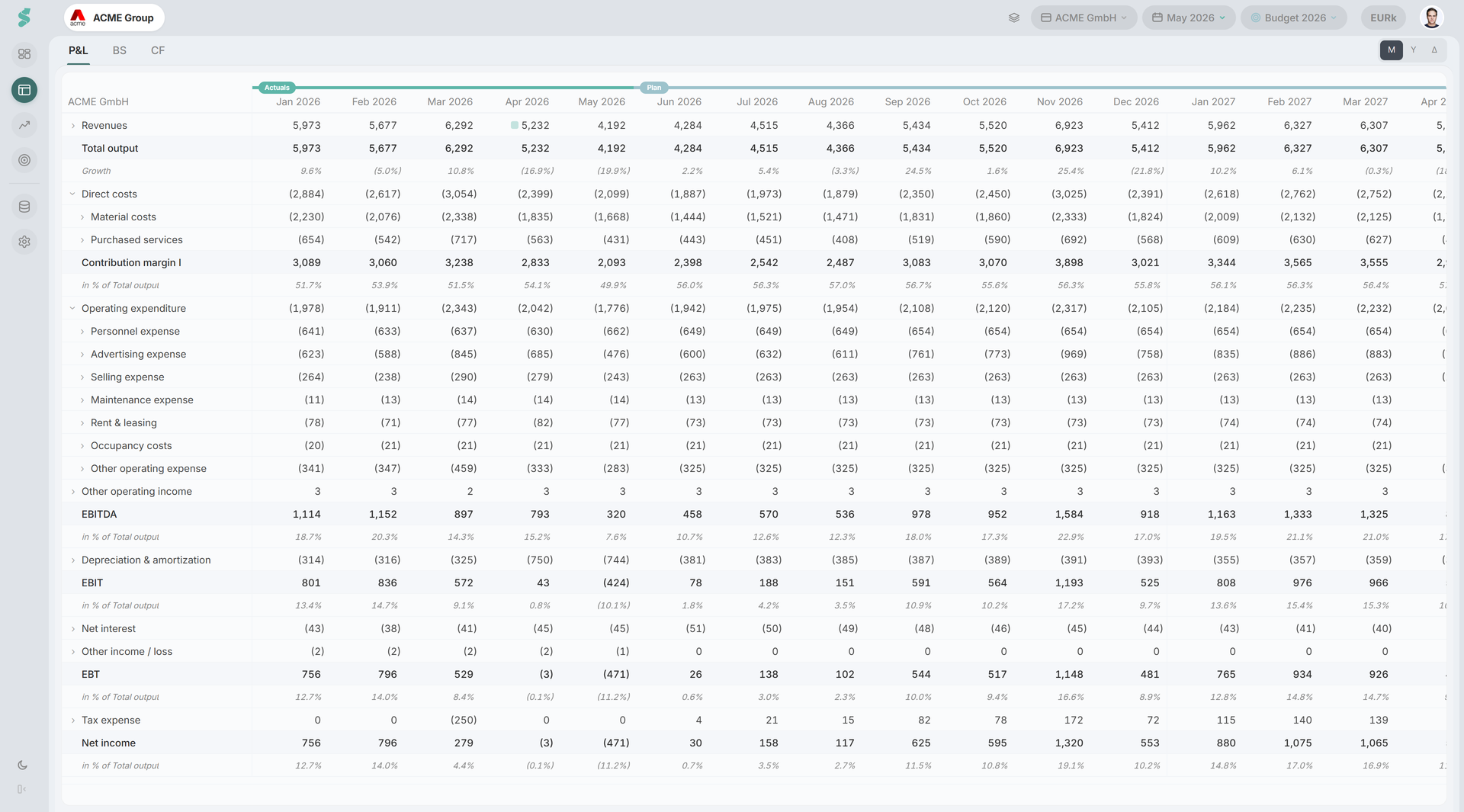
Cómo funciona Finanzas
Finanzas sigue siempre un rolling forecast: cada período hasta los últimos reales seleccionados (incluidos) muestra datos reales, y cada período posterior muestra valores del plan elegido. Sin plan, solo se ven los reales.
Cuando los últimos reales avanzan, statycs traslada automáticamente Beneficios no distribuidos, Resultado de ejercicios anteriores y Tesorería y equivalentes. El resto de posiciones siguen el plan.
Si los últimos reales y el plan no son compatibles (por ejemplo, hay un mes de hueco entre ambos), aparece un icono de aviso sobre el selector de plan.
Elementos de Finanzas
Selector de período (M / A / Δ)
El toggle de la cabecera cambia entre tres vistas:
- M — vista mensual, una columna por mes
- A — vista anual, una columna por ejercicio fiscal
- Δ — vista de desviaciones, dos rangos seleccionables en paralelo con columnas de delta absoluto y en %
En la vista Δ, la columna 1 está por defecto en el período del plan que coincide (o el mismo período del año anterior si no hay plan) y la columna 2 se elige libremente desde el selector de rango — así la comparación tiene sentido antes de cambiar nada.
Drill-down
Haz clic en el chevron de cualquier fila para descender por la jerarquía:
Subtotal → Nivel 1 → Nivel 2 → Grupos de cuentas → Cuentas individuales
Menú % de en la fila
Cada fila lleva una referencia % de que se usa en la columna de porcentaje. Abre el menú de la fila para elegir una posición de primer nivel de PyG como denominador: Ingresos, Producción total, Costes directos, Margen de contribución I, Gastos de explotación, Otros ingresos de explotación, EBITDA o Flujo de caja libre. Cada entrada se puede expandir — entra en una posición de primer nivel para fijar el porcentaje a una de sus posiciones hija en su lugar. El menú recorre la jerarquía de forma recursiva, así que puedes anclar el porcentaje de cualquier fila al denominador que tenga sentido.
Vista por columnas de departamento
Con el complemento Departamentos activado, PyG gana un segmento Dept en el selector de período. Las columnas pasan entonces a representar departamentos en lugar de meses, con un anclaje Empresa arriba y drill por departamento. La vista por departamentos solo se aplica a la cuenta de resultados.
Vista de comparación
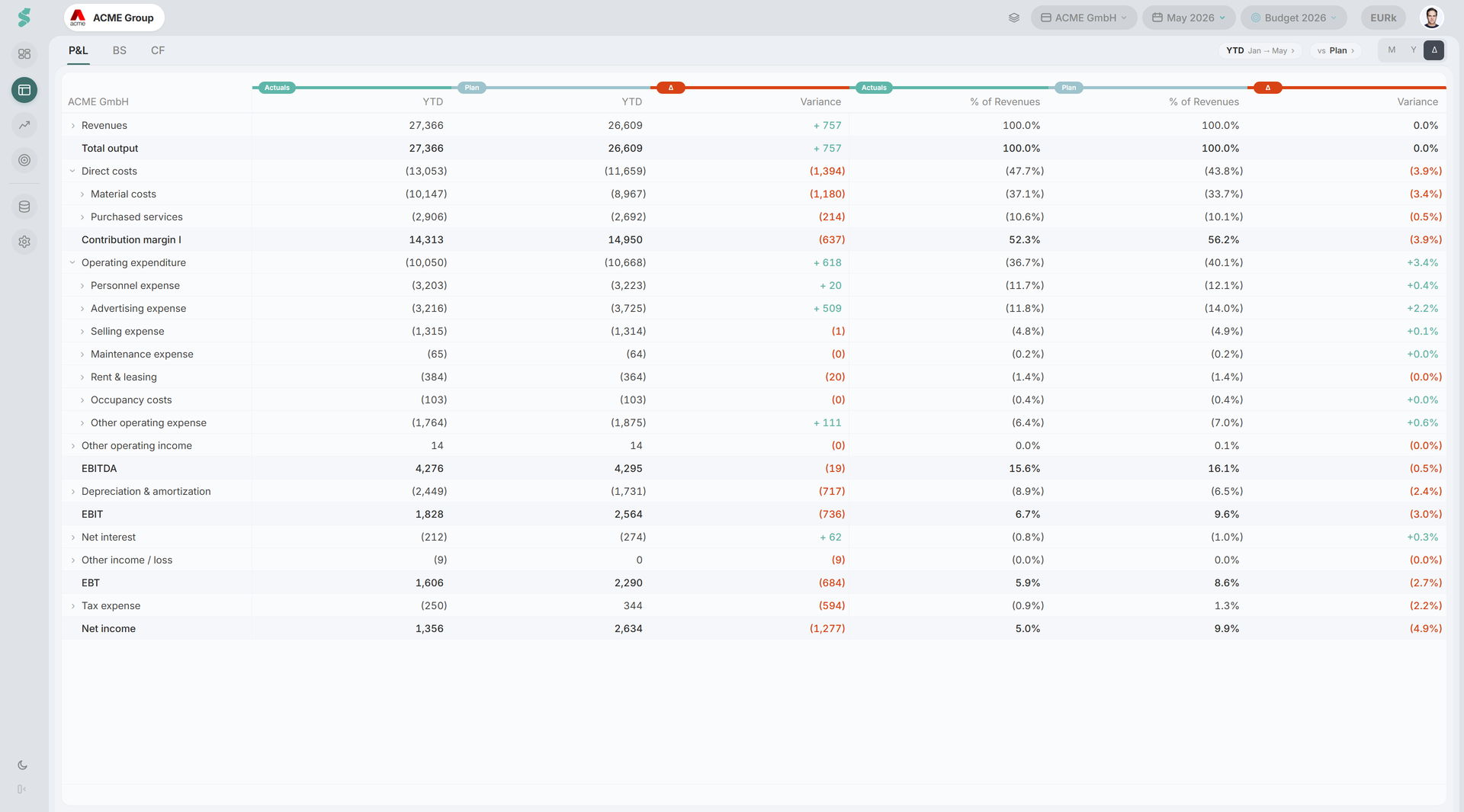
En modo Δ puedes comparar Reales vs Plan o Reales vs Reales. Las dos columnas y el formato del delta (absoluto, %) se eligen una vez y se aplican a todo el estado.
Notas
Cualquier celda puede llevar una pequeña anotación. Las notas aparecen como un indicador en la celda y abren un popup de texto plano. Las notas están ancladas a una celda (fila × período), se comparten en toda la empresa y se guardan en tu cuenta de statycs — ver Notas.
Configura lo que ves
El menú de tres puntos en la celda superior izquierda expone opciones de visualización por usuario: Expandir todo / Colapsar todo, Mostrar crecimiento / % de fila, Mostrar niveles (Subtotales, L1, L2, grupos de cuentas, cuentas), Ocultar filas vacías y Mostrar reales solo desde […]. Estas opciones se guardan en tu cuenta de statycs por usuario, por empresa y por estado (PyG / Balance / CF de forma independiente), así que te acompañan entre dispositivos sin cambiar lo que ven tus compañeros.
Relacionado
- Notas — adjunta un comentario a cualquier celda
- Dashboard — vista curada de KPIs sobre los mismos datos
- Planificación — alimenta la columna de plan del rolling forecast
- Complemento Departamentos — vista de columna Dept en PyG
- Onboarding y datos — estructura, mapeos, cargas
- Asientos contables — abre una celda hacia los asientos que la produjeron