Asientos contables
Para qué sirven los asientos contables
Cada cifra de statycs es una suma de asientos. Asientos contables abre esa suma: te permite pasar de un número de un estado financiero a las líneas individuales que lo produjeron, buscar en todas las cuentas a la vez, agrupar por contraparte y dejar que statycs revise el libro mayor en busca de asientos que parezcan errores.
Forma parte de statycs, no es un módulo aparte, y subir asientos contables es lo que lo desbloquea. Conecta un origen de datos o sube un archivo para una empresa y el drill-down, la pestaña Asientos y la página de ajustes aparecen a la vez.
En resumen
Sube asientos contables para los periodos que quieras abrir: en esos periodos ocupan el lugar del balance de comprobación. Después, haz doble clic en una fila de Nivel 2, Grupo de cuentas o Cuenta en Finanzas para ver los asientos que hay detrás, usa Análisis → Asientos para buscar en todas las cuentas y usa Datos → Asientos contables para decidir qué marca statycs automáticamente y qué posiciones se mantienen confidenciales.
Qué necesitan los asientos contables
Cada periodo se alimenta o bien de un balance de comprobación o bien de asientos contables, nunca de los dos. Donde subas asientos, estos ocupan el lugar del balance de comprobación en esos periodos, y las cifras de tus estados financieros pasan a ser, por construcción, la suma de sus propios asientos.
Eso es lo que hace fiable el drill-down: no hay dos fuentes para un mismo número, así que no queda nada que conciliar y el panel nunca puede contradecir a la celda que has abierto.
Cambiar una empresa de una fuente a la otra es posible, y statycs pregunta antes: si subes un balance de comprobación sobre meses que ya tienen asientos, se borran los asientos importados y los reales derivados de ellos. La confirmación lo dice antes de escribir nada.
Un rango puede abarcar los dos tipos
La cobertura de asientos se lleva mes a mes y suele ser más corta que la del balance de comprobación. Un rango YTD que cruce un enero de balance de comprobación y un junio de asientos solo se abre en los meses con asientos: las celdas anteriores quedan fuera de la cobertura de asientos, no están rotas.
La plantilla
Usa la plantilla de asientos contables que encontrarás en Datos → Subir datos. Es una hoja de catorce columnas en tu propio idioma, y dos cosas deciden si los números cuadran:
- Un ejercicio por archivo, que empiece el primer día de ese ejercicio. Un ejercicio en curso no es problema: vuelve a subirlo a medida que avanza.
- Incluye los saldos de apertura: los asientos de apertura fechados el primer día del ejercicio (DATEV: Saldenvorträge). Sin ellos, cada partida del balance muestra el movimiento del ejercicio en lugar del saldo.
Seis columnas son obligatorias — las turquesa de la hoja:
Fecha del asiento · Número de cuenta · Nombre de cuenta · Descripción · Importe (neto) · Contraparte
Una fila por línea de asiento, con + para el debe y − para el haber e importes netos de IVA — la misma convención de signos que la plantilla del balance de comprobación.
Las otras ocho columnas son opcionales, y cada una aporta algo:
| Columna | Qué aporta |
|---|---|
| ID de contraparte | El número de cliente o proveedor de tu propio ERP (DATEV Personenkonto, SAF-T CustomerID) |
| Nº de documento | La comprobación de duplicados más fuerte — dos asientos que comparten número de documento |
| Enlace de factura | Convierte la columna Documento en un enlace en lugar de texto plano |
| Departamento | Imputa los asientos a centros de coste, para usarlos con el complemento Departamentos |
| Proyecto | Imputa los asientos a un proyecto u objeto de coste, la base de la vista Proyectos |
| Importe del impuesto | Evita que un cambio de tipo de IVA se lea como una variación de coste |
| Tipo de asiento | OPENING marca las filas de apertura para que las comprobaciones las omitan |
| ID de diario | Agrupa las líneas de un mismo asiento: un hallazgo por asiento en lugar de uno por línea |
Subir tu propia exportación en lugar de la plantilla
No estás obligado a usar la plantilla. Sube la exportación de tu propio libro mayor y, la primera vez que statycs vea un formato que no reconoce, te pedirá que asignes tus columnas — una sola vez. Cada campo obligatorio recibe una columna de tu archivo, junto a cada elección se muestran valores de ejemplo, y lo que no asignes se conserva en el asiento y se muestra en el panel en lugar de descartarse.
La asignación se reutiliza después automáticamente en cada carga posterior de ese formato. Es compartida por toda la organización, así que una asignación sirve a todas las empresas que exportan igual — lo que también significa que editarla cambia lo que importan todas. Las asignaciones guardadas están en Datos, bajo el resumen de empresas, como Asignaciones de columnas de asientos, donde un administrador puede abrir una y cambiar una correspondencia. Un cambio afecta a la siguiente carga; los asientos ya importados conservan las columnas con las que se leyeron.
Dónde aparecen los asientos contables
Los asientos contables aparecen en tres sitios.
1 · Drill-down desde una celda de Finanzas
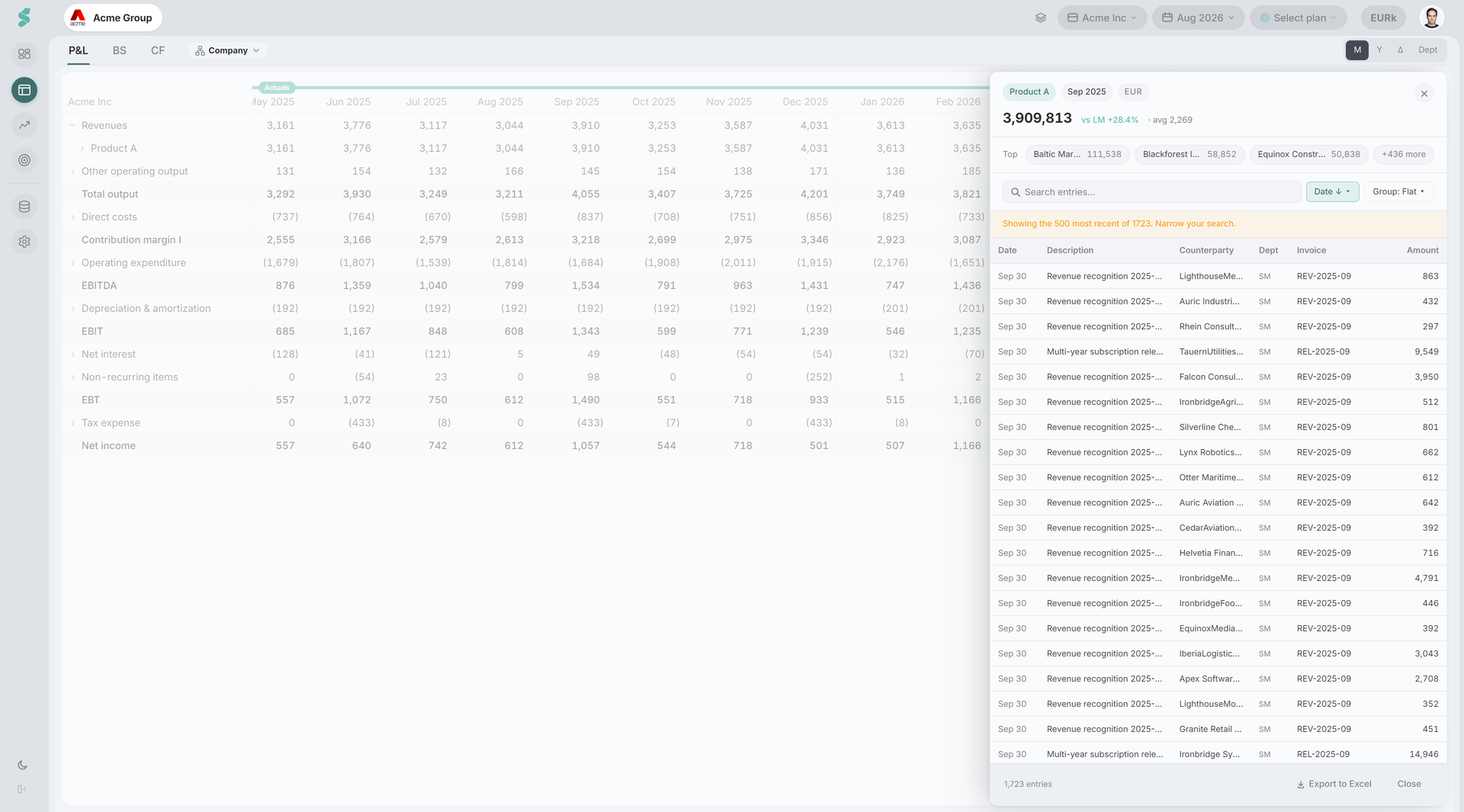
En Finanzas, haz doble clic en una fila de Nivel 2, Grupo de cuentas o Cuenta — o haz clic derecho y elige Ver asientos — para abrir un panel con los asientos que hay detrás de esa celda.
Hay tres vistas que permiten bajar al detalle:
- Mensual — cualquier columna de reales mensuales.
- Comparación (Δ) — las dos columnas de valores reales. Las columnas de desviación y de porcentaje no se abren: una desviación es la diferencia entre dos números, no un conjunto de asientos. La columna de comparación tampoco se abre — sobre una base de plan no hay asientos en absoluto, y sobre una base del año anterior el panel listaría los asientos de este año bajo la cifra del pasado.
- Departamentos — una columna de departamento, es decir, los asientos de esa cuenta para ese departamento durante el periodo de la vista. La columna Total fijada no se abre: es la cifra de la empresa, accesible desde la vista mensual.
La vista Anual no baja al detalle. Una celda anual del balance es el saldo de cierre de diciembre y no una suma de doce meses, así que un drill-down anual tendría que limitarse a los flujos.
Las filas por encima de Nivel 2 no se abren. A esa altura la celda agrega mucho más de lo que el panel puede mostrar — Costes directos YTD, en unos libros reales, pasa de 1.500 asientos frente a una página de 500 filas —, así que la acción directamente no está, en lugar de ofrecerse y luego denegarse. El Flujo de caja tampoco se abre nunca: no tiene dimensión de cuenta y se deriva de los movimientos del balance y de PyG, así que nunca se contabiliza nada en él. Un estado consolidado de grupo tampoco se abre, porque esa cifra no pertenece al libro mayor de ninguna empresa concreta.
Donde una celda no se puede abrir, la acción directamente no está, en lugar de ofrecerse y luego denegarse. La única excepción es una posición confidencial: al intentarlo se te dice que es confidencial, porque de otro modo quien pudiera abrir esa celda la semana pasada tomaría la acción ausente por un fallo.
El panel incluye:
- Una cifra de cabecera. En PyG es el valor de la celda que has abierto, y no cambia al filtrar ni al paginar. En el balance es el movimiento del periodo — la cifra que la lista de asientos explica realmente, ya que un saldo de cierre no es la suma de los asientos del mes. Un residuo de cambio aparece como Revaluación cambiaria en su propia línea, en lugar de quedar como una diferencia sin explicar.
- Una franja Top con las tres mayores contrapartes de la celda y un chip +N que cambia a la agrupación por contraparte.
- Un cuadro de búsqueda con Coincidir mayúsculas y Palabra completa, un menú de orden (fecha, importe, contraparte, departamento — ascendente o descendente) y la agrupación por contraparte, semana o departamento. El orden y la agrupación por departamento solo aparecen con el complemento Departamentos.
- Una exportación a Excel de exactamente lo que hay en pantalla, en el orden mostrado.
- Una píldora Sin cerrar cuando el mes sigue abierto, porque los asientos están incompletos y cambiarán.
- Copiar enlace a esta celda — un enlace directo que vuelve a abrir ese mismo panel en su sitio, dentro de la aplicación. No lleva consigo ningún ámbito de departamento: quien lo reciba ve la celda a través de su propio acceso, que es la única respuesta correcta.
El panel carga hasta 500 asientos de una vez. Por encima de eso lo indica y sugiere acotar la búsqueda o agrupar.
2 · Análisis → Asientos
La pestaña Asientos es la vista que cruza todas las cuentas. Donde el panel responde a “qué hay en esta celda”, la pestaña Asientos responde a “dónde está esto en todo el libro mayor”.
3 · Datos → Asientos contables
Una página de administración con dos tarjetas:
- Comprobaciones automáticas — qué comprobaciones se ejecutan y con qué sensibilidad actúan los umbrales de récord.
- Posiciones confidenciales — qué posiciones y cuentas ocultan su detalle a quien no sea administrador.
Nada de esa página se escribe según vas haciendo clic. Las dos tarjetas comparten un mismo borrador y aparece una barra — Tienes cambios sin confirmar. — con Confirmar cambios y Descartar cambios. El motivo está en Comprobaciones automáticas.
La pestaña Asientos
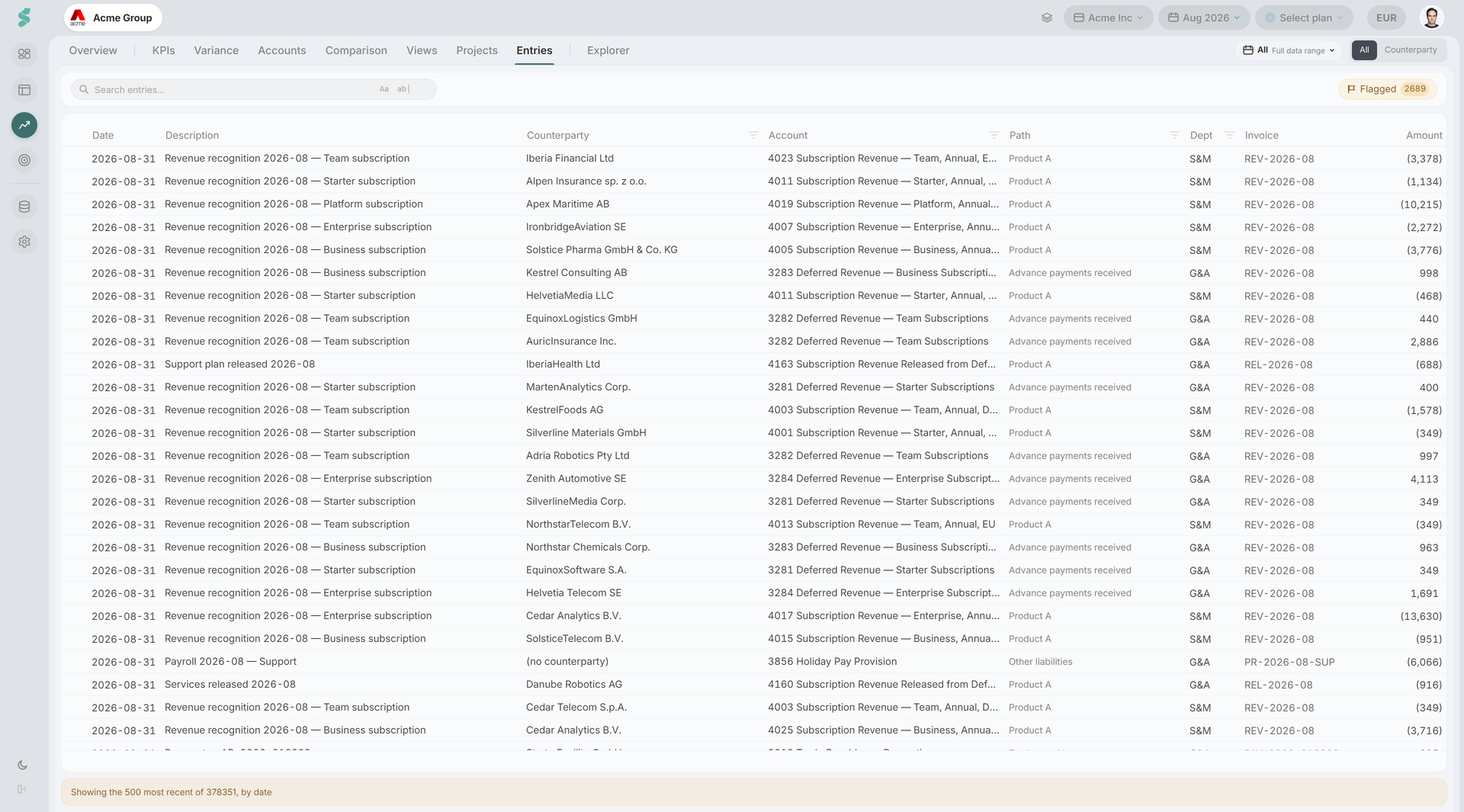
Una sola tabla en tres configuraciones, sobre el rango de fechas que elijas:
- Todo — todos los asientos del rango, hasta un máximo, los más recientes primero.
- Contraparte — los mismos asientos, agregados por contraparte. Ver Contrapartes.
- Marcado — la misma tabla con el filtro de motivo ya aplicado. La píldora de la barra de herramientas lleva el número de hallazgos abiertos en el rango. Ver Comprobaciones automáticas y Marcas y comentarios.
Rango
La píldora de rango trae los rangos preestablecidos de siempre. Está acotada a los meses de los que realmente tienes asientos — la cobertura de asientos suele ser más corta que la del balance de comprobación, así que un rango que se pase de tu primera carga se recorta en lugar de devolver una tabla vacía.
Columnas
Fecha · Ruta · Cuenta · Concepto · Contraparte · Documento · Depto. · Importe, más Motivo y Evidencia en la vista marcada.
- Ruta son las migas de pan por tu diseño de estados financieros, hasta el nivel 2. Se filtra como conjunto, así que elegir EBITDA → Otros gastos de explotación se lleva todas las cuentas que hay debajo. Se calcula al leer la fila y nunca queda grabada en el asiento, así que refleja cualquier cambio que hagas en el diseño de estados financieros.
- Documento es un enlace cuando el origen trae la URL del documento y texto plano cuando no — que en las exportaciones DATEV es siempre, porque el libro mayor guarda un número de documento y el documento en sí está en un gestor documental.
- Depto. solo aparece cuando el complemento Departamentos está activo.
- Importe se muestra con el signo original del libro mayor — debe en positivo, haber en negativo —, que es la convención de una exportación de asientos. No se invierte para adaptarlo a la presentación del estado financiero.
Cualquier columna de tu exportación que statycs no haya asignado se conserva en el asiento y también se puede mostrar aquí. Oculta las que no necesites desde el menú Columnas, en el menú contextual de la tabla; la elección se recuerda.
Búsqueda, filtros y total
Los filtros están en las cabeceras de columna y se suman en un único distintivo Borrar filtros (N) junto al cuadro de búsqueda: un solo sitio para ver cuánto se ha acotado la vista y un solo clic para deshacerlo. Un filtro de columna se aplica con su botón Aplicar y no con cada casilla que marcas: estos filtros se ejecutan en el servidor y alcanzan todo el libro mayor, no solo la página cargada. Al seleccionar filas se muestra la suma de lo seleccionado.
El pie dice con honestidad qué hay en la lista: cuántos asientos, si la lista está limitada (“Mostrando los N más recientes de M, por fecha”) y cuántas de las comprobaciones automáticas han podido ejecutarse en este rango.
Exportación
Exportar a Excel, desde el menú contextual de la tabla, genera journal-entries.xlsx con las columnas, el orden y el filtrado que haya en pantalla en ese momento. Las fechas se escriben como celdas de fecha reales de Excel, para que quien las reciba pueda ordenarlas y pivotarlas, y los importes se exportan a escala completa sea cual sea la vista en miles o millones que estés usando.
Confidencialidad y acceso
Dos mecanismos distintos limitan lo que ve cada persona, y conviene no mezclarlos:
- El ámbito por departamento (del complemento Departamentos). Un usuario con acceso solo a algunos departamentos no puede abrir la pestaña Asientos en absoluto: la página lo dice y le remite a un administrador. El motivo es que un total por contraparte o un agregado de cuenta calculado sobre departamentos que no puede ver revela algo sin llegar a mostrar ni una fila, así que la sección se deniega en lugar de responderse a medias. El drill-down de Finanzas sigue funcionando dentro de su ámbito.
- Las Posiciones confidenciales ocultan a quien no sea administrador el detalle que hay detrás de posiciones y cuentas concretas, sin tocar los totales de los estados financieros.
Posiciones confidenciales no es un modelo de permisos
Mantiene los sueldos fuera de una pantalla compartida, y el servidor retiene de verdad esos asientos en lugar de limitarse a ocultarlos en pantalla. Aun así no es control de acceso ni sustituye a uno.
Relacionado
- Comprobaciones automáticas — el catálogo de comprobaciones y cómo ajustarlas
- Marcas y comentarios — poner, resolver y descartar hallazgos
- Contrapartes — la ficha de contraparte y la combinación de grafías
- Posiciones confidenciales — ocultar el detalle a quien no sea administrador
- Finanzas — donde arranca el drill-down desde la celda
- Gestión de datos — cargas, plantillas y cobertura