Buchungssätze
Wofür Buchungssätze da sind
Jede Zahl in statycs ist eine Summe von Buchungen. Buchungssätze öffnen diese Summe: Du steigst von einer Zahl in einer Aufstellung zu den einzelnen Zeilen hinab, die sie ergeben haben, suchst über alle Konten hinweg, gruppierst nach Geschäftspartner und lässt statycs das Hauptbuch nach Buchungen absuchen, die nach Fehlern aussehen.
Buchungssätze sind Teil von statycs und kein eigenes Modul, und freigeschaltet werden sie dadurch, dass du Buchungssätze hochlädst. Verbinde für eine Gesellschaft eine Datenquelle oder lade eine Datei hoch — Drill-down, Buchungen-Tab und Einstellungsseite erscheinen dann gemeinsam.
Kurzfassung
Lade Buchungssätze für die Perioden hoch, die du aufschlüsseln willst — für diese Perioden treten sie an die Stelle der Summen- und Saldenliste. Doppelklicke dann in den Finanzen auf eine Zeile vom Typ Level 2, Kontengruppe oder Konto, um die Buchungen dahinter zu sehen, nutze Analyse → Buchungen für die Suche über alle Konten und Daten → Buchungssätze, um festzulegen, was statycs automatisch markiert und welche Positionen vertraulich bleiben.
Was Buchungssätze brauchen
Eine Periode wird entweder aus der Summen- und Saldenliste oder aus Buchungssätzen gespeist — nie aus beidem. Wo du Buchungssätze hochlädst, treten sie für diese Perioden an die Stelle der Summen- und Saldenliste, und die Zahlen in deinen Aufstellungen sind konstruktionsbedingt die Summe ihrer eigenen Buchungen.
Genau das macht den Drill-down belastbar: Es gibt nicht zwei Quellen für eine Zahl, es ist also nichts abzustimmen, und das Panel kann der Zelle, die du geöffnet hast, gar nicht widersprechen.
Eine Gesellschaft von der einen Quelle auf die andere umzustellen ist möglich, und statycs fragt vorher: Lädst du eine Summen- und Saldenliste über Monate, die bereits Buchungssätze haben, werden die importierten Buchungen und die daraus abgeleiteten Ist-Zahlen gelöscht. Die Bestätigung sagt das, bevor irgendetwas geschrieben wird.
Ein Zeitraum kann beide Arten umfassen
Die Abdeckung der Buchungssätze wird je Monat geführt und ist meist kürzer als die der Summen- und Saldenliste. Ein Zeitraum seit Jahresbeginn, der einen Januar aus der Summen- und Saldenliste und einen Juni aus Buchungssätzen umfasst, öffnet nur in den Buchungssatz-Monaten — die früheren Zellen liegen außerhalb der Abdeckung der Buchungssätze, sie sind nicht defekt.
Die Vorlage
Nutze die Vorlage für Buchungssätze unter Daten → Daten hochladen. Sie ist ein Blatt mit vierzehn Spalten in deiner eigenen Sprache, und zwei Punkte entscheiden darüber, ob die Zahlen aufgehen:
- Ein Geschäftsjahr pro Datei, beginnend am ersten Tag dieses Jahres. Ein laufendes Jahr ist in Ordnung — lade es erneut hoch, während es wächst.
- Liefere die Eröffnungsbilanzwerte mit — die Saldenvorträge mit Datum des ersten Tages des Geschäftsjahres. Ohne sie zeigt jede Bilanzposition die Bewegung des Jahres statt des Saldos.
Sechs Spalten sind Pflicht — die türkisen auf dem Blatt:
Buchungsdatum · Kontonummer · Kontoname · Buchungstext · Betrag (netto) · Geschäftspartner
Eine Zeile je Buchungszeile, mit + für Soll und − für Haben, netto ohne Umsatzsteuer — dieselbe Vorzeichenkonvention wie in der Vorlage für die Summen- und Saldenliste.
Die übrigen acht Spalten sind optional, und jede bringt etwas:
| Spalte | Was sie dir bringt |
|---|---|
| Personenkonto | Die Debitoren- oder Kreditorennummer aus deinem ERP (DATEV Personenkonto, SAF-T CustomerID) |
| Belegnummer | Die stärkste Dublettenprüfung — zwei Buchungen mit derselben Belegnummer |
| Beleglink | Macht aus der Spalte Beleg einen Link statt einfachen Text |
| Kostenstelle | Verknüpft Buchungen mit Abteilungen, für die Nutzung mit dem Abteilungen-Add-on |
| Kostenträger | Ordnet Buchungen einem Projekt bzw. Kostenträger zu — die Grundlage der Übersicht Projekte |
| Steuerbetrag | Verhindert, dass eine Steuersatzänderung wie eine Kostenänderung aussieht |
| Buchungsart | OPENING kennzeichnet Saldenvortragszeilen, damit die Prüfungen sie überspringen |
| Buchungsnummer | Fasst die Zeilen eines Buchungssatzes zusammen, sodass ein Befund je Buchungssatz entsteht und nicht je Zeile |
Einen eigenen Export statt der Vorlage hochladen
Du musst die Vorlage nicht verwenden. Lade den Export deines eigenen Hauptbuchs hoch, und wenn statycs ein Layout zum ersten Mal sieht, bittet es dich, deine Spalten zuzuordnen — einmalig. Jedes Pflichtfeld bekommt eine Spalte aus deiner Datei, neben jeder Auswahl stehen Beispielwerte, und was du nicht zuordnest, wird an der Buchung behalten und im Panel angezeigt statt verworfen.
Die Zuordnung wird danach bei jedem weiteren Upload dieses Layouts automatisch wiederverwendet. Sie gilt für die gesamte Organisation, eine Zuordnung bedient also jede Gesellschaft, die gleich exportiert — was umgekehrt heißt, dass eine Änderung daran verändert, was sie alle importieren. Gespeicherte Zuordnungen stehen unter Daten, in der Unternehmensübersicht, als Spaltenzuordnungen für Buchungszeilen, wo ein Admin eine davon öffnen und eine Zuordnung ändern kann. Eine Änderung wirkt auf den nächsten Upload; bereits importierte Buchungen behalten die Spalten, mit denen sie gelesen wurden.
Wo Buchungssätze erscheinen
Buchungssätze ergänzen statycs um drei Oberflächen.
1 · Drill-down aus einer Finanzen-Zelle
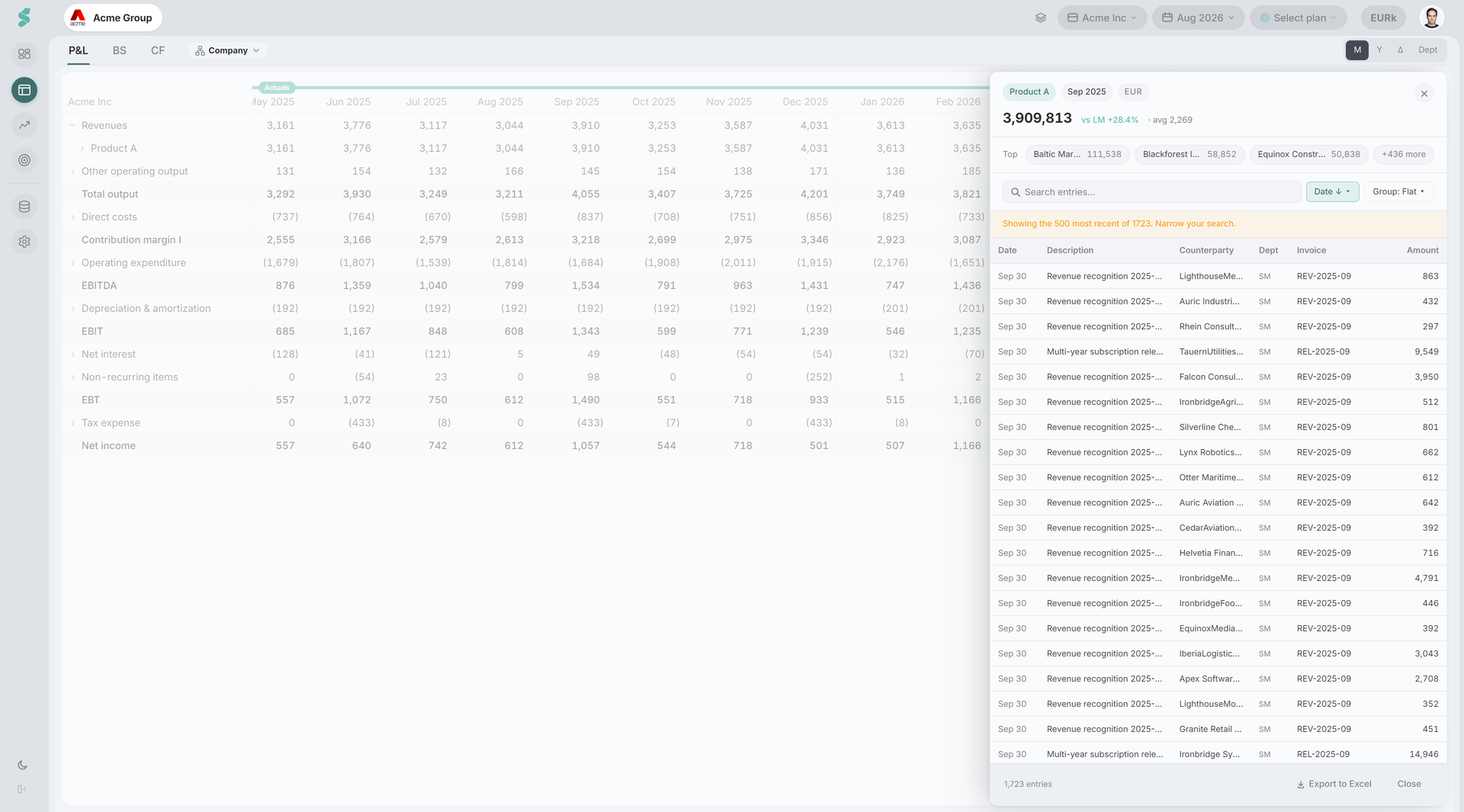
In den Finanzen öffnest du per Doppelklick auf eine Zeile vom Typ Level 2, Kontengruppe oder Konto — oder per Rechtsklick und Buchungen anzeigen — ein Panel mit den Buchungen hinter dieser Zelle.
In drei Ansichten lässt sich abtauchen:
- Monatlich — jede Monats-Ist-Spalte.
- Vergleich (Δ) — die beiden Ist-Wertspalten. Die Abweichungs- und Prozentspalten öffnen nicht: Eine Abweichung ist die Differenz zweier Zahlen und keine Menge von Buchungen. Auch die Vergleichsspalte öffnet nicht — auf einer Planbasis gibt es überhaupt keine Buchungen, und auf einer Vorjahresbasis würde das Panel die diesjährigen Buchungen unter der Zahl des Vorjahres auflisten.
- Abteilungen — eine Abteilungsspalte, also die Buchungen dieses Kontos für diese Abteilung über den Zeitraum der Ansicht. Die angeheftete Spalte Summe öffnet nicht: Sie ist die Zahl der Gesellschaft und über die monatliche Ansicht erreichbar.
Jährlich taucht nicht ab. Eine jährliche Bilanzzelle ist der Schlussbestand im Dezember und keine Zwölfmonatssumme, ein Jahres-Drill-down müsste also auf Stromgrößen beschränkt bleiben.
Zeilen oberhalb von Level 2 öffnen nicht. Auf dieser Höhe fasst die Zelle weit mehr zusammen, als das Panel zeigen kann — Direkte Kosten seit Jahresbeginn kommen in echten Büchern auf über 1.500 Buchungen gegen eine Seite mit 500 Zeilen —, deshalb fehlt die Interaktion ganz, statt angeboten und dann verweigert zu werden. Auch der Kapitalfluss öffnet nie: Er hat keine Kontodimension und wird aus Bilanzbewegungen und der GuV abgeleitet, es wird also nie etwas auf ihn gebucht. Eine konsolidierte Konzernaufstellung öffnet ebenfalls nicht, weil die Zahl zu keinem einzelnen Hauptbuch einer Gesellschaft gehört.
Wo sich eine Zelle nicht öffnen lässt, fehlt die Interaktion ganz, statt als Schaltfläche zu erscheinen, die dann ablehnt. Die eine Ausnahme ist eine vertrauliche Position: Dort sagt dir der Versuch, dass sie vertraulich ist — sonst würde jemand, der diese Zelle letzte Woche noch öffnen konnte, die fehlende Interaktion für einen Fehler halten.
Im Panel findest du:
- Eine Kopfzahl. In der GuV ist das der Wert der Zelle, die du geöffnet hast, und er ändert sich weder beim Filtern noch beim Blättern. In der Bilanz ist es die Bewegung der Periode — die Zahl, die die Liste der Buchungen tatsächlich erklärt, denn ein Schlussbestand ist keine Summe der Buchungen des Monats. Eine Währungsdifferenz steht als eigene Zeile Währungsumrechnung da, statt als unerklärte Differenz stehen zu bleiben.
- Eine Top-Leiste mit den drei größten Geschäftspartnern der Zelle und einem +N-Chip, der auf die Gruppierung nach Geschäftspartner umschaltet.
- Ein Suchfeld mit Groß-/Kleinschreibung beachten und Nur ganzes Wort, ein Sortier-Menü (Datum, Betrag, Geschäftspartner, Abteilung — jeweils auf- oder absteigend) und die Gruppierung nach Geschäftspartner, Woche oder Abteilung. Sortieren und Gruppieren nach Abteilung erscheinen nur mit dem Abteilungen-Add-on.
- Einen Excel-Export von genau dem, was auf dem Bildschirm steht, in der gezeigten Reihenfolge.
- Eine Pille Noch nicht abgeschlossen, solange der Monat offen ist — die Buchungen sind dann unvollständig und werden sich noch ändern.
- Link zu dieser Zelle kopieren — ein Deep-Link, der dasselbe Panel innerhalb der App wieder an Ort und Stelle öffnet. Er trägt keinen Abteilungsbereich mit sich: Der Empfänger sieht die Zelle durch seinen eigenen Zugriff, was die einzig richtige Antwort ist.
Das Panel lädt bis zu 500 Buchungen auf einmal. Darüber sagt es das und schlägt vor, die Suche einzugrenzen oder stattdessen zu gruppieren.
2 · Analyse → Buchungen
Der Buchungen-Tab ist die Sicht über alle Konten hinweg. Das Panel beantwortet die Frage „Was steckt in dieser Zelle?“ — der Buchungen-Tab die Frage „Wo im gesamten Hauptbuch steckt das?“
3 · Daten → Buchungssätze
Eine Seite nur für Admins mit zwei Karten:
- Automatische Prüfungen — welche Prüfungen laufen und wie empfindlich die Schwelle für Rekorde eingestellt ist.
- Vertrauliche Positionen — welche Positionen und Konten ihre Details vor Nicht-Admins verbergen.
Nichts auf dieser Seite wird geschrieben, während du klickst. Beide Karten teilen sich einen Entwurf, und es erscheint eine Leiste Sie haben unbestätigte Änderungen. mit Änderungen bestätigen und Änderungen verwerfen. Warum, steht unter Automatische Prüfungen.
Der Buchungen-Tab
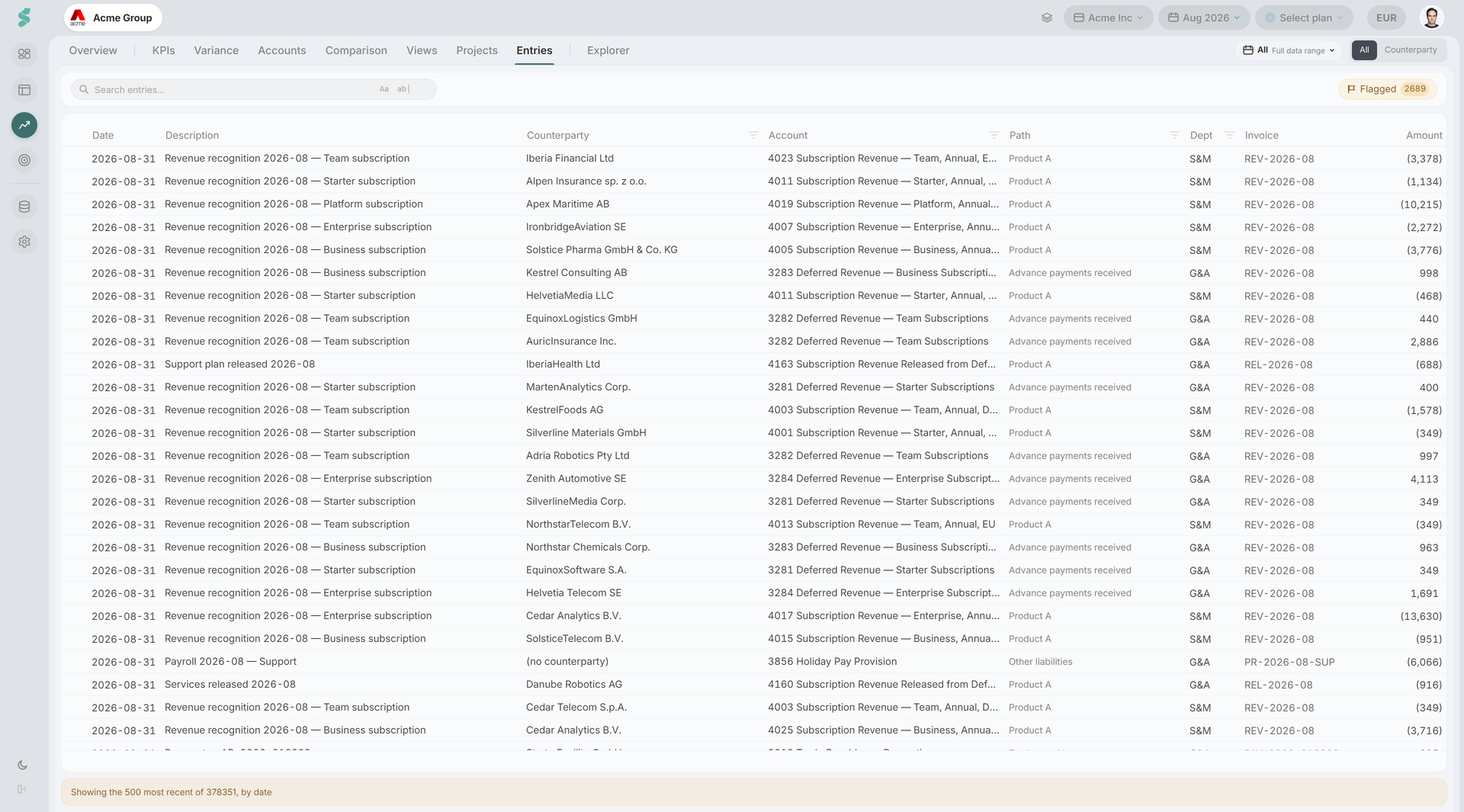
Ein Raster in drei Konfigurationen, über einen von dir gewählten Zeitraum:
- Alle — jede Buchung im Zeitraum, auf eine Höchstzahl begrenzt, neueste zuerst.
- Geschäftspartner — dieselbe Grundgesamtheit, je Partner aggregiert. Siehe Geschäftspartner.
- Markiert — dasselbe Raster mit vorab gesetztem Grund-Filter. Die Pille in der Werkzeugleiste trägt die Zahl der offenen Befunde im Zeitraum. Siehe Automatische Prüfungen und Markierungen & Kommentare.
Zeitraum
Die Zeitraum-Pille trägt die üblichen Voreinstellungen. Sie ist auf die Monate begrenzt, für die tatsächlich Buchungen vorliegen — die Abdeckung der Buchungssätze ist oft kürzer als die der Summen- und Saldenliste. Ein Zeitraum, der über deinen ersten Upload hinausreicht, wird deshalb zurückgeschnitten, statt ein leeres Raster zu liefern.
Spalten
Datum · Pfad · Konto · Buchungstext · Geschäftspartner · Beleg · Abt. · Betrag, in der markierten Ansicht ergänzt um Grund und Nachweis.
- Pfad ist der Weg durch deine Berichtsstruktur, hinunter bis Level 2. Filtere ihn als Menge: Die Wahl von EBITDA → Betriebliche Aufwendungen nimmt jedes darunterliegende Konto mit. Der Pfad wird beim Lesen der Zeile abgeleitet und nie fest an der Buchung gespeichert, er folgt also jeder Änderung an der Berichtsstruktur.
- Beleg ist ein Link, wenn die Quelle eine Dokument-URL mitliefert, und sonst einfacher Text — bei DATEV-Exporten also immer, denn das Hauptbuch führt nur eine Belegnummer, das Dokument selbst liegt im DMS.
- Abt. erscheint nur, wenn das Abteilungen-Add-on aktiv ist.
- Betrag steht mit dem Vorzeichen des Hauptbuchs — Soll positiv, Haben negativ —, so wie ein Buchungsexport es führt. Er wird nicht auf die Darstellung in der Aufstellung gedreht.
Jede Spalte deines Exports, die statycs nicht zugeordnet hat, wird an der Buchung behalten und kann hier ebenfalls eingeblendet werden. Blende Spalten, die du nicht brauchst, über das Menü Spalten im Rechtsklick-Menü des Rasters aus; die Auswahl wird gemerkt.
Suche, Filter und die Summe
Die Filter sitzen in den Spaltenköpfen und laufen alle in einem einzigen Abzeichen Filter löschen (N) neben dem Suchfeld zusammen: eine Stelle, an der du siehst, wie stark die Ansicht eingegrenzt ist, und ein Klick, um das zurückzunehmen. Ein Spaltenfilter wird mit seiner Schaltfläche Übernehmen wirksam und nicht bei jedem Häkchen — diese Filter laufen auf dem Server und erreichen das gesamte Hauptbuch, nicht nur die geladene Seite. Wählst du Zeilen aus, wird die laufende Summe der Auswahl angezeigt.
Die Fußzeile benennt die Grundgesamtheit ehrlich: die Anzahl der Buchungen, ob die Liste begrenzt ist („Es werden die N neuesten von M angezeigt, nach Datum“) und wie viele der automatischen Prüfungen über diesen Zeitraum laufen konnten.
Export
Nach Excel exportieren im Kontextmenü des Rasters schreibt journal-entries.xlsx mit den Spalten, der Reihenfolge und der Filterung, die gerade auf dem Bildschirm stehen. Datumsangaben werden als echte Excel-Datumszellen geschrieben, damit Empfänger danach sortieren und pivotieren können; Beträge werden ungekürzt exportiert, unabhängig davon, ob du gerade in Tausend oder Millionen liest.
Vertraulichkeit und Zugriff
Zwei verschiedene Mechanismen begrenzen, was eine Person sieht — es lohnt sich, sie auseinanderzuhalten:
- Der Abteilungsbereich (aus dem Abteilungen-Add-on). Ein Nutzer, dem nur einzelne Abteilungen zugewiesen sind, kann den Buchungen-Tab gar nicht öffnen — die Seite sagt das und verweist ihn an einen Administrator. Der Grund: Eine Partnersumme oder ein Kontoaggregat über Abteilungen, die er nicht sehen darf, gibt etwas preis, ohne je eine Zeile anzuzeigen — deshalb wird der Bereich verweigert statt teilweise beantwortet. Der Drill-down in den Finanzen funktioniert in seinem Bereich weiterhin.
- Vertrauliche Positionen verbergen die Details hinter bestimmten Positionen und Konten vor Nicht-Admins und lassen die Summen in den Aufstellungen unberührt.
Vertrauliche Positionen sind kein Berechtigungsmodell
Es hält Gehälter von einem geteilten Bildschirm fern, und der Server hält diese Buchungen tatsächlich zurück, statt sie nur auf dem Bildschirm zu verbergen. Es ist trotzdem keine Zugriffskontrolle und kein Ersatz dafür.
Verwandte Themen
- Automatische Prüfungen — der Katalog der Prüfungen und wie du sie einstellst
- Markierungen & Kommentare — Markierungen setzen, Befunde beantworten und verwerfen
- Geschäftspartner — die Partnerkarte und das Zusammenführen von Schreibweisen
- Vertrauliche Positionen — Details vor Nicht-Admins verbergen
- Finanzen — wo der Drill-down aus der Zelle beginnt
- Datenverwaltung — Uploads, Vorlagen und Abdeckung