Datenverwaltung
Der Bereich Daten dient dazu, Finanzstrukturen und Gesellschaftsdaten nach dem Onboarding zu verwalten.
Er trennt die geteilte Finanzstruktur von den gesellschaftsspezifischen Daten, um Konsistenz über Entitäten hinweg zu sichern.
Er gliedert sich in:
- Organisationsdaten — geteiltes Berichtsdesign, Abteilungen-Matrix, Einstellungen zu Buchungssätzen
- Unternehmensdaten — Uploads, Mappings und Finanzwerte je Entität
- Wechselkurse — die Kurse für Gesellschaften, die in einer anderen Währung berichten
Organisationsdaten
Hier vorgenommene Änderungen betreffen alle Gesellschaften der Organisation.
Berichtsdesign (FSD)
Was du tust
- Das geteilte Berichtsdesign pflegen
- Konsistente Totals, Subtotals, Level-1- und Level-2-Positionen über Entitäten hinweg sichern
Entwürfe, Auswirkung & Veröffentlichen
- Alle Änderungen werden als Entwurf gespeichert
- Du kannst die Auswirkung von Designänderungen auf die Finanzen prüfen, bevor du veröffentlichst
- Klicke Bestätigen, um die Änderungen organisationsweit anzuwenden
Caution
Das Bestätigen eines Berichtsdesigns ist nicht reversibel.
Übersetzungen
- Positionen werden in der in den Benutzereinstellungen definierten Sprache gespeichert
- Standard-Positionen werden automatisch übersetzt
- Noch nicht übersetzte eigene Positionen sind mit 🌍︎ markiert
- Um eigene Positionen zu übersetzen, wechsle die Sprache und passe das Berichtsdesign an
Abteilungen
Ist das Abteilungen-Add-on aktiviert, legt die Karte Abteilungen im Tab Organisationsdaten die Org-Abteilungs-Matrix offen: Zeilen sind Org-Abteilungen, Spalten sind Gesellschaften, Zellen halten die Roh-Kostenstellen-Chips, die in jede Org-Abteilung geleitet werden. Nutze diese Karte, um das gesellschaftsübergreifende Abteilungs-Layout zu pflegen, das jede abteilungsbezogene Sicht in Finanzen und Planung antreibt.
Wechselkurse
Daten → Wechselkurse enthält in EZB-Notation (Einheiten jeder Währung pro 1 EUR) die Wechselkurse für Gesellschaften, die in einer anderen Währung berichten: einen monatlichen Kurs Schnitt für die GuV-Umrechnung und einen Kurs Schluss für die Bilanz-Umrechnung. Die Seite sehen nur Administratoren. Den Bereich Ihre Kurse, von Hand eingegebene Kurse und die Spreads gibt es nur, solange die Gruppenkonsolidierung aktiv ist; ohne sie zeigt die Seite nur die EZB-Referenzkurse.
- Der Bereich Ihre Kurse hat eine Zeile für jede Währung außer EUR, in der deine Gesellschaften und die Gruppe berichten; es gibt kein Hinzufügen / Entfernen.
- Diese Kurse werden aus den monatlichen Kursen der Europäischen Zentralbank befüllt, die darunter als EZB-Referenzkurse aufgeführt sind, normalerweise ist also nichts zu tun. Das Backend ruft sie zu jedem Monatsende ab — es gibt keine manuelle Aktualisierung; ein Synchronisiert-am-Abzeichen sagt dir, wann sie zuletzt abgerufen wurden.
- Um einen eigenen Kurs zu verwenden, überschreibe den EZB-Kurs oder füge mehrere Monate aus Excel ein und klicke dann auf Änderungen bestätigen. Ein von Hand eingegebener Kurs ersetzt den EZB-Kurs für die gesamte Organisation. Für eine Währung, die die EZB nicht notiert, gib beide Kurse selbst ein; fehlt für einen Monat ein Kurs, erhalten Administratoren eine Benachrichtigung mit Kurse eingeben.
- Um einen Spread anzuwenden, klicke in der Zeile einer Währung auf Spread und gib einen Prozentsatz ein — bis ±25%, auch negative Werte. Er wird auf jeden EZB-Kurs dieser Währung aufgeschlagen, auf Schnitt und Schluss, neue Monate eingeschlossen; von Hand eingegebene Kurse bleiben so, wie sie eingegeben wurden. Änderungen bestätigen speichert ihn.
- Die Gruppenabschlüsse werden mit diesen Kursen umgerechnet — siehe Gruppenkonsolidierung.
Buchungssätze
Laden deine Gesellschaften Buchungssätze statt einer Saldenliste hoch, bündelt die Karte Buchungssätze im Tab Organisationsdaten die zugehörigen Einstellungen. Die Karte sehen nur Administratoren.
Automatische Prüfungen
Die Prüfungen laufen nach jedem Upload und markieren Buchungen, die nach Buchungsfehlern aussehen. Markierungen verändern die Daten nie, und wer eine Buchung sehen darf, sieht auch ihre Markierungen. Ein Hauptschalter deaktiviert die Markierung für alle Gesellschaften der Organisation; das Wiedereinschalten wirkt sofort, weil die Prüfungen dabei nicht neu laufen.
Geprüft werden mögliche Dubletten, ungewöhnlich hohe Buchungen, ungewöhnlich viele Buchungen, ein Geschäftspartner auf einem Konto, das er noch nie bebucht hat, ein wiederkehrender Betrag, der sich geändert hat oder ausbleibt, Kontosummen außerhalb ihrer eigenen Historie, Kommaverschiebungen und Zahlendreher sowie Geschäftspartnernamen, die normalisiert dieselbe Identität ergeben. Eine Schwelle für Rekorde steuert, wie weit eine Buchung über ihren bisherigen Höchstwert hinausgehen muss, bevor die rekordbasierten Prüfungen anschlagen — erhöhe sie, wenn es zu viele Treffer werden.
Was jede Prüfung sucht, steht unter Automatische Prüfungen.
Vertrauliche Positionen
Blende Buchungen für ausgewählte Positionen und Konten aus. Die Summen in den Berichten bleiben für alle sichtbar; verborgen sind nur die Buchungen dahinter. Administratoren sehen immer alles.
- Positionen gelten für alle Gesellschaften der Organisation
- Konten werden je Gesellschaft gewählt, weil sich die Kontonummern zwischen Gesellschaften unterscheiden
- Markierst du ein Konto, lässt sich auch seine gesamte Position nicht mehr in die Buchungen öffnen; die übrigen Konten dieser Position bleiben weiterhin zugänglich
Caution
Das blendet Buchungen in der Anwendung aus. Es ersetzt keine Zugriffskontrolle.
Wie sich das für jemanden ohne Berechtigung anfühlt, steht unter Vertrauliche Positionen.
Spalten-Mappings für Buchungszeilen
Ein Mapping je Export-Layout, geteilt über alle Gesellschaften der Organisation. Kommt ein Upload in einem Layout an, das statycs noch nicht kennt, ordnest du dessen Spalten einmalig zu — danach wird das Mapping wiederverwendet.
- Änderst du ein Mapping, änderst du, was jede Gesellschaft der Organisation importiert
- Änderungen wirken nur auf spätere Uploads — bereits importierte Buchungen behalten die Spalten, mit denen sie gelesen wurden
- Mit statycs ausgelieferte Mappings sind schreibgeschützt; lade deinen eigenen Export hoch, um ein änderbares Mapping anzulegen
Unternehmensdaten
Der Tab Unternehmensdaten betrifft nur die gewählte Gesellschaft.
Er bietet einen zentralen Überblick über alle Gesellschaften und ihren Datenstatus.
Gesellschafts-Überblick
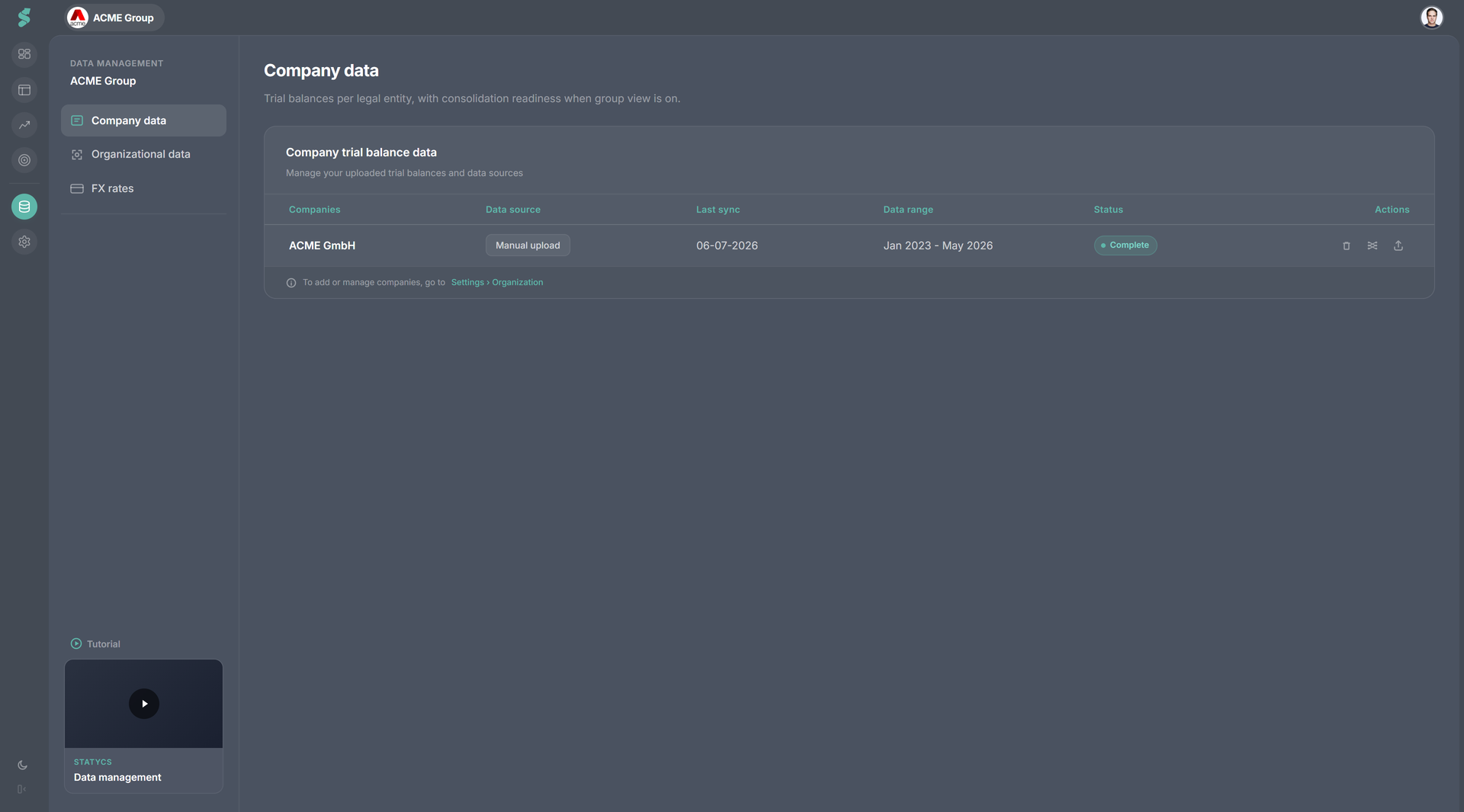
Für jede Gesellschaft siehst du:
- Letzte Synchronisation — wann die Finanzdaten zuletzt aktualisiert wurden
- Hochgeladener Zeitraum — welche Perioden verfügbar sind
- Mapping-Status — ob nicht zugeordnete Konten existieren
⚠️ Ein Warnindikator hebt Gesellschaften mit nicht zugeordneten Konten hervor.
Aus diesem Überblick heraus kannst du drei Kernaktionen ausführen.
Daten hochladen
- Saldenlisten oder Buchungssätze jederzeit hochladen oder synchronisieren
- Neue Uploads überschreiben bestehende Finanzwerte
- Der Upload-Prozess ist identisch mit dem Onboarding
- Weitere Eingabeformate und Integrationen werden laufend ergänzt
Im Gesellschafts-Überblick steht zu jeder Entität ihre Quelle, sodass du auf einen Blick siehst, welche Gesellschaften auf einem manuellen Buchungsimport laufen und welche auf einer Saldenliste.
Eine Gesellschaft zwischen den Quellen wechseln
Eine Gesellschaft läuft immer auf genau einer Quelle. Lädst du die andere hoch, ersetzt sie die bisherige — und die daraus abgeleiteten Zahlen gehen mit:
- Ersetzt du eine Saldenliste durch Buchungssätze, werden die hochgeladene Saldenliste und ihre Ist-Zahlen gelöscht
- Ersetzt du Buchungssätze durch eine Saldenliste, werden die importierten Buchungssätze und die daraus abgeleiteten Ist-Zahlen gelöscht
Bevor etwas geschrieben wird, siehst du, welche der beiden Quellen du ersetzt und was dabei entfernt wird.
Speziell für Buchungsimporte
- Ein Hauptbuch-Export wird zuerst geprüft, und dir wird gezeigt, was er ersetzt, bevor etwas geschrieben wird
- Ein Import umfasst ganze Geschäftsjahre: Importierst du ein Jahr erneut, ersetzt das alles, was für dieses Jahr bereits importiert wurde
- Eine Datei ohne bekanntes Layout lässt sich erst zuordnen, wenn du ihre Spalten zugeordnet hast; passt mehr als ein Mapping, lässt sie sich erst zuordnen, wenn du die Auswahl auf eines eingrenzt
Prüfen vor dem Bestätigen
- Du siehst die Auswirkung der überschriebenen Daten vor der Bestätigung
Caution
Das Bestätigen eines Upload-Überschreibens ist nicht reversibel.
Mapping
- Öffne Mapping, um Konten-Mappings im Entwurfs-Modus zu bearbeiten
- Gleiche Funktionalität wie beim Onboarding
- Konten aus neuen Uploads werden immer unter Nicht kategorisiert abgelegt
- Nutzer müssen neue Konten ausdrücklich prüfen und zuordnen
- Nutze ⚠️-Filter, um nicht zugeordnete Konten schnell zu finden
- Bestätige oder verwerfe Änderungen, um sie live zu schalten
Ist das Abteilungen-Add-on aktiviert, legt derselbe Mapping-Bildschirm das Popover Abteilungen neben jedem GuV-Konto offen, sodass du Übersteuerungen je Abteilung anhängen kannst, wo das Standard-Mapping nicht passt.
Daten löschen
- Nutze Daten löschen, um Finanzwerte ab dem zuletzt hochgeladenen Monat zu entfernen
- Für Korrekturen und Re-Uploads gedacht
Prüfen vor dem Bestätigen
- Du siehst die Auswirkung der gelöschten Daten vor der Bestätigung
Caution
Das Löschen von Daten ist nicht reversibel.
- Berichtsdesigns sind nie betroffen
- Konten-Mappings werden nur entfernt, wenn alle Gesellschaftsdaten gelöscht werden
Warum es wichtig ist
- Klare Sicht auf die Datengesundheit über alle Gesellschaften
- Volle Transparenz vor dem Auslösen irreversibler Aktionen
- Volle Kontrolle über Uploads, Mappings und Finanzwerte je Entität
Verwandte Themen
- Onboarding — der Erstlauf-Ablauf, der in der Datenverwaltung endet
- Abteilungen — die Matrix und Übersteuerungen je Konto
- Benachrichtigungen — Hinweise auf nicht zugeordnete Konten erscheinen hier
- Buchungssätze — die Buchungen hinter den Zahlen, für Gesellschaften mit Buchungsimport