Onboarding
Jede neue Organisation durchläuft denselben Onboarding-Ablauf, damit Daten sauber, Finanzberichte konsistent und Auswertungen verlässlich sind. Die Einrichtung ist Pflicht und in wenigen Minuten erledigt.
Kurzfassung
Saldenliste oder Buchungssätze hochladen, Berichtsstruktur einrichten, Konten zuordnen. Startklar in unter 10 Minuten.
1. Daten hochladen
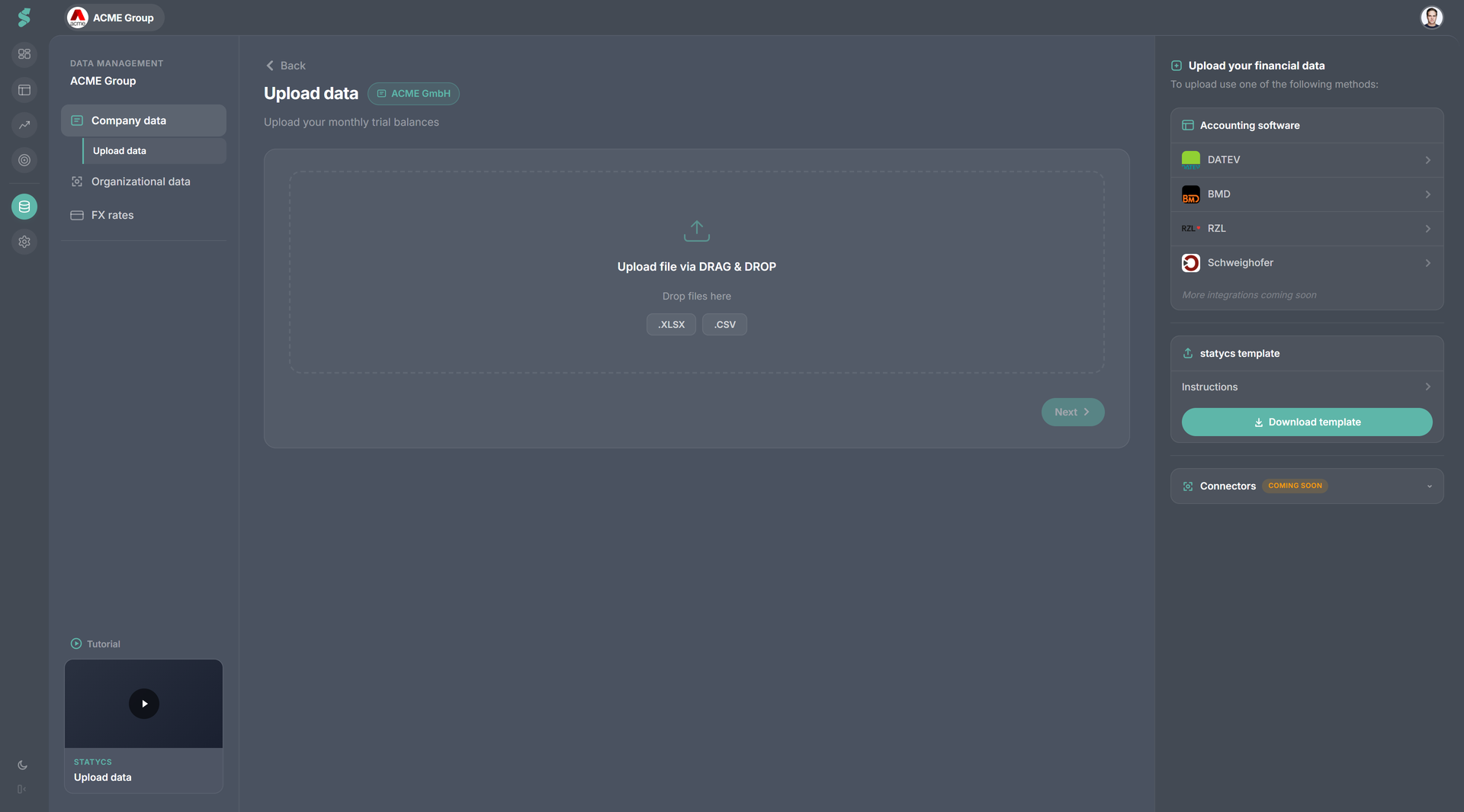
Was du machst
- Lade deine Zahlen entweder als Saldenliste oder als Buchungssätze hoch
- Firmenname, Geschäftsjahresende, Branche und Währung eingeben
Warum das zählt
- Standardisierte Importe vermeiden Format- und Strukturprobleme
- Klare Vorgaben sorgen für saubere Exporte und Vorlagen
Saldenliste oder Buchungssätze
Beide Wege führen zum selben Ergebnis: zugeordnete Konten und fertige Finanzberichte. Sie unterscheiden sich darin, wie viel Detail darunterliegt.
- Saldenliste — ein Saldo je Konto und Periode. Der schnellste Weg zu fertigen Berichten.
- Buchungssätze — die einzelnen Buchungen. Deine Ist-Zahlen werden daraus abgeleitet, und die Funktionen auf Buchungsebene kommen mit dazu: der Tab Buchungssätze, der Absprung von jeder Zahl zu den Buchungen dahinter, Geschäftspartner und automatische Prüfungen.
Du kannst später wechseln, aber nicht mischen. Lädst du für eine Gesellschaft die eine Quelle hoch, ersetzt sie die andere, und die aus der ersetzten Quelle abgeleiteten Ist-Zahlen werden gelöscht.
Die Vorlage für Buchungssätze
Lade im Upload-Schritt die statycs-Vorlage für Buchungssätze herunter oder ordne die Spalten deines eigenen Hauptbuch-Exports zu.
- Ein Geschäftsjahr je Datei, beginnend am ersten Tag dieses Jahres. Ein laufendes Jahr ist in Ordnung — lade es einfach erneut hoch, sobald es wächst.
- Nimm die Saldenvorträge mit — die Vortragsbuchungen mit Datum vom ersten Tag des Jahres. Ohne sie zeigt jede Bilanzzahl die Bewegung des Jahres statt des Bestands.
- Fülle Buchungsdatum · Kontonummer · Kontoname · Buchungstext · Betrag (netto) · Geschäftspartner aus — eine Zeile je Buchungszeile.
- Verwende + (Plus) für Soll und − (Minus) für Haben, netto ohne Umsatzsteuer. Dieselbe Konvention wie in der Saldenlisten-Vorlage.
- Optionale Spalten schalten mehr frei: Geschäftspartner-ID und Belegnummer schärfen die Dublettenprüfungen, Buchungsart = OPENING hält Vortragszeilen aus deinen Befunden heraus, Abteilung verknüpft mit den Kostenstellen.
Eigenen Export verwenden
Du musst deinen ERP-Export nicht umbauen. Sieht statycs ein Layout zum ersten Mal, wirst du einmalig gebeten, die Spalten zuzuordnen — wähle je Feld die passende Spalte, und diese Zuordnung wird bei jedem weiteren Upload desselben Exports wiederverwendet. Nicht zugeordnete Spalten bleiben an der Buchung erhalten und werden in der Detailansicht angezeigt; nichts geht verloren.
Zuordnungen gelten für alle Gesellschaften der Organisation — ein einmal zugeordnetes Layout dient allen. Aufgeführt sind sie in der Datenverwaltung.
Validierung
- Nicht unterstützte Formate lösen einen Fehler mit klaren Hinweisen aus
- Ein Buchungsexport wird geprüft, bevor etwas geschrieben wird, und dir wird gezeigt, was er ersetzt
- Weiter geht es erst, wenn ein gültiger Upload erkannt wurde
2. Berichtsstruktur einrichten
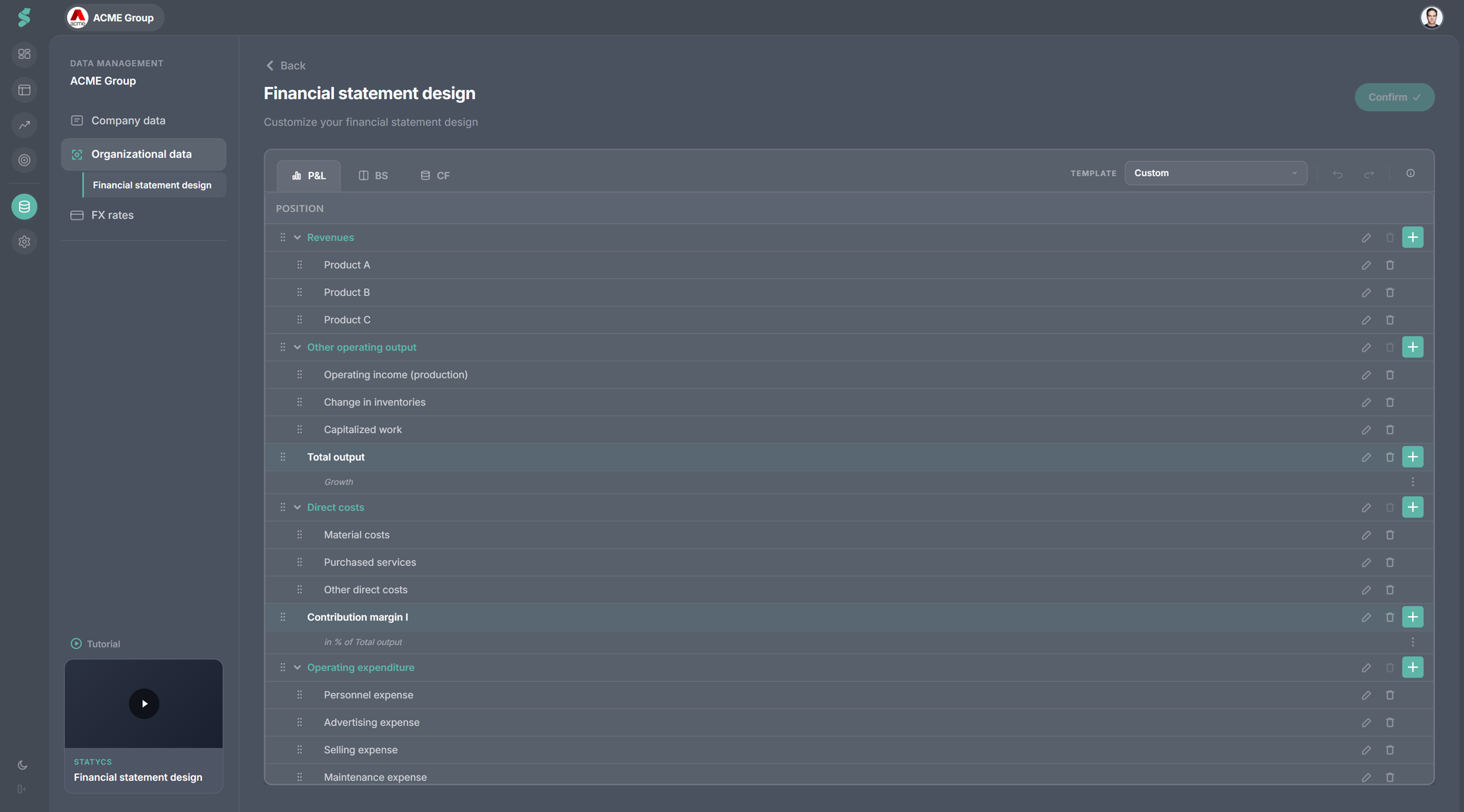
Was du machst
- Struktur für GuV, Bilanz und Cashflow definieren
- Totals, Subtotals, Level-1- und Level-2-Positionen per Drag-and-drop hinzufügen und ordnen
- Aus Templates starten oder die vordefinierte Struktur erweitern
Warum das zählt
- Das Reporting bildet deine Geschäftslogik ab, nicht den Kontenplan
- Eine konsistente Struktur ermöglicht saubere Analyse und Planung über alle Gesellschaften hinweg
Level-2-Positionen und Kontogruppen lassen sich später feiner ausarbeiten. Ziel hier: eine stabile, konsistente Grundstruktur.
Hierarchie der Finanzdaten
statycs strukturiert Finanzdaten in einer mehrstufigen Hierarchie. Das sichert Konsistenz, Transparenz und verlässliche Auswertungen über alle Berichte und Pläne hinweg.
- Totals
- Subtotals (nur Bilanz & Cashflow)
- Level-1-Positionen
- Level-2-Positionen
- (Optional) Kontogruppen
- Konten (Saldenliste)
- (Optional) Kontogruppen
- Level-2-Positionen
- Level-1-Positionen
- Subtotals (nur Bilanz & Cashflow)
Von oben nach unten funktioniert die Hierarchie so:
Totals Beispiele: EBITDA, Summe Aktiva Aggregierte Top-Level-Werte, die mehrere Subtotals und Positionen zusammenfassen.
Subtotals (nur Bilanz & Cashflow) Beispiele: Rückstellungen, Umlaufvermögen & RAP Zwischenaggregationen in Bilanz und Cashflow, um zusammengehörige Positionen zu bündeln.
Level-1-Positionen Beispiele: Umsatzerlöse, Anlagevermögen Vordefinierte Reporting-Kategorien, die das Rückgrat deiner Berichte bilden.
Level-2-Positionen Beispiele: Personalaufwand, Sachanlagen (PPE) Anpassbare Positionen, in denen du dein unternehmensspezifisches Reporting strukturierst.
(Optional) Kontogruppen Optionale Gruppierungsebene zwischen Level-2-Positionen und Einzelkonten. Hilfreich für Strukturierung, Analyse und als Driver in der Planung.
Konten Direkt aus der Saldenliste importiert. Die unterste Ebene der Hierarchie.
Mapping-Regel
Konten werden immer auf Level-2-Positionen gemappt. Ein Mapping auf Totals, Subtotals oder Level-1-Positionen ist nicht möglich.
Das hält die Struktur konsistent und ermöglicht verlässliche Analyse, Planung und Konsolidierung.
Vordefinierte Level-1-Positionen
Level-1-Positionen sind vordefiniert, um eine standardisierte Finanzlogik und verlässliche Auswertungen zu sichern. Sie können nicht entfernt werden.
GuV
- Umsatzerlöse
- Sonstige Betriebsleistung
- Direkte Kosten
- Betriebliche Aufwendungen
- Sonstige betriebliche Erträge
- Abschreibungen
- Nettozinsen
- Sonstige Erträge / Verluste
- Nicht wiederkehrende Positionen
- Steuern
Bilanz
- Anlagevermögen
- Vorräte
- Forderungen aus L&L
- Sonstige Vermögensgegenstände
- Liquide Mittel
- Eigenkapital
- Rückstellungen
- Finanzverbindlichkeiten
- Verbindlichkeiten aus L&L
- Erhaltene Anzahlungen
- Sonstige Verbindlichkeiten
Level-2-Positionen und Kontogruppen sind innerhalb dieser Struktur frei konfigurierbar.
Automatische Logik & feste Positionen
Bestimmte Positionen tragen eingebaute Logik, damit Finanzberechnungen konsistent bleiben.
- Level-2-Positionen unter Anlagevermögen erzeugen automatisch CapEx-, Abschreibungs- und Cashflow-Buchungen
- Positionen unter EBITDA befüllen die Buchungen für „Sonstiger Cashflow“
Feste (nicht editierbare) Positionen
- EBITDA
- Gewinn
- Summe Aktiva
- Summe Passiva
- Liquide Mittel
- Gewinnrücklagen / Gewinnvortrag/Verlustvortrag
- Nicht kategorisiert (Platzhalter für nicht zugeordnete Konten)
3. Konten zuordnen
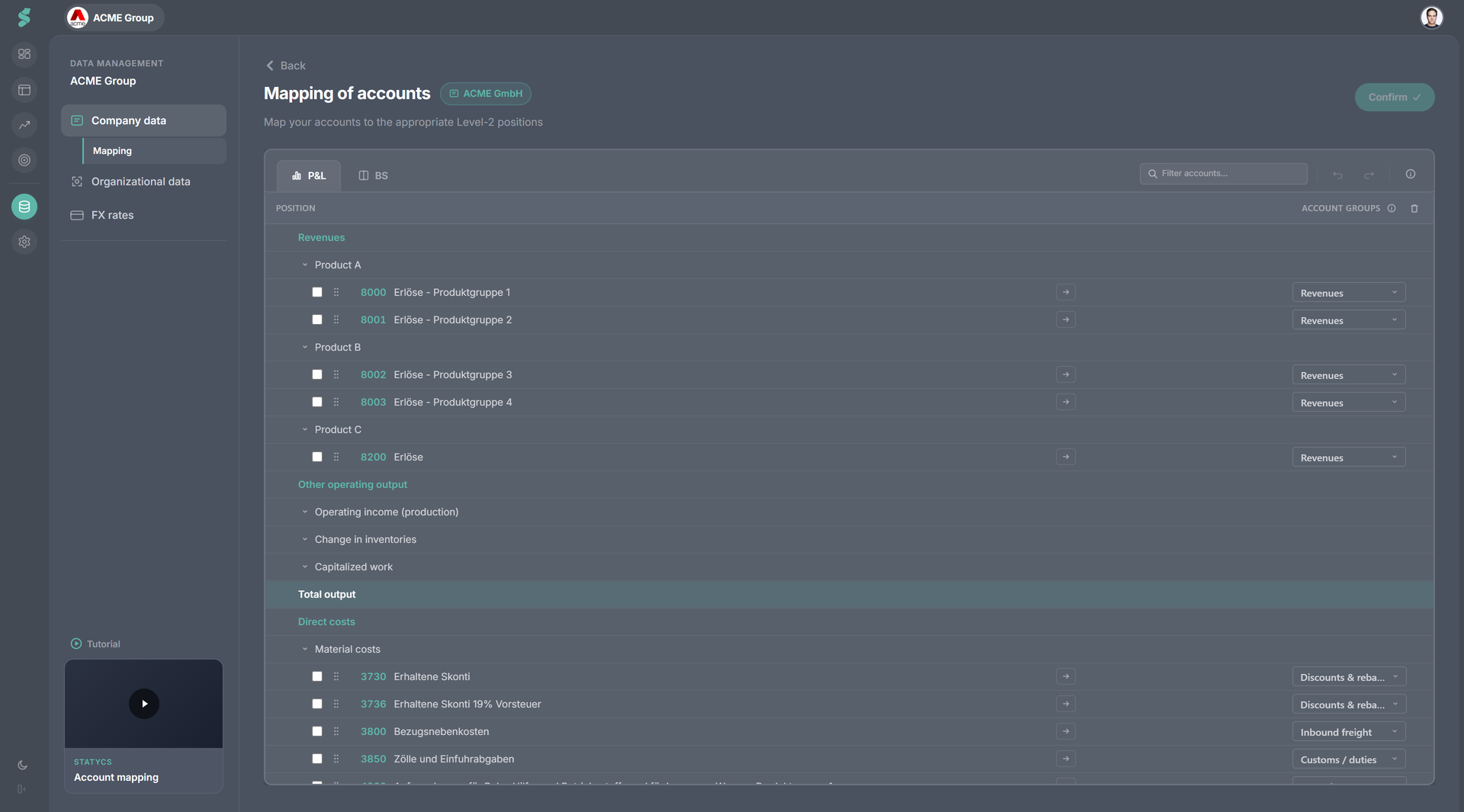
Was du machst
- Konten der Saldenliste auf Level-2-Positionen mappen
- Kontogruppen als Zwischenebene zwischen Level-2-Positionen und Einzelkonten anlegen
- Automatische Zuordnung prüfen und anpassen (unterstützte Kontenpläne werden erkannt)
- Net-Debt- und Intercompany-Konten taggen
- Soll-/Haben-Salden bei Bedarf aufteilen (z. B. negative Forderungen als Verbindlichkeiten)
Warum das zählt
- Automatische Zuordnung reduziert den Einrichtungs-Aufwand erheblich
- Warnsymbole markieren nicht zugeordnete Konten sofort
- Saubere Struktur und Tags sind die Basis für Analyse, Planung und Konsolidierung
Kontogruppen
Kontogruppen sind eine strukturelle Ebene zwischen Level-2-Positionen und Einzelkonten. Sie verbessern die Gruppierung, ermöglichen sauberere Analysen und dienen als Driver in der Planung.
Kontogruppen werden konsistent in Finanzen, Analyse und Planung verwendet.
Automatische Zuordnung & neue Uploads
- Bei unterstützten Kontenrahmen werden Konten automatisch gemappt, der Matcher läuft serverseitig beim Upload
- Bei bereits gemappten Gesellschaften legen neue Uploads mit neuen oder unbekannten Konten diese automatisch unter Nicht kategorisiert ab
- So erkennst du neue Konten sofort und mappst sie korrekt, ohne bestehende Mappings zu verändern
- Die Abdeckung der automatischen Zuordnung wird laufend ausgebaut, sobald weitere Kontenrahmen unterstützt werden
Übersteuerungen je Abteilung (Abteilungen-Erweiterung)
Mit aktiver Abteilungen-Erweiterung können GuV-Konten Übersteuerungen je Abteilung tragen: Dasselbe Konto routet je nach buchender Abteilung in eine andere Level-2-Position. Das Popover Abteilungen neben einem GuV-Konto öffnet die Pflege der Übersteuerungen, etwa für ein gemeinsames Gemeinkostenkonto, das für die Produktion in Direkte Kosten, sonst in Betriebliche Aufwendungen landet.