Markierungen & Kommentare
Wofür Markierungen da sind
Eine Markierung hält fest, dass eine Buchung einen zweiten Blick verdient. Zwei Dinge erzeugen sie:
- statycs, aus den automatischen Prüfungen — ein Befund.
- Eine Person, indem sie eine Zeile von Hand markiert — eine Frage.
Beide landen an derselben Stelle: Analyse → Buchungen → Markiert. Eine Markierung ändert nie die Daten, und jeder, der die Buchung sehen kann, sieht auch die Markierung darauf — eine Frage an eine Kollegin, die nur du lesen kannst, ist keine Frage.
Kurzfassung
Rechtsklick auf eine Buchung → Zur Prüfung markieren. Ein Kommentar ist optional, ein Klick genügt. Einen maschinellen Befund schließt du durch Verwerfen, die Frage einer Kollegin durch Beantworten — beides hält Urheber und Zeitpunkt fest, und beides lässt sich rückgängig machen.
Eine Markierung setzen
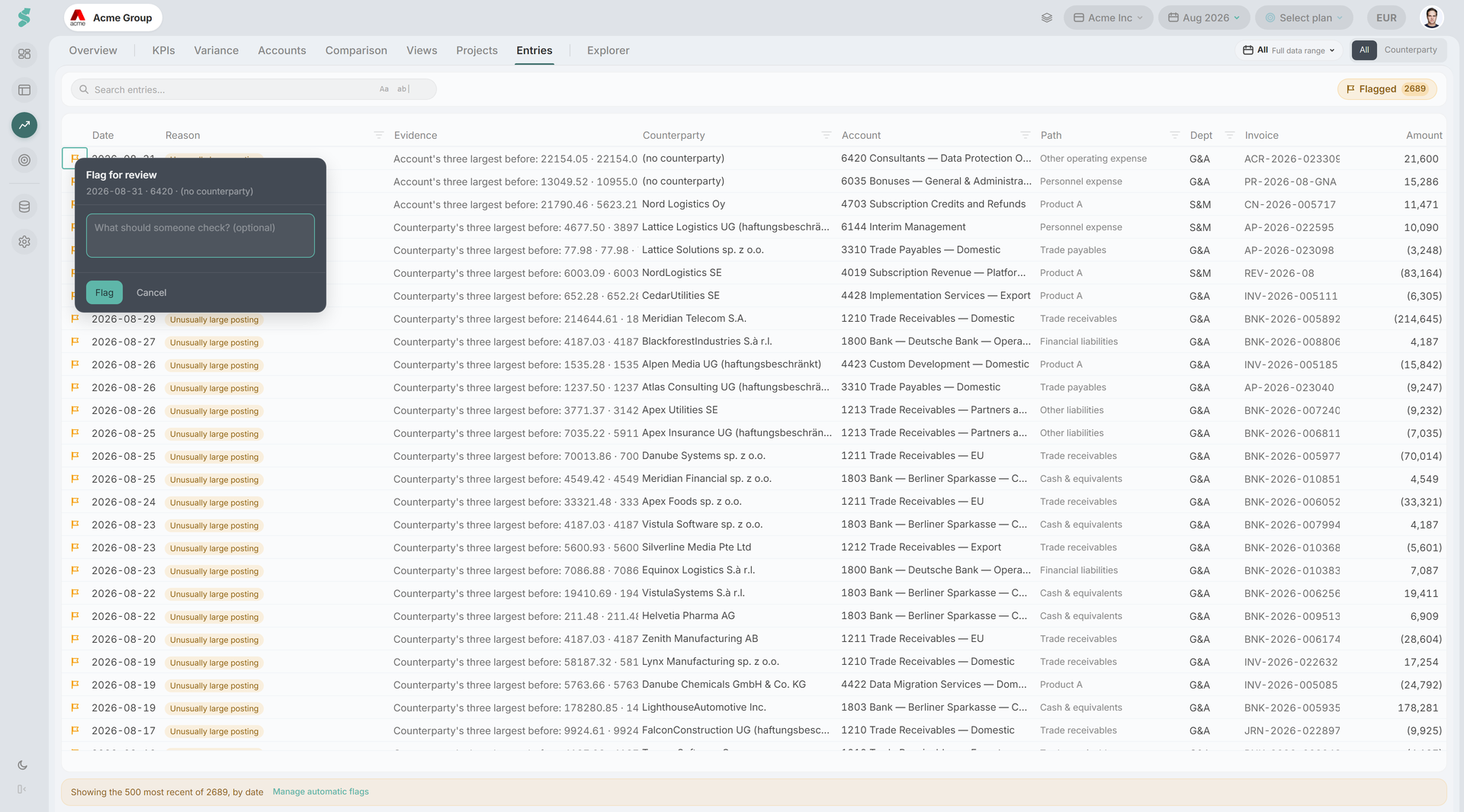
Klicke mit der rechten Maustaste auf eine beliebige Zeile — im Buchungen-Raster oder im Drill-down-Panel über einer Finanzen-Zelle — und wähle Zur Prüfung markieren. Ein an der Zeile verankertes Popover öffnet sich, nie ein volles Modal, denn Markieren muss weniger kosten als Nicht-Markieren, sonst bleibt die Warteschlange leer.
- Das Popover zeigt die Zeile, die du kommentierst, es gibt also keinen Zweifel, welche du gerade markierst.
- Der Kommentar ist optional. „Was soll jemand prüfen?“ ist ein Anstoß, keine Pflicht — die kleinstmögliche Markierung ist ein Klick.
- Ein Kommentar je Markierung. Es gibt keinen Thread; ein Gespräch an einer Buchung ist ein eigenes Feature.
Trägt eine Zeile bereits die offene Frage einer anderen Person, sagt sie das — „Jemand anderes hat diese Zeile bereits markiert. Beantworten Sie zuerst dessen Frage.“ — statt eine zweite Frage auf die erste zu stapeln.
Eine vertrauliche Zeile erscheint als Gesperrt und lässt sich nicht markieren. Über eine Buchung zu sprechen, die du nicht lesen darfst, ist kein Weg daran vorbei.
Kommentare erben die Sensibilität der Zeile
Ein Kommentar ist freier Text und kann einen Namen auf eine Zeile bringen, die selbst nicht sensibel ist — „Hartmanns Gehalt sieht falsch aus“, geschrieben an einer Bankzeile. Jeder, der die Buchung sehen kann, kann den Kommentar darauf lesen. Formuliere entsprechend.
Wer markieren darf
Eine Markierung zu setzen erfordert Bearbeiter oder Admin. Eine Markierung wird je Unternehmen gespeichert und mit allen in diesem Unternehmen geteilt, und unternehmensweit geteilte Daten zu schreiben ist eine Bearbeiter-Aktion — ein Betrachter sieht die Aktion deshalb gar nicht erst, statt eine angeboten zu bekommen, die scheitert.
Eine Markierung schließen
Die beiden Abschlüsse antworten zwei verschiedenen Gegenübern:
| Abschluss | Antwortet | Wann du ihn nutzt |
|---|---|---|
| Befund verwerfen | Einer Maschine — „die Prüfung irrt sich bei dieser Zeile“ | statycs hat sie markiert und alles ist in Ordnung |
| Frage beantworten | Einer Person — „die Frage, die du gestellt hast, hat eine Antwort“ | Eine Kollegin hat sie markiert und du hast nachgesehen |
statycs wählt den richtigen Abschluss für dich. Eine Zeile mit nur einem maschinellen Befund bietet Befund verwerfen, eine Zeile mit nur einer von Hand gestellten Frage bietet Frage beantworten, eine Zeile mit beidem bietet Markierungen erledigen mit der Wahl darunter. Du musst nie überlegen, welches Verb gilt, und keine Schaltfläche kann die offene Frage einer Kollegin als maschinellen Fehlalarm schließen.
Beides ist umkehrbar, und beides hat einen Urheber
Jede geschlossene Markierung hält wer und wann fest und zeigt es im Tooltip der Zeile — „Verworfen von Anna Berger · 14. März 2026“ — neben dem Grund, aus dem die Zeile überhaupt markiert wurde. Öffne sie wieder mit Befund wiederherstellen oder Frage erneut öffnen.
Genau diese Kombination ist der Punkt. Ein irrtümlich verworfener Doppeleintrag ist exakt das, wonach die Wirtschaftsprüfung ein Jahr später fragt — eine Verwerfung muss also wiederherstellbar sein und sie muss sagen, wer sie vorgenommen hat.
Eine Verwerfung übersteht das Abschalten ihrer Prüfung nicht
Eine Prüfgruppe als aus zu bestätigen löscht deren Befunde vollständig — siehe Automatische Prüfungen. Schaltest du sie wieder ein, läuft die Prüfung erneut und die Befunde kommen zurück, die Verwerfungen darauf aber nicht.
Nach Grund filtern
Der Spaltenkopf Grund filtert die markierte Ansicht. Neben den zwölf automatischen Gründen bietet er Manuell markiert, sodass du die Ansicht auf von Hand markierte Zeilen eingrenzen kannst.
Zwei Dinge sind an diesem Dropdown wissenswert:
- Es zeigt eine Prüfung zur Orientierung als aus oder braucht N Monate an. Es schaltet nie eine Prüfung ein oder aus — einen Grund abzuwählen blendet Zeilen nur aus deiner Ansicht aus, vorübergehend und ohne Wirkung auf andere.
- Automatische Markierungen verwalten im selben Dropdown bringt einen Admin zu Daten → Buchungssätze → Automatische Prüfungen — dort sitzt das „markiere das für alle nicht mehr“.
Der Grund-Filter zählt gemeinsam mit jedem anderen Spaltenfilter in das Abzeichen Filter löschen (N), ein Klick stellt also die vollständige Liste wieder her. Die Pille Markiert in der Werkzeugleiste trägt eine eigene Zahl: wie viele Befunde im Zeitraum offen sind — eine andere Frage als die, wie viele Zeilen die aktuelle Abfrage getroffen hat.
Verwandte Themen
- Automatische Prüfungen — was einen Befund erzeugt und wie du einen ruhigstellst
- Buchungssätze — das Buchungen-Raster und seine Spalten
- Geschäftspartner — die Partnerkarte hinter einer markierten Zeile
- Rollen & Berechtigungen — was Betrachter, Bearbeiter und Admin dürfen