Analyse
Wofür die Analyse da ist
Der Analyse-Arbeitsbereich ist der Ort, an dem du verstehst, warum sich die Zahlen bewegen. Er bündelt rund 30 fertige Charts, einen KPI-Katalog, eine Abweichungsbrücke und einen Explorer auf Kontoebene hinter einer einzigen Tab-Leiste — alle lesen aus denselben bestätigten Ist-Werten und dem gewählten Plan wie der Rest von statycs.
Die Analyse ist als Sicht schreibgeschützt. Hier angelegte KPIs erscheinen im Picker des Dashboards.
Kurzfassung
Ein Arbeitsbereich mit Tabs: kuratierte Chart-Sichten (Übersicht + von Admins benannte eigene Sichten), ein Explorer für den vollständigen Chart-Katalog sowie KPIs, Abweichung und Konten.
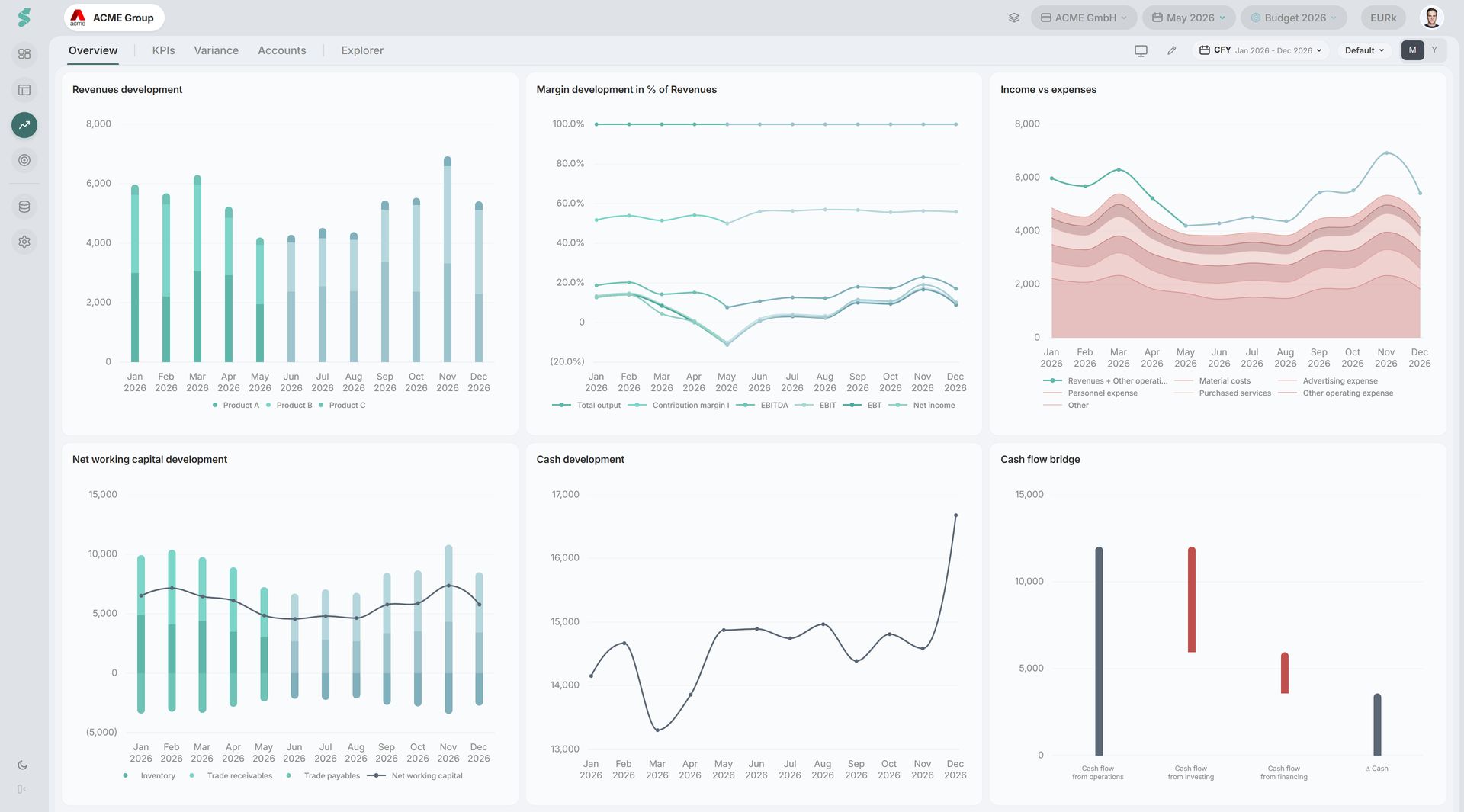
So funktioniert die Analyse
Die Tab-Leiste steuert alles. Übersicht und alle von Admins angelegten Sichten (z. B. „Vorstandssitzung“, „Umsatzfokus“) rendern ein 3×2-Raster austauschbarer Charts. Explorer ist der vollständige Katalog, nach Kategorie geordnet. KPIs, Abweichung und Konten sind eigene Werkzeuge.
Ein einziger Satz Subheader-Steuerungen gilt für den aktiven Tab: Zeitraum-Voreinstellung, Periodenmodus und tab-spezifische Extras (Abweichungs-KPI, Konten-Vergleich usw.). Der Katalog deckt GuV, Umsatz, CF & Schulden, NWC, BS und zusätzlich eine Kategorie Eigene für Charts ab, die im Chart Builder gebaut wurden.
Bestandteile der Analyse
Tab-Leiste
- Übersicht — das Standard-Chart-Raster der Gesellschaft.
- Eigene Sichten — Admins können beliebig viele benannte Tabs hinzufügen; jeder erhält sein eigenes 3×2-Raster. Sichten und Raster gelten je Gesellschaft; eine neue Schwester-Gesellschaft startet mit dem Layout der bestehenden Schwester und entwickelt sich dann unabhängig weiter.
- KPIs, Abweichung, Konten — feste Werkzeuge.
- Explorer — Trenn-Pille mit einem Kategorie-Dropdown (GuV / Umsatz / CF & Schulden / NWC / BS / Eigene).
Zeitraum-Voreinstellung
Eine Kalender-Pille mit: CFY, YTD, L3M, L6M, L12M, Vorjahr, N12M, Alle sowie einem Picker für einen eigenen Zeitraum (Monatsraster, erst Start, dann Ende anklicken). Auf den Tabs KPIs und Konten ausgeblendet.
Periodenmodus (M / J / P)
- M monatlich, J jährlich in Chart-Sichten, Explorer und Abweichung.
- P ist der jährliche P-Modus auf dem KPIs-Tab; der Wechsel zu KPIs erzwingt P und stellt beim Verlassen deinen vorherigen Modus wieder her.
- Abweichung und Konten blenden den M/J-Schalter vollständig aus.
Eine Quartalssicht gibt es nicht.
Bearbeitungsmodus
Der Stift-Button schaltet zwei unabhängige Bearbeitungsmodi um: einen für Chart-Sichten (Chart-Slots tauschen, als Admin Sicht-Tabs verwalten) und einen für den KPIs-Tab (anlegen, umbenennen, Formeln bearbeiten). Nur ab Bearbeiter.
Aktionen je Chart
Jede Chart-Karte trägt dieselben Aktionsbuttons: Tooltip umschalten und Datenbeschriftungen umschalten. (Welches Chart einen Rasterplatz füllt, wird oben im Bearbeitungsmodus getauscht.) Diese Anzeige-Schalter gelten nur je Sitzung — sie werden beim Neuladen zurückgesetzt; statycs speichert sie nie in deinem Browser.
Subheader für Abweichung und Konten
Ist Abweichung aktiv, erhält der Subheader eine Ziel-KPI-Pille (EBITDA / EBIT / Jahresüberschuss / Deckungsbeitrag I / Gesamtleistung), ein Eingabefeld für die Wesentlichkeit sowie Schalter für L1/L2 + vs. Plan / vs. Vorjahr. Konten zeigt seine eigene Zeitraum-Voreinstellung und eine Pille vs. Plan / vs. Vorjahr.
Präsentationsmodus
Auf Chart-Sichten und im Explorer erscheint ein schwebender Präsentieren-Button; er öffnet den Präsentationsmodus für eine Vollbild-Diashow.
Verwandte Themen
- Chart Builder — eigene Charts bauen, die in der Explorer-Kategorie Eigene gespeichert werden
- Abweichung — Wasserfallbrücke von Plan oder Vorjahr zu einer Ziel-KPI
- Präsentationsmodus — Vollbild-Diashow ausgewählter Charts
- Dashboard — zeigt hier definierte KPIs
- Finanzen — dieselben Daten, Aufstellungssicht
- Buchungssätze — die einzelnen Buchungen hinter den Zahlen, im Buchungen-Tab