Chart Builder
Wofür der Chart Builder da ist
Mit dem Chart Builder kombinierst du beliebige Statement-Kennzahlen und KPIs zu einem Chart, siehst die Vorschau live und speicherst das Ergebnis in der Kategorie Eigene im Explorer. Er ist der Notausgang für alles, was die 30 fertigen Charts noch nicht abdecken.
Kurzfassung
Bis zu sechs Kennzahlen wählen, Diagrammtyp festlegen, Chart benennen, speichern. Es landet in der Eigene-Kategorie des Explorers und kann in jeden Sicht-Platz eingesetzt werden.
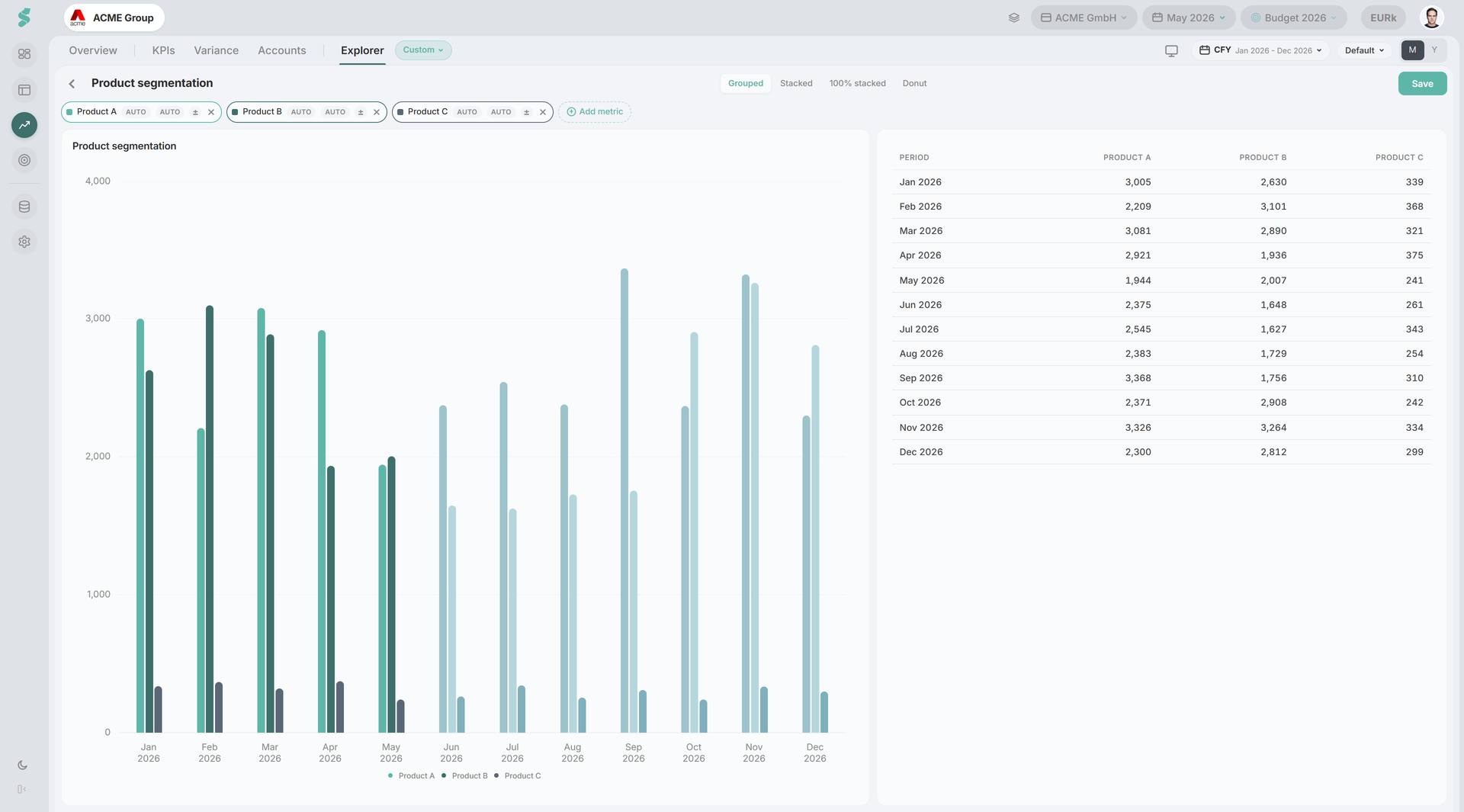
So funktioniert der Chart Builder
Der Builder öffnet sich als ganzseitiger Bereich innerhalb der Analyse. Über + Kennzahl hinzufügen wählst du Kennzahlen, die Vorschau und die Datentabelle darunter aktualisieren sich live, dann speicherst du. Jedes gespeicherte Chart gilt je Gesellschaft und wird beim ersten Laden als Kopie beim Schreiben von einer Schwester-Gesellschaft geerbt.
Bestandteile des Chart Builders
Werkzeugleiste
Titel-Feld, Diagrammtyp-Buttons und Speichern. Diagrammtypen:
- Säule gruppierte Säulen
- Gestapelt gestapelte Säulen
- Linie
- Fläche gestapelte Fläche
- Doppelte Achse primär links, zweite Kennzahl rechts
Die erste hinzugefügte Kennzahl wählt automatisch einen sinnvollen Diagrammtyp (gruppierte Säulen bei wenigen Kennzahlen, Linie sobald die Anzahl wächst). Du kannst jederzeit überschreiben.
Kennzahl-Chips
Bis zu sechs Kennzahlen, jede als farbiger Chip mit eigener Palettenfarbe. + Kennzahl hinzufügen öffnet den Kennzahl-Picker, eine kategorisierte Liste an Statement-Positionen (GuV-, Bilanz-, CF-Zeilen) und KPIs. Ein Klick auf das x am Chip entfernt die Kennzahl.
Live-Vorschau
Unter den Chips eine 60/40-Aufteilung: links die Chart-Vorschau, gerendert auf Monatsdaten, rechts die Datentabelle mit den zugrunde liegenden Werten je Periode. Beide aktualisieren beim Hinzufügen, Entfernen oder Ändern von Kennzahlen.
Speichern
Speichern legt die Chart-Definition (Titel, Diagrammtyp, Kennzahlliste, Farbzuweisungen) im Eigene-Chart-Speicher der Gesellschaft ab. Nach dem Speichern erscheint das Chart unter Explorer → Eigene und lässt sich aus dem Chart-Picker in jeden Übersicht- oder Eigene-Sicht-Platz einsetzen. Erneutes Speichern desselben Charts überschreibt die Definition.