KPIs
Wofür der KPIs-Tab da ist
Der KPIs-Tab ist der Katalog jeder Kennzahl, die statycs für eine Gesellschaft berechnet, sowohl der eingebauten Ratios als auch der eigenen KPIs, die du selbst definierst. Es ist der zentrale Ort, um aktuelle Werte zu lesen, eine KPI umzubenennen oder eine neue zu bauen, die anschließend überall sonst verfügbar ist: im Picker des Dashboards, in der Ziel-Liste der Abweichungen, im Chart Builder und in Berichten.
Kurzfassung
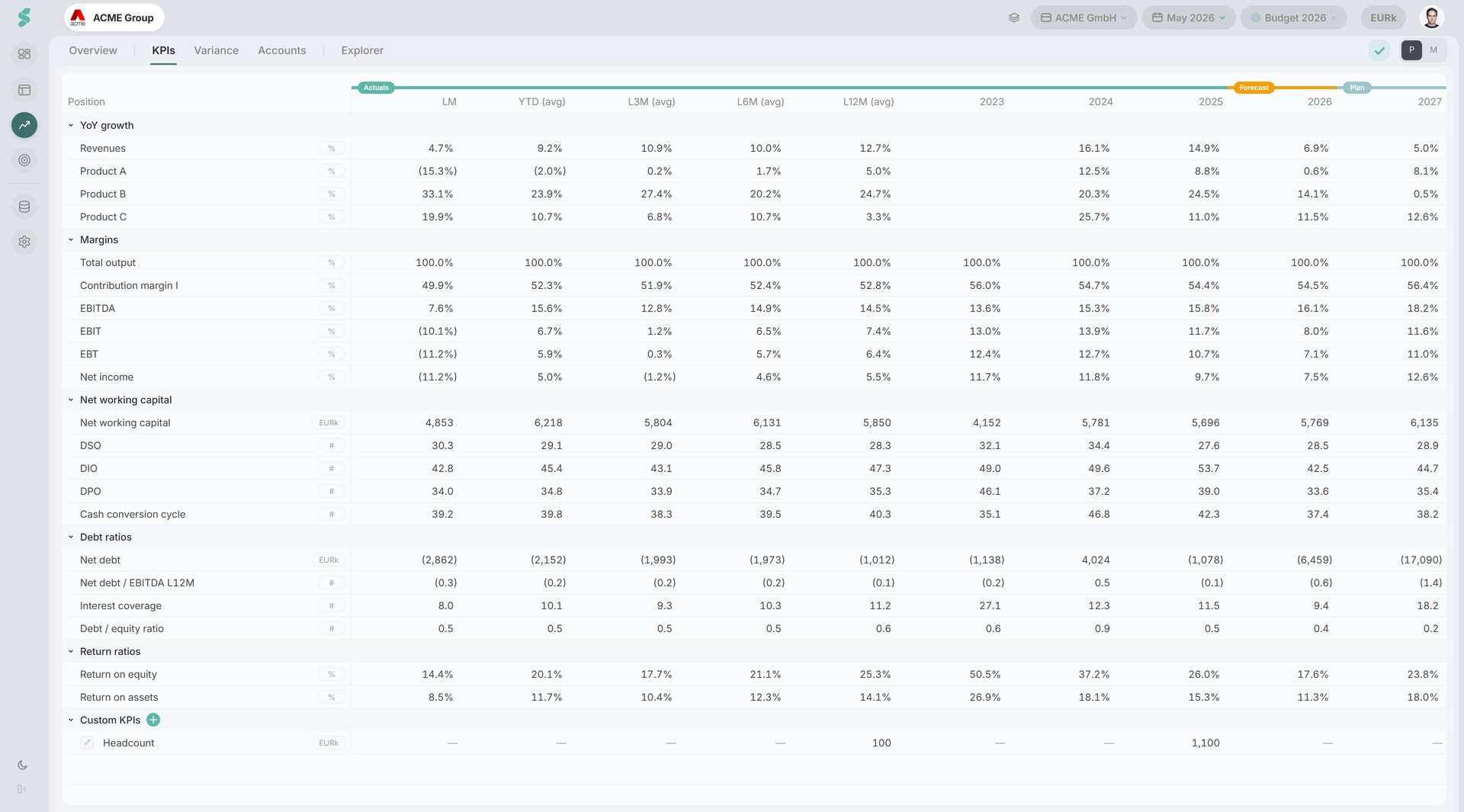
Eine gruppierte Tabelle aller KPIs, fest im jährlichen P-Modus, mit Editor-Stift zum Anlegen manueller oder formelbasierter eigener KPIs, die durch den Rest von statycs fließen.
So funktioniert der KPIs-Tab
Der Tab ist einer der festen Tabs innerhalb der Analyse. Beim Öffnen wird der Periodenschalter auf P (jährliche Perioden) gezwungen, und beim Verlassen wird der vorherige Modus wiederhergestellt. Eine Quartalssicht gibt es nicht, der M/J-Schalter wird auf diesem Tab durch einen P/M-Schalter ersetzt.
Zeilen sind in einklappbare Sektionen gruppiert (Wachstum, Marge, NWC, Verschuldungsratios, Eigene KPIs). Die Spalten folgen demselben Muster wie Finanzen: Pillen Ist / Forecast / Plan über den Spaltengruppen, Bereich gesteuert über den gewählten Plan und den Monat der letzten Ist-Werte.
Der Bearbeitungsmodus ist unabhängig vom Bearbeitungsmodus der Chart-Sichten; das Stift-Icon wirkt nur auf den KPIs-Tab, ein Klick schaltet den Editor unabhängig davon, was in der Übersicht oder anderen Tabs gerade läuft.
Bestandteile des KPIs-Tabs
Eingebaute Gruppen
Eingebaute KPIs sind in Wachstum, Marge, NWC und Verschuldungsratios gruppiert. Das Chevron in der Gruppenzeile klappt zu oder auf. Eingebaute Zeilen sind schreibgeschützt; Hover über eine Zeile zeigt einen Tooltip mit der Formel.
Eigene-KPIs-Gruppe
Die unterste Gruppe gehört dir. Mit aktivem Bearbeitungsmodus erhält die Gruppenzeile einen +-Button; ein Klick legt eine neue KPI an (Standard-Beschriftung „Neue KPI“, Methode „Methode wählen“, Einheit TEUR).
Jede eigene Zeile trägt im Bearbeitungsmodus drei Steuerungen:
- Methoden-Pille Manuell oder Formel
- Einheiten-Abzeichen TEUR, %, #, x, Tage
- Papierkorb-Symbol löschen
Methode Manuell
Wählst du Manuell, wechselt der Tab automatisch in die M-Sicht, sodass du in den Ist-Spalten einen Wert pro Monat eingibst. Werte werden je Zelle beim Wechsel des Tabs gespeichert. Manuell eignet sich für KPIs, die statycs nicht ableiten kann (NPS, Mitarbeiterziele, qualitative Werte).
Eine manuelle KPI hält nur Historie fest — hinter ihr steht keine Position in den Aufstellungen, also bewegt ihn von sich aus kein Plan. Um sie in die Zukunft zu planen, verknüpfst du sie mit einem Planungstreiber: siehe Eine manuelle KPI planen. Die KPI behält ihre Ist-Werte; der Treiber liefert die Planmonate.
Methode Formel
Wählst du Formel, öffnet sich der Formel-Editor als Overlay unter der aktiven Zeile. Du baust einen Ausdruck aus typisierten Bausteinen:
- Operatoren
+ − × ÷ ^und Klammern - Zahlen
- Referenzen auf Positionen, Unterpositionen, Konten, Treiber oder andere KPIs, ausgewählt über dieselben Kategorien GuV / Bilanz / CF / KPIs wie überall sonst in statycs
- Zeitversätze dieselbe Syntax wie in Planungsformeln
Gespeicherte Formeln werden je Periode ausgewertet und speisen die Spalten Ist / Forecast / Plan automatisch.
KPIs umbenennen
Doppelklick auf den Namen einer eigenen KPI im Bearbeitungsmodus benennt sie um. KPI-Namen sind sprachspezifisch; für eine Übersetzung wechselst du die Sprache der App und benennst erneut um. Eingebaute KPI-Namen kommen aus dem Katalog und sind nicht umbenennbar.
KPIs löschen
Das Papierkorb-Symbol entfernt eine eigene KPI sofort. Sie wird gleichzeitig aus jedem Dashboard, Bericht, Abweichungsziel und jeder Chart-Builder-Referenz entfernt, die auf sie zeigte; bestätige vor dem Löschen.
Geltungsbereich und Vererbung
Eigene KPIs gelten je Gesellschaft. Eine neue Schwester-Gesellschaft unter derselben Mutter erbt die KPI-Liste beim ersten Laden von ihrer Schwester (Kopie beim Schreiben); weitere Änderungen bleiben lokal in dieser Gesellschaft.
Verwandte Themen
- Analyse übergeordnete Oberfläche und Tab-Leiste
- Chart Builder Eigene KPIs in eigenen Charts referenzieren
- Dashboard zeigt eigene KPIs im Picker und in der KPI-Seitenleiste
- Finanzen Quelldaten für Formelreferenzen
- Formel-Syntax Operatoren, Referenzen, Zeitversätze
- Treiber — einen Treiber mit einem manuellen KPI verknüpfen und ihn planen