Dashboard
Wofür das Dashboard da ist
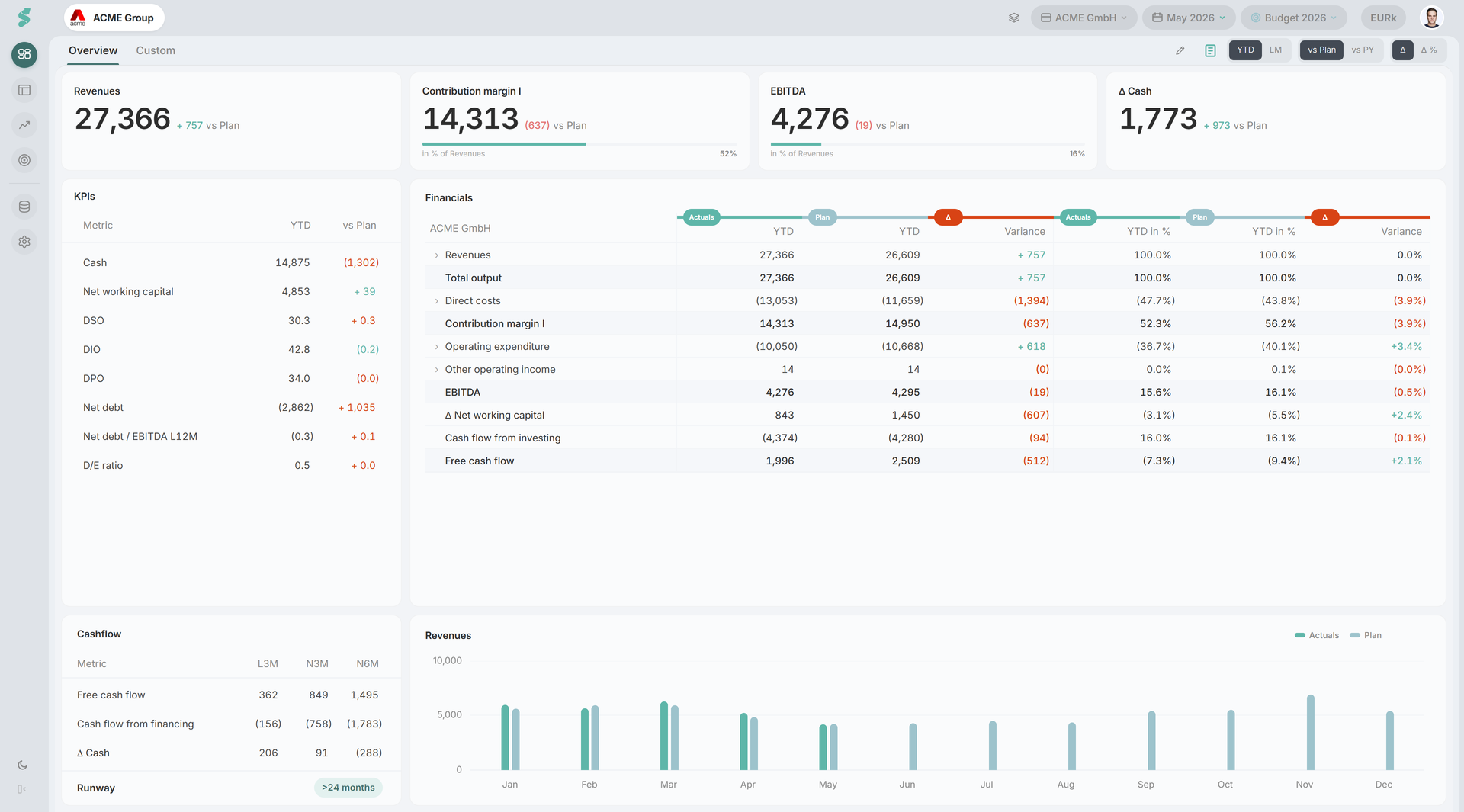
Das Dashboard ist die kuratierte Startsicht für eine Gesellschaft. Es zeigt deine wichtigsten KPIs, GuV und Kapitalfluss in einer kompakten Tabelle, ein Umsatz-Chart und ein Liquiditätspanel — alles auf einer Seite. Es ist gebaut für schnelle Orientierung, laufende Überwachung und das Teilen von Ergebnissen mit Gästen.
Das Dashboard ist bewusst fest. Um deine eigenen Layouts zu bauen, siehe Eigene Dashboards.
Kurzfassung
Eine kuratierte Momentaufnahme von KPIs, Abweichungen und Liquidität, gesteuert über drei globale Schalter im Subheader.
So funktioniert das Dashboard
Alle Werte reagieren auf die drei Schalter im Subheader:
- Zeitraum — YTD oder LM (letzter Monat)
- Vergleich — vs. Plan oder vs. Vorjahr (PY)
- Abweichungsformat — Δ (absolut) oder Δ% (prozentual)
Zeitraum, Plan und letzte Ist-Werte werden aus dem globalen statycs-Kontext geerbt (einmal in der Topbar gewählt), sodass das Dashboard konsistent zu Finanzen und Berichten bleibt.
Bis die Daten bereit sind, wird ein Skeleton-Loader angezeigt. Die KPI-Leiste klappt automatisch auf eine geringere Höhe ein, sobald du über den oberen Rand hinausscrollst, damit der Seitenkopf griffbereit bleibt.
Rollen und Bearbeitungsmodus
Das Stift-Symbol im Subheader öffnet den Bearbeitungsmodus:
- Super-Admin / Admin — volle Bearbeitung (KPI-Karten, Reihenfolge der Seitenleiste, „% von“ in Finanzen, Kommentar veröffentlichen)
- Bearbeiter — kann Kommentare entwerfen
- Betrachter / Gast — schreibgeschützt
Über Einstellungen eingeladene Gäste sehen nur das veröffentlichte Dashboard — keinen Zugriff auf Finanzen, Analyse oder Daten.
Bestandteile des Dashboards
KPI-Leiste (4 Karten)
Vier positionsbasierte Karten quer über den oberen Rand. Karten lassen sich duplizieren (dieselbe KPI in zwei Slots) mit unabhängigen „% von“-Einstellungen je Karte, sodass du z. B. EBITDA absolut und als % vom Umsatz nebeneinander zeigen kannst.
Der Picker gruppiert KPIs nach GuV, Bilanz, CF und KPIs. Karten mit einem Ziel oder einer Unterbeschriftung werden als Fortschrittsbalken-Variante gerendert. Klicke auf eine Karte, um ihren Verlauf im Chart darunter zu fokussieren.
KPI-Seitenleiste
Eine kleine Tabelle neben dem Finanzraster mit den Working-Capital- und Bilanz-Ratios:
Liquidität, DSO, DIO, DPO, Nettoverschuldung, Nettoverschuldung / EBITDA L12M, Verschuldungsgrad (D/E)
Im Bearbeitungsmodus ziehst du Zeilen, um sie neu zu ordnen. Auf Touchgeräten nutzt du die Auf-/Ab-Buttons.
Finanzübersicht (GuV + Kapitalfluss)
Eine feste Tabelle, die GuV- und Kapitalfluss-Zeilen zusammenfasst, abgeleitet aus denselben Daten wie Finanzen. Die „% von“-Referenz jeder Zeile wird über das Zeilenmenü gesetzt — wähle Umsatz, Gesamtleistung, Summe Aktiva, Eigenkapital oder Keine Referenz. Der Drill löst rekursiv bis zu drei Ebenen tief in untergeordnete Positionen auf.
Umsatzentwicklung
Nach Monat gruppierte Balkenpaare: Ist vs. Vergleichsreihe (Plan oder Vorjahr). Mit den Aktionsbuttons in der Ecke kannst du ein anderes Chart aus dem Chart-Register einsetzen und Tooltips und Datenbeschriftungen umschalten — diese Anzeige-Schalter gelten nur je Sitzung und werden beim Neuladen zurückgesetzt; statycs speichert sie nie in deinem Browser.
Cash-Entwicklung
Klicke auf eine beliebige Cashflow-Karte, um das Chart gegen ein 24-Monats-Liniendiagramm zu tauschen: durchgezogenes Ist für die letzten 12 Monate, gestrichelter Forecast für die nächsten 12, mit einem vertikalen gestrichelten Trenner am Monat der letzten Ist-Werte. Ziehe auf der x-Achse, um zu zoomen.
Runway
Ein farbiges Abzeichen neben den Cashflow-Karten, das zeigt, wie viele Monate Cash dir noch bleiben. Es liest vom Vergleichsschalter:
- vs. Plan — projiziert Cash mithilfe des geplanten Free Cashflows aus deinem gewählten Plan in die Zukunft und zählt die Monate, bis Cash unter null fällt.
- vs. Vorjahr (keine Planreferenz) — teilt den aktuellen Cash-Bestand durch den durchschnittlichen Free Cashflow der letzten drei Monate. Ist der L3M-Durchschnitt nicht-negativ, wird der Runway als
> 24 Monateangezeigt.
Die Farbe des Abzeichens spiegelt die Dringlichkeit wider (grün = komfortabel, bernstein = wird knapp, rot = kritisch). Fahre über das i-Symbol neben der Beschriftung für die aktive Definition.
Kommentar
Der Subheader beherbergt das Kommentar-Panel (Rich-Text, automatisch gespeichert je Gesellschaft × Plan × Monat der letzten Ist-Werte) — die Vorstands-Pack-Erzählung für die Periode. Siehe Kommentar.
Verwandte Themen
- Eigene Dashboards — benannte Multi-Widget-Dashboards je Gesellschaft bauen
- Finanzen — von jeder Dashboard-Zeile in Konten hineinbohren
- Analyse — neue KPIs definieren, die im Picker erscheinen