Eigene Dashboards
Wofür eigene Dashboards da sind
Während das kuratierte Dashboard eine feste, entscheidungsreife Sicht bietet, kannst du mit eigenen Dashboards je Gesellschaft deine eigenen Layouts bauen — eines für die Vorstandsunterlagen, eines für den Betrieb, eines für den Liquiditäts-Warroom — und über die Tab-Leiste oben auf der Dashboard-Seite zwischen ihnen wechseln.
Kurzfassung
Tabs benannter Dashboards je Gesellschaft. Ziehe und skaliere Widgets frei auf einem 12-Spalten-Raster und speichere dann — nur für Admins.
So funktionieren eigene Dashboards
Jede Gesellschaft hat ihren eigenen Satz Dashboards, je Gesellschaft gespeichert. Eine neue Gesellschaft startet beim ersten Laden mit den Dashboards der ersten Schwester-Gesellschaft und entwickelt sich dann unabhängig weiter.
Die Tabs sitzen in derselben Leiste wie die kuratierte Übersicht (die stets als erster, fester Tab angepinnt bleibt). Klicke auf +, um ein neues Dashboard hinzuzufügen, auf den Stift zum Bearbeiten oder auf einen bestehenden Tab, um ihn anzusehen. Das Bearbeiten ist auf Super-Admin / Admin beschränkt; alle anderen sehen das gespeicherte Layout schreibgeschützt.
Bearbeitungsmodus
Das Layout ist ein freies 12-Spalten-Raster. Jedes Widget hat eine explizite Position und Größe (Spalte, Zeile, Breite, Höhe), statt in feste Spalten zu fließen, sodass du Dinge genau dort platzieren kannst, wo du sie haben willst.
Im Editor:
- Name — die Tab-Beschriftung.
- Hinzufügen — öffnet die Widget-Galerie; wähle eine Widget-Art, um sie aufs Raster fallen zu lassen.
- Ziehe ein Widget, um es beliebig auf dem Raster zu bewegen (Breite 1–12 Spalten).
- Skaliere an den Kanten/der Ecke eines Widgets, um seine Breite und Höhe festzulegen.
- Klicke auf ein Widget, um es auszuwählen und seine Eigenschaften im Seitenpanel zu bearbeiten.
- Löschen entfernt das ausgewählte Widget; Dashboard löschen entfernt den Tab.
Wenn du ein Widget über ein anderes bewegst oder skalierst, wird das überlappte Widget nach unten geschoben, um Platz zu machen, und das Layout verdichtet sich vertikal, sodass Widgets nicht weit vom oberen Rand abdriften. Ansonsten ist die Platzierung frei — ein Widget kann mit leerem Raum darüber sitzen, wenn du bewusst eine Lücke willst.
Speichern schreibt das Dashboard zurück in den Speicher je Gesellschaft. Abbrechen verwirft die noch offenen Änderungen.
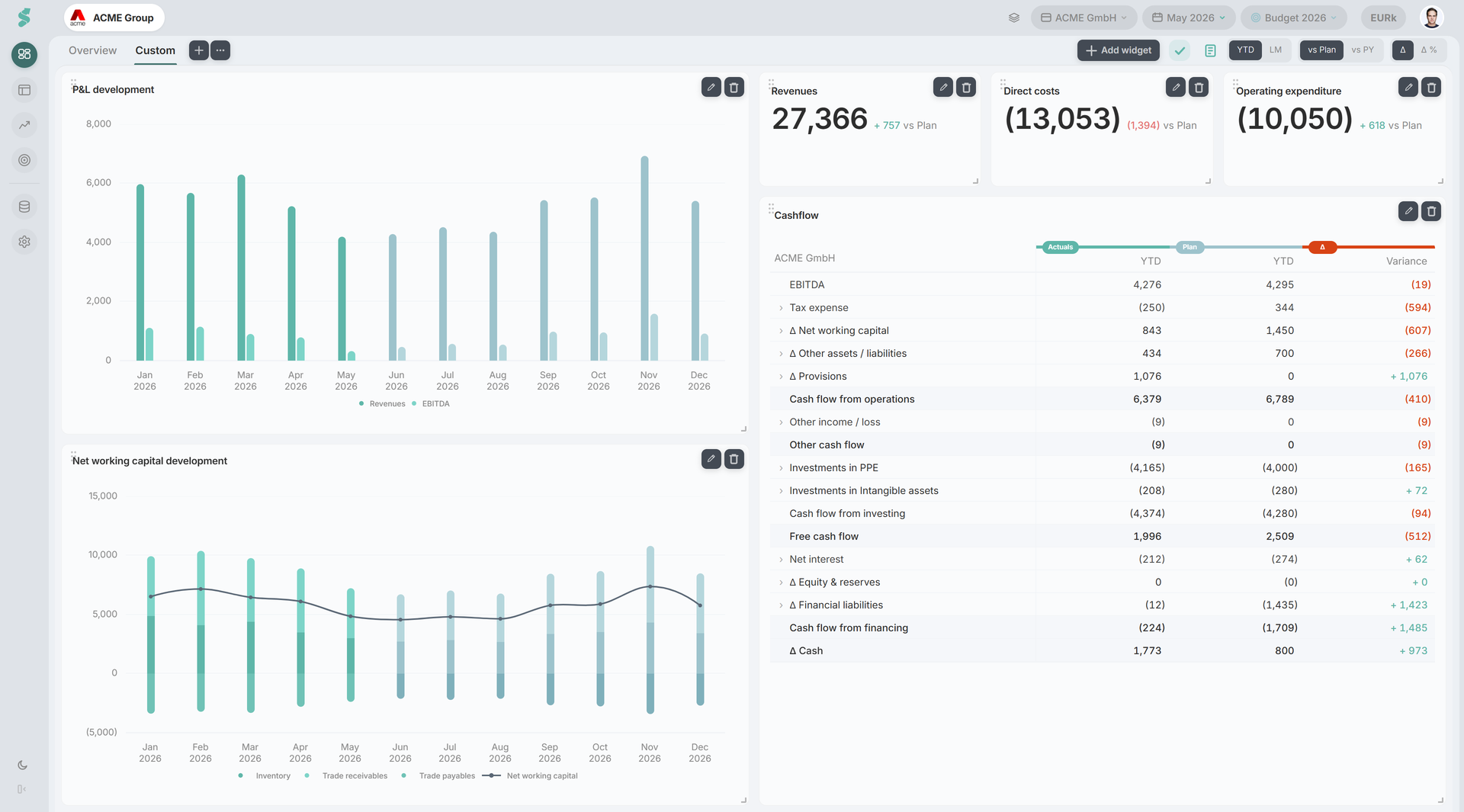
Widget-Arten
Es gibt vier Widget-Arten. Jede hat ihr eigenes Eigenschaften-Panel, und die Daten-Widgets teilen sich, wo relevant, Zeitraum- und Vergleichseinstellungen (Zeitraum, M/J, vs. Plan / vs. Vorjahr / beides / keine).
KPI-Karte
Eine einzelne KPI-Karte — eine Kernzahl mit ihrem Vergleichs-Delta, im selben Kartenstil wie die KPI-Leiste des kuratierten Dashboards. Wähle die KPI und ihre % von-Referenz.
KPI-Liste
Eine kompakte Liste mehrerer KPIs aus dem gemeinsamen KPI-Katalog (z. B. die Working-Capital- und Bilanz-Ratios). Wähle eine beliebige Teilmenge; die Standardwerte entsprechen der Seitenleiste des kuratierten Dashboards.
Diagramm
Jedes Chart aus dem Chart-Register der Analyse, nach Kategorie gruppiert (GuV, BS, CF, Schulden usw.). Jedes Chart respektiert seinen eigenen Periodenmodus und Vergleich und unterstützt dieselben Tooltip- und Datenbeschriftungs-Schalter wie Charts auf dem kuratierten Dashboard.
Finanztabelle
Eine inline gerenderte Aufstellungstabelle: GuV, Bilanz oder Kapitalfluss. Sie zeigt dieselben rollierenden Ist-plus-Plan-Zahlen wie Finanzen, auf die Widget-Größe angepasst.
Persistenz und Freigabe
Eigene Dashboards werden je Gesellschaft in deinem statycs-Konto gespeichert (nicht in deinem Browser). Alle Nutzer der Gesellschaft sehen denselben Satz Tabs; nur Admins können sie ändern. Gäste sehen dasselbe schreibgeschützte Layout, so wie sie das kuratierte Dashboard sehen.