Finanzen
Wofür Finanzen da ist
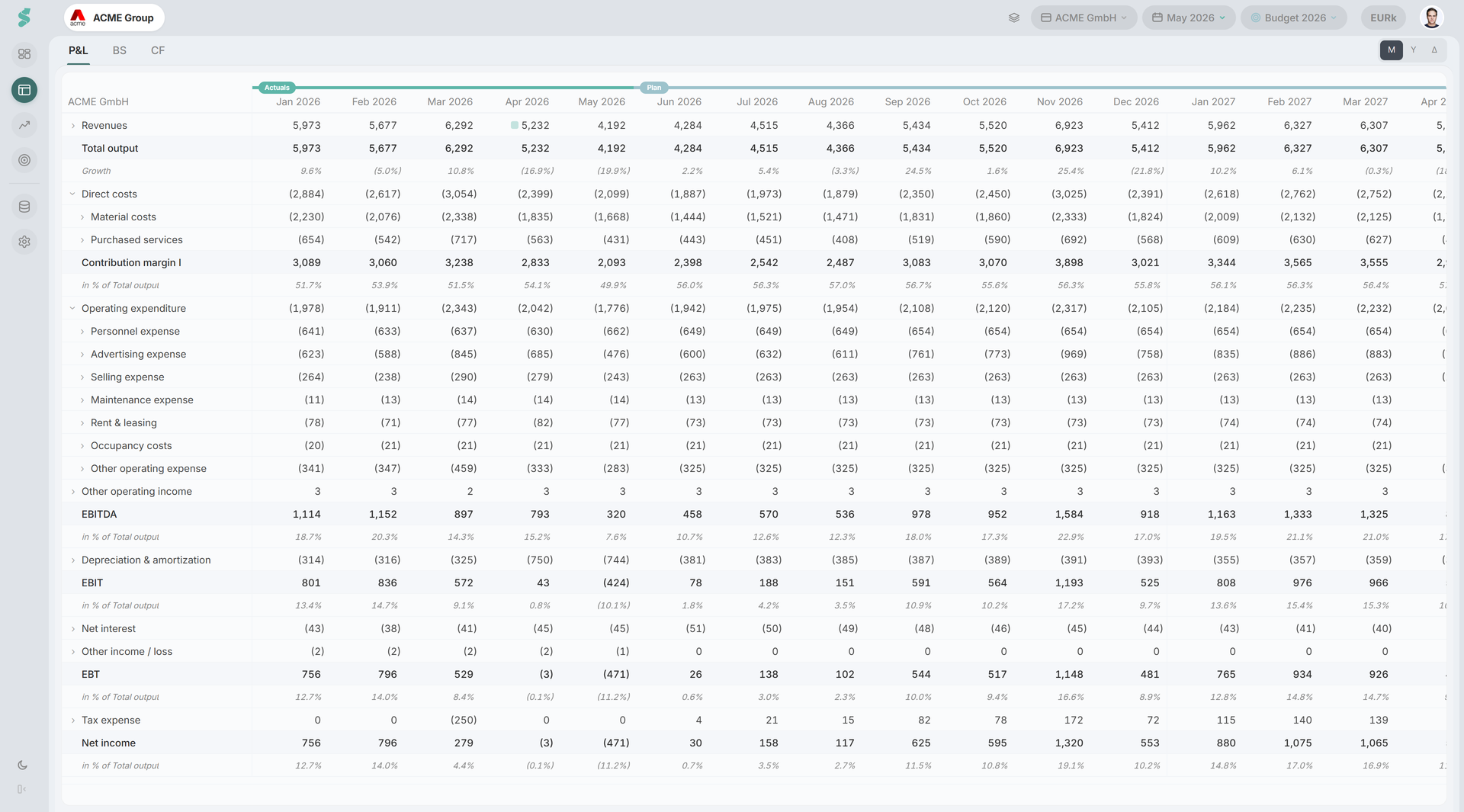
Der Finanzen-Arbeitsbereich ist das analytische Zuhause deiner Gewinn- und Verlustrechnung, Bilanz und deines Kapitalflusses. Er verschmilzt Ist-Werte und Plan zu einer durchgehenden rollierenden Sicht, lässt dich von Zwischensummen bis hinunter zu einzelnen Konten bohren und gibt jeder Zelle einen Ort, um Kontext anzuheften.
Finanzen ist als Sicht schreibgeschützt. Aufstellungsstruktur, Kontenzuordnungen und Quelldaten werden in Onboarding & Daten verwaltet.
Kurzfassung
Drei Aufstellungen (GuV, Bilanz, CF), eine rollierende Zeitachse aus Ist + Plan, Drill-down bis auf Konten, mit % von-Referenzen und Notizen je Zelle.
So funktioniert Finanzen
Finanzen folgt stets einem rollierenden Forecast: jede Periode bis einschließlich der gewählten letzten Ist-Werte zeigt Ist-Daten, jede spätere Periode zeigt Planwerte aus dem gewählten Plan. Ohne Plan werden nur Ist-Werte gerendert.
Wenn die letzten Ist-Werte vorrücken, rollt statycs automatisch Gewinnrücklagen, Gewinnvortrag/Verlustvortrag und Liquide Mittel vor. Andere Positionen bleiben auf Plan.
Sind letzte Ist-Werte und Plan nicht kompatibel (etwa ein Lückenmonat zwischen ihnen), erscheint ein Warnsymbol am Plan-Selektor.
Bestandteile von Finanzen
Periodenschalter (M / J / Δ)
Der Kopf-Schalter wechselt zwischen drei Sichten:
- M — Monatssicht, eine Spalte je Monat
- J — Jahressicht, eine Spalte je Geschäftsjahr
- Δ — Abweichungssicht, zwei wählbare Zeiträume nebeneinander mit Spalten für absolutes und %-Delta
In der Δ-Sicht steht Spalte 1 standardmäßig auf der passenden Planperiode (oder der Vorjahresperiode, wenn kein Plan gewählt ist) und Spalte 2 wird frei über den Zeitraum-Selektor gewählt — sodass der Vergleich schon aussagekräftig ist, bevor du etwas änderst.
Drill-down
Klicke auf das Chevron einer beliebigen Zeile, um die Hierarchie hinabzusteigen:
Zwischensumme → Level 1 → Level 2 → Kontengruppen → Einzelne Konten
% von-Zeilenmenü
Jede Zeile trägt eine % von-Referenz, die von der Prozentspalte verwendet wird. Öffne das Zeilenmenü, um eine oberste GuV-Position als Nenner zu wählen: Umsatz, Gesamtleistung, Direkte Kosten, Deckungsbeitrag I, Betriebliche Aufwendungen, Sonstige betriebliche Erträge, EBITDA oder Free Cashflow. Jeder Eintrag ist aufklappbar — bohre in eine oberste Position, um den Prozentsatz stattdessen an eine ihrer untergeordneten Positionen zu heften. Das Menü läuft die Hierarchie rekursiv ab, sodass du den Prozentsatz einer Zeile an jeden sinnvollen Nenner heften kannst.
Abteilungs-Spaltensicht
Ist das Abteilungen-Add-on aktiviert, erhält die GuV ein Segment Abteilungen im Periodenschalter. Spalten stellen dann Abteilungen statt Monate dar, mit einem Unternehmen-Anker oben und Drill je Abteilung. Die Abteilungssicht ist nur GuV.
Vergleichssicht
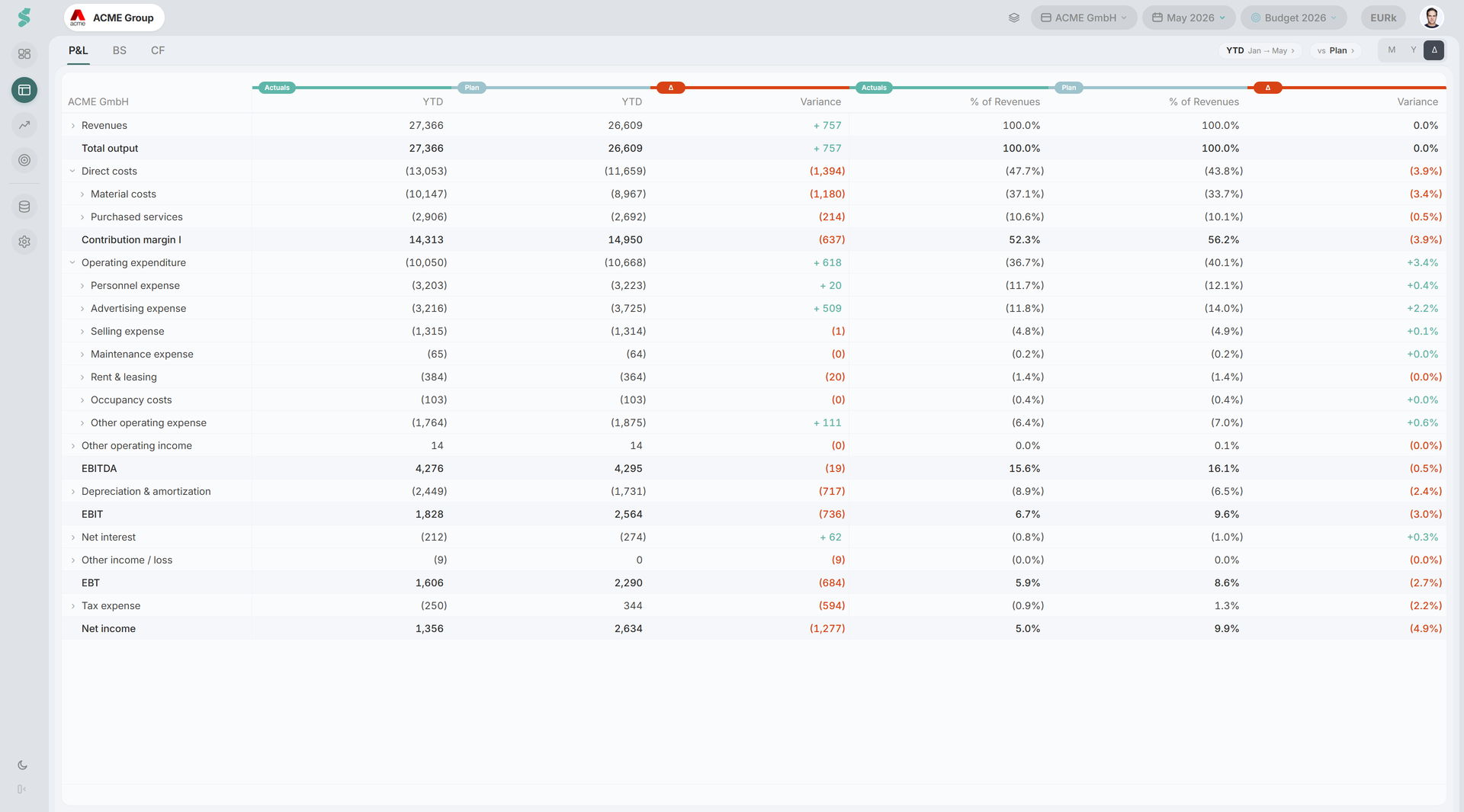
Im Δ-Modus kannst du Ist vs. Plan oder Ist vs. Ist vergleichen. Beide Spalten und das Delta-Format (absolut, %) werden einmal gewählt und über die gesamte Aufstellung angewendet.
Notizen
Jede Zelle kann eine kleine Anmerkung tragen. Notizen erscheinen als Indikator auf der Zelle und öffnen ein Klartext-Popup. Notizen sind an eine Zelle verankert (Zeile × Periode), unternehmensweit geteilt und in deinem statycs-Konto gespeichert — siehe Notizen.
Konfigurieren, was du siehst
Das Kebab-Menü in der Zelle oben links legt Anzeigeoptionen je Nutzer offen: Alle ausklappen / Alle einklappen, Wachstum / in % der Zeile anzeigen, Ebenen anzeigen (Subtotals, L1, L2, Kontengruppen, Accounts), Leere Zeilen ausblenden und Nur Ist-Werte anzeigen ab […]. Diese Optionen werden in deinem statycs-Konto je Nutzer, je Gesellschaft und je Aufstellung gespeichert (GuV / Bilanz / CF unabhängig voneinander), sodass sie dir über Geräte hinweg folgen, ohne zu ändern, was Teamkollegen sehen.
Verwandte Themen
- Notizen — einen Kommentar an jede Zelle heften
- Dashboard — kuratierte KPI-Sicht mit denselben Daten
- Planung — steuert die Planspalte hinter dem rollierenden Forecast
- Abteilungen-Add-on — Abteilungs-Spaltensicht in der GuV
- Onboarding & Daten — Struktur, Zuordnungen, Uploads
- Buchungssätze — eine Zelle zu den Buchungen öffnen, die sie ergeben haben