Planung
Wofür Planung da ist
Planung ist der Ort, an dem du die zukunftsgerichtete Sicht des Geschäfts aufbaust: Budgets und rollierende Forecasts. Du planst in Monatszellen über GuV, Bilanz und Kapitalfluss hinweg, mit vollständigem Rückgängigmachen, Kopieren/Einfügen und Treibern — ohne statycs für eine Tabellenkalkulation zu verlassen.
Kurzfassung
Pläne werden im Entwurf bearbeitet, bei Bereitschaft aktiviert und im aktiven Zustand gesperrt. Du planst sowohl für GuV als auch Bilanz nur Level 2 — höhere Ebenen werden aggregiert; Liquide Mittel, Gewinnrücklagen und Gewinnvortrag/Verlustvortrag werden berechnet. Markiere jede L2-Position beim Durcharbeiten des Plans als offen oder erledigt.
So funktioniert Planung
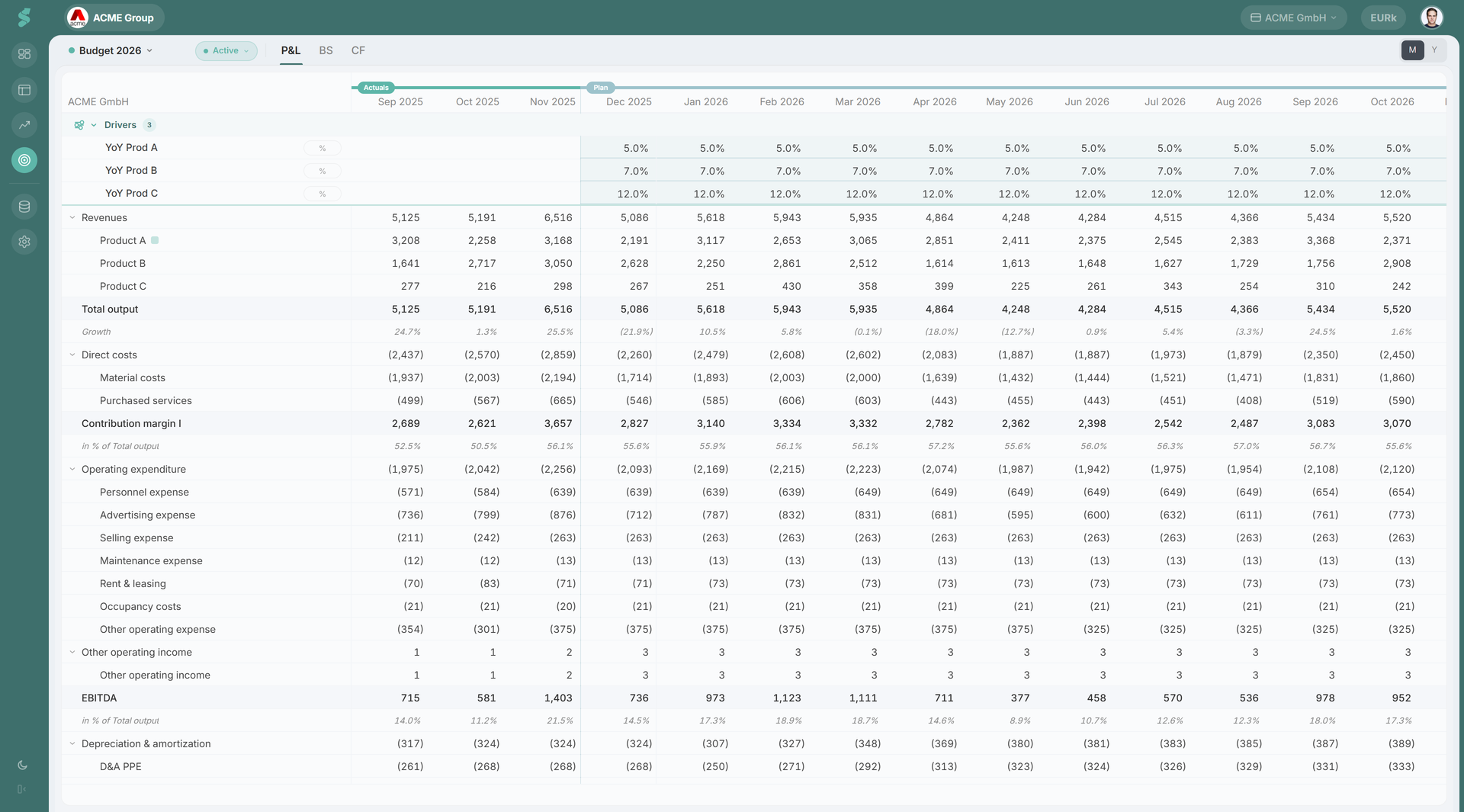
Das Raster ist die Bearbeitungsfläche. Jede Zeile ist eine GuV-, BS- oder CF-Position; jede Spalte ist ein Monat. Du kannst die Periodensicht zwischen M (Monate) und J (Jahresaggregation, schreibgeschützt) umschalten — eine Quartalssicht gibt es in der Planung nicht.
Zellen nehmen einen Wert, eine Formel oder eine Planungsmethode auf. Methoden berechnen Werte aus deinen Eingaben; manuelle Zellen speichern Werte direkt. Bearbeitungen werden auf einem Rückgängig-Verlauf gestapelt und nur im aktiven Plan gespeichert.
Bestandteile der Planung
Was du planst und was berechnet wird
Du planst sowohl für GuV als auch Bilanz nur Level-2-Positionen. Alles oberhalb von L2 (Zwischensummen, Level 1, Gesamtsummen) ist eine Aggregation — diese Zeilen kannst du nicht bearbeiten.
Einige L2-Positionen werden zudem berechnet, nicht geplant:
- Liquide Mittel — abgeleitet aus dem Kapitalfluss.
- Gewinnrücklagen — kumulierter Jahresüberschuss aus der GuV.
- Gewinnvortrag/Verlustvortrag — der unterjährige Übertrag aus der GuV ins Eigenkapital.
Diese Zeilen sind schreibgeschützt und als automatisch berechnet gekennzeichnet. Der Kapitalfluss als Ganzes wird aus GuV- und BS-Planänderungen abgeleitet; du gibst keine Kapitalfluss-Werte direkt ein.
Die Menge der verfügbaren Methoden hängt vom L1-Anker der Zeile ab. Der Methoden-Picker jeder Zeile zeigt nur die für diesen Anker verfügbaren Methoden.
Plan-Status — Entwurf vs. aktiv
Jeder Plan hat einen Status, der steuert, wer ihn bearbeiten darf:
- Entwurf — vollständig bearbeitbar. Nur Entwurfspläne lassen sich überhaupt bearbeiten. Der aktuelle Entwurf speist niemals Finanzen, das Dashboard oder Analyse-Vergleiche.
- Aktiv — schreibgeschützt und überall verwendet. Das Aktivieren eines Plans sperrt ihn; Zellen, Methoden, Treiber — alles unveränderlich. Beim Aktivieren wird der zuvor aktive Plan automatisch zu einem versionierten Snapshot herabgestuft. Deltas von Plan vs. Ist erscheinen im Dashboard, in Finanzen und in der Abweichungsanalyse, sobald ein Plan auf aktiv umschaltet.
Nur Admins können einen aktiven Plan zurück in den Entwurf versetzen, damit weitere Bearbeitungen möglich sind. Bearbeiter und Betrachter sehen aktive Pläne schreibgeschützt.
Willst du an den Zahlen des nächsten Jahres weiterarbeiten, ohne den aktiven Plan anzurühren, lege neben dem aktiven Plan einen neuen Entwurf an, bearbeite dort und aktiviere den neuen, wenn er fertig ist (der bisher aktive Plan tritt automatisch zur Seite).
Nutze Neue Version an einem aktiven Plan, um ihn neben dem aktiven Plan in einen frischen Entwurf zu klonen — der neue Entwurf erbt Struktur, Methoden und Treiber der Quelle, und seine Auswahl schaltet die Planungssicht automatisch auf den neuen Entwurf, sodass du iterieren kannst.
Positions-Status — offen vs. erledigt
Jede L2-Position trägt eine Markierung offen oder erledigt, die du beim Durcharbeiten eines Entwurfsplans umschaltest. Es ist ein Signal für den persönlichen Fortschritt, kein Berechtigungsschloss — erledigte Zeilen werden weiterhin neu berechnet, wenn sich ihre Eingaben ändern. Nutze es, um zu verfolgen, welche Zeilen du geprüft hast; die Zahl der verbleibenden offenen Zeilen steht im Plan-Kopf, sodass du siehst, wie nah du an einem vollständigen Durchgang bist.
Letzte Ist-Werte
Jeder Plan hat einen festen Monat der letzten Ist-Werte. Die Planung beginnt im Monat danach. Passen die Ist-Werte der Gesellschaft nicht zum Stichtag der letzten Ist-Werte des Plans, zeigt statycs ein Warnsymbol am Plan-Selektor — versioniere den Plan neu oder passe den Stichtag an.
Plan-Sichtbarkeit
Pläne tragen eine PlanVisibleRole-Liste, die steuert, wer sie sehen kann. Setze die Sichtbarkeit beim Anlegen und ändere sie später im Modal Plan bearbeiten — eingeschränkte Pläne erscheinen nie in rollengefilterten Sichten oder Vergleichen.
Periodensicht (M / J)
Schalte M für die monatliche Bearbeitung, J für eine schreibgeschützte jährliche Aggregation. Die Jahresaggregation folgt dem Zeilentyp: GuV-Flusszeilen summieren, BS-Bestandszeilen nehmen den letzten Monat, %-Zeilen mitteln. Die vollständigen Aggregationsregeln findest du unter Treiber.
Ist-Werte-Fenster
Standardmäßig zeigt das Raster die letzten drei Ist-Monate vor den Planungsspalten, sodass der Kontext auf einen Blick da ist, ohne die Bearbeitungsfläche zu überfüllen. Schalte im Tabellenmenü Alle Ist-Werte anzeigen, um die Sicht auf die vollständige Ist-Historie des Planjahres zu weiten.
Zellbearbeitung — Werte, Formeln, Methoden
Du kannst eine Zahl direkt eingeben, eine Formel schreiben oder der Zeile eine Methode zuweisen. EUR-Zellen speichern rohe EUR. EURk-Zellen zeigen den durch 1000 geteilten Wert für Eingabe und Darstellung an — beim Speichern multipliziert statycs mit 1000 und speichert EUR. Tippe den EURk-Wert so, wie du ihn liest; multipliziere nicht vorab.
Bereichsbearbeitungen, Kopieren/Einfügen und Excel-artiges Ausfüllen funktionieren alle im Raster. Alle Bearbeitungen setzen voraus, dass der Plan im Entwurf ist.
Der Kapitalfluss-Tab ist durchgehend schreibgeschützt: Kapitalfluss-Werte werden aus GuV-Flüssen und Bilanzbewegungen abgeleitet, es gibt also keine bearbeitbaren Positionen, Methoden oder Treiber auf dem CF. Plane stattdessen die Eingaben auf GuV und BS. Ist ein Plan abteilungsbezogen (siehe Abteilungen unten), wird auch der Bilanz-Tab schreibgeschützt, da BS / CF zentral sind — je Abteilung wird nur die GuV geplant.
Planungspositionen innerhalb einer Level 2
Die meisten L2-Kategorien sind keine einzelne Zeile — Umsatz besteht aus mehreren Strömen, OpEx aus vielen Kostenarten. Klicke den +-Button an einer beliebigen L2-Zeile, um darunter eine Planungsposition hinzuzufügen. Jede Planungsposition trägt ihre eigene Methode, kann umbenannt werden und rollt in die L2-Summe hoch. Füge so viele hinzu, wie du brauchst, um abzubilden, wie das Geschäft die Zeile tatsächlich denkt; die übergeordnete L2 bleibt der Wert, den Finanzen und das Dashboard lesen.
Planungspositionen unterscheiden sich von Formel-Hilfsunterpositionen — siehe Planungsmethoden → Formel für diese Unterscheidung.
Neue Positionen starten im Zustand Methode wählen ohne gewählte Methode — bis du eine wählst, trägt die Zeile keine Werte. Die vollständige Liste und wie du wählst findest du unter Planungsmethoden.
Für jede L2 im Bearbeitungsmodus kannst du außerdem einen Plan-Struktur-Modus wählen, wie Positionen organisiert werden: Eigene Positionen (frei), Kontengruppen, Konten oder — auf Anlagevermögen-Zeilen — AfA / Capex. Die kontengetriebenen Modi verankern die Struktur am Kontenrahmen; AfA / Capex öffnet einen eigenen Editor für Investitionen und Abschreibungen (siehe AfA & Capex).
% von Referenz
Nutze den % von-Picker an einer L2-Zeile, um die Zeile mit einer Referenz zu vergleichen. Standard ist Netto-Umsatz (nrev); ändere die Referenz je Zeile über den Picker (jede L0-Gesamtsumme oder aufklappbare L1 auf der aktiven Aufstellung ist wählbar).
Rückgängig / Wiederholen
Bearbeitungen werden auf einem Rückgängig-/Wiederholen-Verlauf gestapelt. Strg+Z macht die letzte Aktion rückgängig, Strg+Y oder Strg+Umschalt+Z wiederholt sie; dieselben Aktionen sind auch über das Tabellenmenü verfügbar. Der Verlauf gilt je Sitzung — das Schließen des Tabs oder Neuladen der App verwirft ihn.
Treiber-Panel
Ein einklappbares Panel oben am Raster beherbergt wiederverwendbare Treiber (Mitarbeiterzahl, Preise, Churn, Leasing-Flags), die Positionen und Unterpositionen speisen. Schalte es über das Tabellenmenü. Siehe Treiber.
Darlehen, Abschreibungen & Capex
Zwei spezialisierte Abläufe behandeln Anlagen- und Finanzierungspläne direkt im Raster:
- Darlehen — setze eine Bilanz-Zeile Finanzverbindlichkeiten auf die verzinsliche Methode, um ein Darlehen zu modellieren (manuell, Annuität oder PIK). statycs fügt die Bestands-, Änderungs- und Zinszeilen des Darlehens ein und spiegelt eine Zinsaufwand-Zeile unter Nettozinsen. Siehe Darlehen.
- AfA & Capex — setze eine Anlagevermögen-Zeile auf die Struktur AfA / Capex, um Investitionen und Abschreibungen mit einem rollierenden PPE-Bestand zu planen. Siehe AfA & Capex.
Abteilungen
Ist das Abteilungen-Add-on aktiviert, kann ein Plan beim Anlegen als Nach Abteilungen planen markiert werden (das Kontrollkästchen ist andernfalls mit einem Abrechnungshinweis gesperrt). Das Raster zeigt dann eine Plan-Geltungsbereichs-Pille im Unter-Kopf, die zwischen Unternehmen (aggregierte Gesamtsummen) und einer einzelnen Abteilung umschaltet; Abteilungsbearbeitungen rollen in die Unternehmenssumme hoch.
Im Abteilungs-Geltungsbereich bricht die GuV bei EBITDA ab — Abschreibungen, Nettozinsen, EBT, Steueraufwand und Jahresüberschuss rollen zentral hoch — und darunter erscheint ein Investitionen-Block für Capex-, Verkaufs- und Nutzungsdauer-Einträge je Anlagevermögen-L2. Bilanz- und Kapitalfluss-Tabs sind im Abteilungs-Geltungsbereich deaktiviert (diese Zahlen bleiben zentral).
Notizen
Hefte eine Notiz an jede beliebige Planungszeile. Siehe Notizen in der Planung.
Excel-Round-Trip
Exportiere einen Plan nach .xlsx, bearbeite offline und importiere erneut. Siehe Plan Import / Export.