Plan Import / Export
Wofür Plan Import / Export da ist
Wenn du lieber in Excel planst — oder ein Template an einen Controller, eine Abteilungsleitung oder eine Tochtergesellschaft übergeben willst — erzeugt statycs eine vollständig strukturierte Arbeitsmappe aus deinem FSD, lässt dich offline ausfüllen und parst sie beim Import zurück in einen Plan. Das Schema auf der Festplatte ist zwischen Generator und Parser geteilt, sodass der Hin-und-zurück-Weg für Eingabezeilen verlustfrei ist.
Kurzfassung
Wähle einen Modus (Total oder je Abteilung mit dem Abteilungen-Add-on), wähle den Zeitraum, lade die .xlsx herunter, fülle die blauen Eingabezellen und importiere erneut. L1-Summen sind SUMMEN-Formeln; Liquide Mittel, Gewinnrücklagen und Gewinnvortrag/Verlustvortrag bleiben gesperrt.
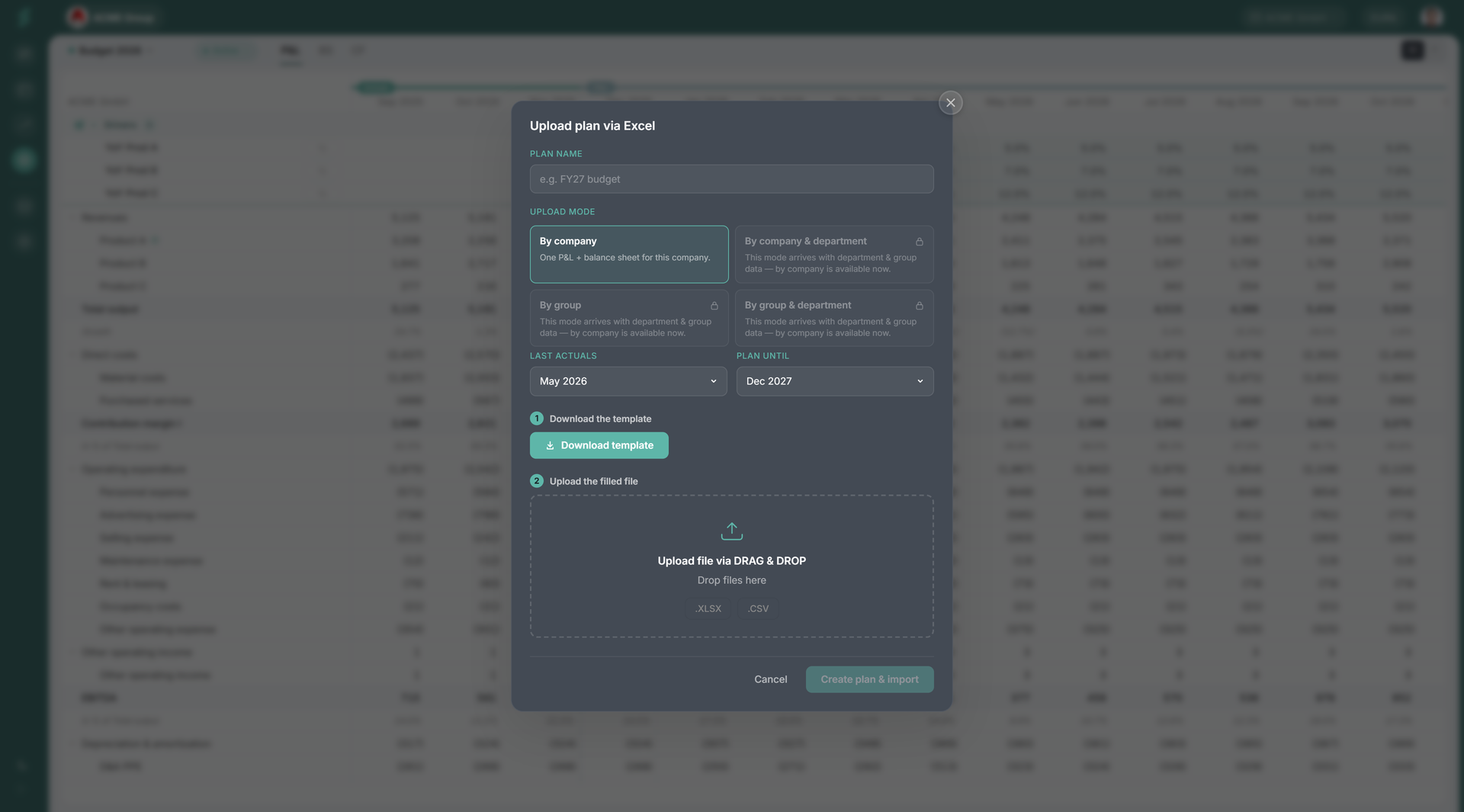
So funktioniert Plan Import / Export
Export baut eine .xlsx, die das Berichtsdesign deiner Gesellschaft spiegelt: Gesamtsummen, Zwischensummen, gesperrte Level-1-Summenzeilen und bearbeitbare Level-2-Eingabezeilen in Blau mit den Monatsspalten daneben. Fülle die blauen Zellen in Excel. Import liest die Datei zurück und wendet die neuen Werte auf denselben Plan an. Gesperrte Zeilen werden beim Import ignoriert.
Bestandteil-Referenz
Modi
- Total — ein GuV-Blatt und ein Bilanz-Blatt für die gesamte Gesellschaft. Der Standard.
- Je Abteilung — mit dem Abteilungen-Add-on ein GuV-Blatt je Abteilung, bei EBITDA abgeschnitten (Abteilungen tragen keine Zeilen unterhalb von EBITDA). Ein Gesellschafts-Bilanz-Blatt am Ende.
Blattbenennung
- Total:
GuV,Bilanz. - Je Abteilung:
{Department}je Abteilung (nur GuV), dannUnternehmen Bilanz.
Excel begrenzt Blattnamen auf 31 Zeichen. statycs kürzt lange Abteilungsnamen bei Bedarf mit Auslassungspunkten.
Gesperrte Zeilen
Drei Bilanz-L2-Zeilen bleiben gesperrt (nachgelagert berechnet — nie Nutzereingabe):
- Liquide Mittel
- Gewinnrücklagen
- Gewinnvortrag/Verlustvortrag
Gesperrte Zeilen werden in gedämpftem Grau mit einer automatisch berechnet-Beschriftung dargestellt. Jeder Wert, der beim Import in sie getippt wird, wird ignoriert.
Summenformeln auf Gesamtsummen
Jede L1-, Zwischensummen- und Gesamtsummen-Zeile ist eine gesperrte Summe ihrer untergeordneten L2-Zeilen. Formeln werden Spalte für Spalte geschrieben, sodass das Hinzufügen eines Werts in einer beliebigen L2 sofort innerhalb von Excel hochrollt — kein Neu-Öffnen von statycs nötig.
Eingabezellen
L2-Eingabezellen sind planblau getönt (dasselbe Blau, das du im Planungsraster der App siehst), sodass klar ist, wo zu tippen ist. Der Blattkopf trägt die Währung, den Zeitraum und den Automatisch-berechnet-Hinweis.
Zeitraum
Wähle ein Fenster, das im Monat der letzten Ist-Werte des Plans beginnt und so weit nach vorn reicht, wie du brauchst. Die Gesamtzahl der Monate ist auf 60 begrenzt, um die Arbeitsmappe in vernünftiger Größe zu halten.
Hin-und-zurück-Weg
- Export: lade die .xlsx herunter (der Dateiname trägt den Plannamen).
- Offline bearbeiten: fülle die blauen Eingabezellen. Gesperrte Zeilen aktualisieren sich beim Tippen über Excel-Formeln.
- Import: lade die Datei erneut hoch. statycs liest die L2-Eingaben zurück und wendet sie auf denselben Plan an; gesperrte Zeilen und unerkannte Zeilen werden ignoriert. Abteilungen und Gesellschaften werden aus den Blattnamen erkannt.
Validierung
statycs validiert beim Import:
- Fehlende oder unbekannte Blattnamen → Import abgelehnt.
- Struktur-Abweichung des Blatts (umbenannte Spalten, entfernte Zeilen) → Fehler auf Zeilenebene erscheinen, bevor die Werte übernommen werden.
- Nicht parsbare Zellwerte (Text in einer Zahlenzelle) → je Zelle gemeldet; alles Übrige wird trotzdem importiert.
Gesperrte Zeilen und berechnete Zellen werden beim Parsen stillschweigend verworfen — nur L2-Eingaben werden in den Plan übernommen.
EUR vs. EURk
Das Template zeigt Werte in der gespeicherten Einheit der Gesellschaft. Ist eine Spalte mit EURk beschriftet, tippe den Wert so, wie du ihn liest (1500 bedeutet 1.500.000 EUR); statycs multipliziert beim Import zurück. Multipliziere nicht vorab.