Treiber
Wofür Treiber da sind
Treiber lassen dich einmal planen und überall wiederverwenden. Mitarbeiterzahl, Preise, Churn, Conversion-Raten, Leasing-Flags — definiere sie im Treiber-Panel und referenziere sie aus jeder Planungszeile, Unterposition oder Formel. Änderungen an einem Treiber pflanzen sich auf jeden Nutzer im aktiven Plan fort.
Kurzfassung
Treiber leben in einer einklappbaren, tealfarbenen Zeile oben am Planungsraster. Wähle einen Einheiten-Typ (Währung / Wert / Prozent / Boolean), eine Methode je Treiber (Manuell / Formel / Jährliches Wachstum / Benutzerdefiniert) und referenziere den Treiber aus jeder Zeile. Die Jahresaggregation folgt der Einheit (Summe / Letzter / Mittelwert).
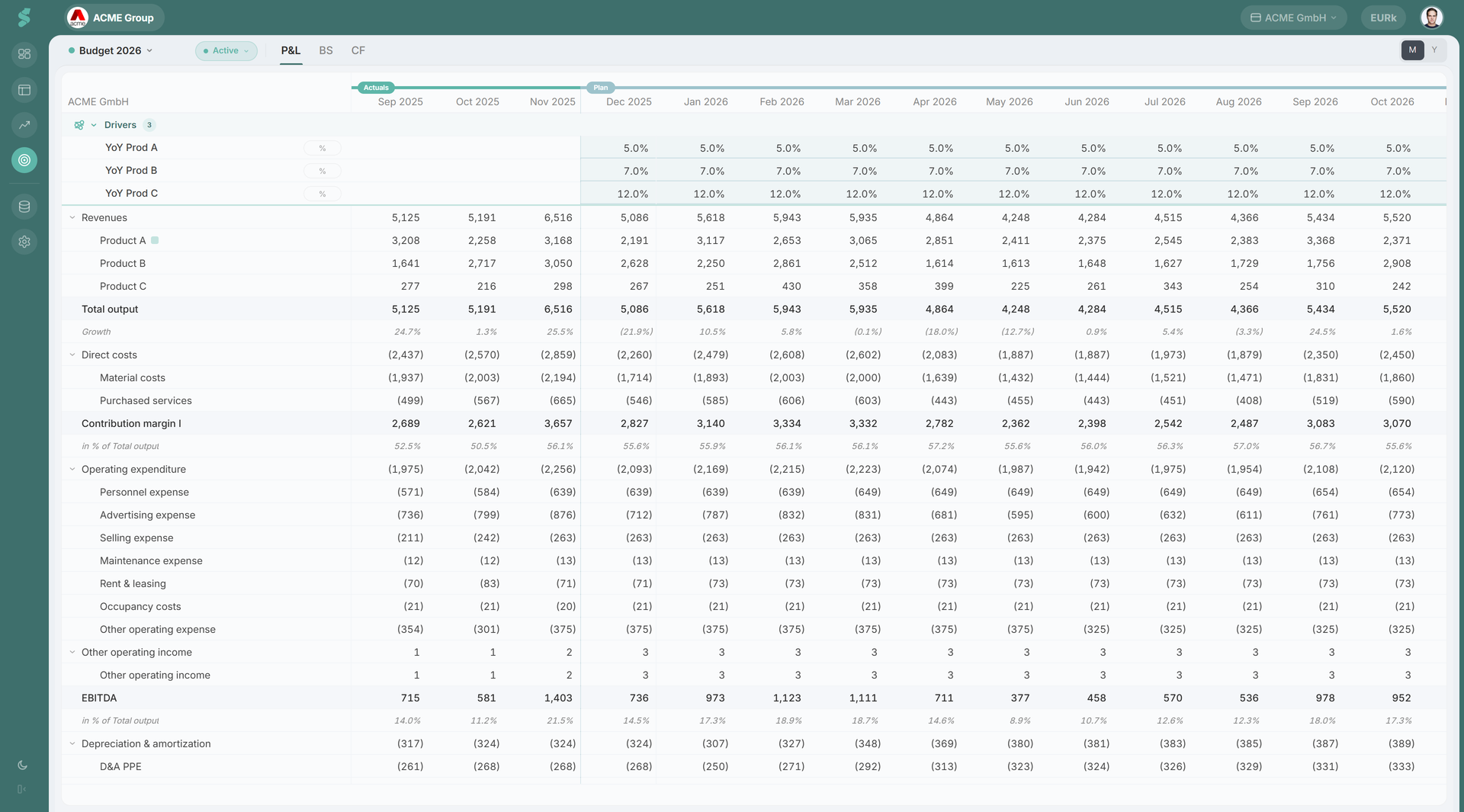
So funktionieren Treiber
Das Treiber-Panel sitzt über den Aufstellungszeilen im Planungsraster. Schalte es über das Tabellenmenü (das Panel verbirgt sich, wenn es nicht gebraucht wird, damit die Aufstellungszeilen im Fokus bleiben).
Jeder Treiber ist eine beschriftete Zeitreihe mit einem Einheiten-Typ. Treiber erscheinen nicht in den Aufstellungen — sie existieren, um Positionen, Unterpositionen und Formelreferenzen zu speisen.
Bestandteile eines Treibers
Einheiten-Typen
- Währung (EURk) — Währung, in Tausend dargestellt. Der gespeicherte EUR-Wert wird für die Anzeige durch 1000 geteilt und beim Speichern zurückmultipliziert.
- Wert (#) — eine Anzahl oder absolute Zahl, keine Skalierung.
- Prozent (%) — als Bruch gespeichert, mit einer Nachkommastelle dargestellt.
- Boolean (0/1) — verwendet für Zahlungspläne, Leasing-Aktivierung, Auslöse-Flags.
Methoden je Treiber
Jeder Treiber hat seine eigene Methode, unabhängig von den Zeilen gesetzt, die ihn nutzen:
- Manuell — Monatswerte direkt eingeben.
- Formel — aus anderen Treibern, Zeilen oder Konstanten berechnen.
- Jährliches Wachstum — jährliche Rate, über ein Saisonalitätsprofil verteilt.
- Benutzerdefiniert — treiberspezifische Muster (zum Beispiel Zeitplan-Booleans).
Aggregation in Unterpositionen
Treiber speisen sowohl Unterpositionen (Hilfszeilen unter einer formelbasierten Zeile) als auch die übergeordnete Zeile selbst. Unterpositionen rollen nicht von sich aus in die L2 hoch — sie existieren, um die Formel der übergeordneten Zeile lesbar zu machen. Der berechnete Wert der übergeordneten Zeile ist das, was zu L1 und Gesamtsummen beiträgt.
Jahresaggregation
Wenn du das Raster in die J-Sicht schaltest, aggregiert statycs jeden Treiber und jede Zeile nach einer Regel, die vom Zeilentyp gewählt wird:
- Summe — GuV-Flusszeilen (Umsatz, Kosten, OpEx). Standard für nicht-prozentuale Zeilen der GuV.
- Letzter — Bilanz-Bestandszeilen. Der Jahreswert ist der Wert des letzten Monats.
- Mittelw. — Prozentzeilen. Der Jahreswert ist der einfache Mittelwert der Monatsprozente.
Standardmäßig nehmen Prozentzeilen den Mittelwert über die Monate, Bilanzzeilen den Wert des letzten Monats und alle anderen Zeilen werden summiert. Das Aggregationssymbol (Σ / Letzter / ⌀) erscheint neben der Treiber-Beschriftung, sodass du auf einen Blick siehst, wie der Jahreswert aggregiert.
Panel umschalten
Öffne oder schließe das Treiber-Panel über das Tabellenmenü im Rasterkopf. Der Panel-Zustand gilt je Plan, nicht global, sodass verschiedene Pläne unterschiedliche Treibersätze präsentieren können.
Treiber bearbeiten
- Hinzufügen: klicke das + unten am Panel.
- Umbenennen: Doppelklick auf die Treiber-Beschriftung.
- Entfernen: Zeilenmenü → Löschen.
- Boolean-Treiber: Zellen schalten per Klick zwischen 0/1; manuelle Boolean-Zellen bleiben bearbeitbar, formelgetriebene Booleans sind schreibgeschützt.
Das Löschen eines Treibers zerbricht jede Formel, die ihn referenziert hat — die nutzenden Positionen zeigen einen Fehler wegen ungültiger Referenz im Formel-Editor und in der Validierungs-Unternavigation. Behebe oder entferne die Referenzen vor dem Löschen, oder nutze die Validierungsliste, um die betroffenen Zeilen im Nachhinein durchzugehen.
Eine manuelle KPI planen
Eine manuelle KPI — Auftragseingang, Pipeline, von Hand erfasste Mitarbeiterzahlen — hat keine Position in den Aufstellungen hinter sich, also bewegt sie kein Plan. Die Verknüpfung löst das: Du erklärst einen Treiber zur Planreihe einer manuellen KPI, und die KPI bekommt eine Vorschau in die Zukunft, die er allein nicht haben kann.
So verknüpfst du
Wähle im Zeilenmenü des Treibers KPI verknüpfen und nimm einen Eintrag aus der Liste Manuelle KPIs. Dort stehen nur manuelle KPIs; berechnete leiten sich ohnehin aus den Aufstellungen ab. Ein KPI, den bereits ein anderer Treiber desselben Plans nutzt, erscheint als In diesem Plan bereits verknüpft — ein Treiber je KPI und Plan.
Was sich durch die Verknüpfung ändert
Die KPI übernimmt die Teile des Treibers, die sie beschreiben; der Treiber behält den Teil, der sie plant:
- Name, Einheit und Aggregation kommen vom KPI. Die Treiber-Beschriftung zeigt Verknüpft mit KPI, Umbenennen und Einheitenmenü werden schreibgeschützt — der Tooltip der Einheit lautet Einheit stammt vom verknüpften KPI.
- Die KPI behält ihre Historie. Seine Ist-Werte füllen die Ist-Spalten der Treiberzeile, die bei einem unverknüpften Treiber leer bleiben. Eine KPI ohne Historie wird als noch keine Ist-Werte geführt — verknüpfen kannst du ihn trotzdem.
- Die Planmonate gehören dem Treiber. Was du dort planst, wird zur Planreihe der KPI — aufs Jahr gerollt nach der Aggregation des KPI, nicht nach der des Treibers.
Weil die Verknüpfung am Treiber hängt, gilt sie je Plan: Dieselbe KPI lässt sich in Budget und Forecast unterschiedlich planen, und ein Szenariowechsel ändert die KPI selbst nie.
Lösen und reparieren
Mit Verknüpfung entfernen löst du die Verbindung. Der Treiber behält seine Werte, seine Beschriftung wird wieder bearbeitbar; die KPI behält ihre Historie und verliert lediglich die Planreihe.
Wird die KPI gelöscht, während ein Treiber noch auf ihn zeigt, meldet der Treiber bernsteinfarben Der verknüpfte KPI existiert nicht mehr. Treiber und Zahlen bleiben unangetastet — verknüpfe sie mit einer anderen KPI oder entferne die Verknüpfung.
Tip
Nichts zum Auswählen? Dann meldet die Auswahl Noch keine manuellen KPIs. Legen Sie einen unter Analyse → KPIs an. Manuelle KPIs entstehen im Tab KPIs; erst danach kann ein Treiber einen planen.
Treiber referenzieren
Öffne den Formel-Editor an der nutzenden Position und wähle einen Treiber aus dem Browse-Picker (Treiber erscheinen in einer eigenen Kategorie neben GuV-, Bilanz- und CF-Referenzen). Du kannst auch bei geöffnetem Editor direkt auf eine Treiberzeile im Raster klicken, um sie als Referenz einzufügen. Jede Referenz nimmt einen Zeitversatz aus einem kleinen Menü — dieser Monat, Vormonat, vor 1 Jahr oder Benutzerdefiniert (öffnet ein Modal, in dem du eine Monatszahl und Richtung wählst). Dieselben Versätze funktionieren für zeilenübergreifende Referenzen.
Verwandte Themen
- Planung
- Planungsmethoden
- Formel-Syntax
- KPIs — wo manuelle KPIs entstehen und was ein verknüpfter Treiber plant