Präsentationsmodus
Wofür der Präsentationsmodus da ist
Der Präsentationsmodus macht aus einer Auswahl von Analyse-Charts eine Vollbild-Slideshow, ein Chart pro Folie, größere Schriftgrößen, ohne Bedienelemente. Gemacht für Vorstandssitzungen und Management-Reviews, wenn du einen Raum durch die Zahlen führen willst, ohne die Editor-Oberfläche mitzuteilen.
Kurzfassung
Charts auswählen, Starten drücken, dann mit den Pfeiltasten durch die Slideshow steuern. Mit Esc beenden.
So funktioniert der Präsentationsmodus
Starten kannst du ihn über den schwebenden Präsentations-Button auf jeder Chart-Sicht oder im Explorer-Tab. Das Overlay öffnet sich in zwei Phasen: erst der Chart-Picker, dann die Slideshow. Charts kommen aus demselben Analyse-Register und respektieren den aktiven Bereich und Periodenmodus des Tabs, aus dem du gestartet hast.
Bestandteile des Präsentationsmodus
Phase 1: Chart-Picker
Eine kategorisierte Checkliste jedes Charts im Register (GuV, Umsatz, CF & Verschuldung, NWC, Bilanz, Eigene). Sechs Charts sind als sinnvolle Standardauswahl vorausgewählt: GuV-Entwicklung, Umsätze, EBITDA, Margenentwicklung, Erträge vs. Aufwendungen und EBITDA-Bridge. Häkchen setzen oder entfernen, dann mit Starten die Daten laden und in die Slideshow wechseln.
Phase 2: Slideshow
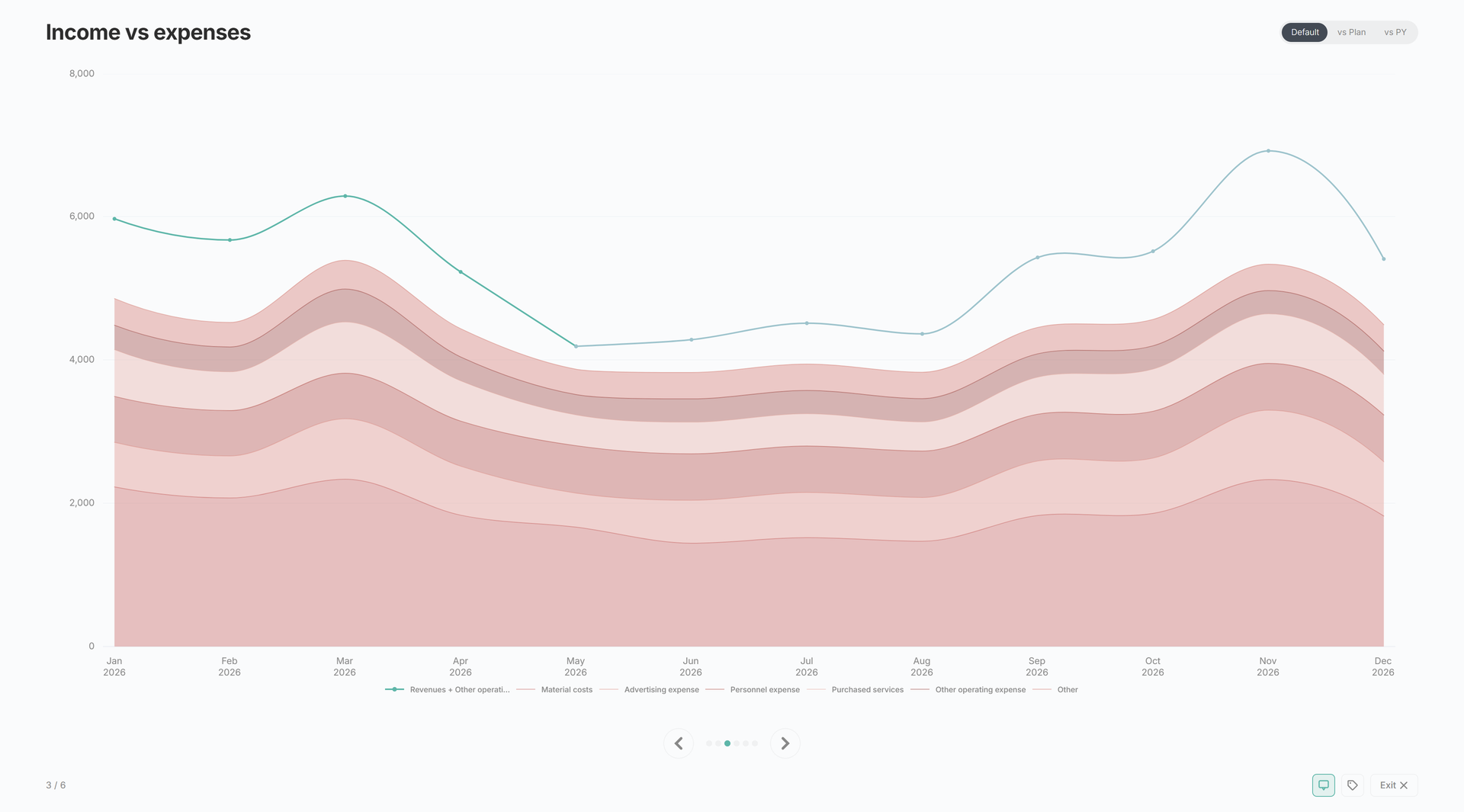
Jede Folie zeigt ein Chart in Präsentationsgröße mit Titel und einer eventuellen Abweichungs-Hinweiszeile darüber. Charts nutzen dieselben Aktions-Buttons wie sonst in der Analyse, sodass Tooltip- und Datenbeschriftungs-Einstellungen mitwandern.
Navigation
- → oder Leertaste nächste Folie
- ← vorherige Folie
- Esc verlassen
- Fortschrittspunkte Klick auf einen Punkt springt zur Folie
- Zurück / Weiter und ein Beenden-Button sind auf dem Bildschirm verfügbar, falls keine Tastatur greifbar ist
- Ein Zähler (3 / 6) sitzt im Fußbereich
Die Slideshow läuft im Kreis, nach der letzten Folie geht es bei der ersten weiter.
Verwandte Themen
- Analyse hier sitzt der Präsentations-Button
- Chart Builder Eigene Charts erscheinen ebenfalls im Picker