Scritture contabili
A cosa servono le Scritture contabili
Ogni numero in statycs è la somma di tante registrazioni. Le Scritture contabili aprono quella somma: dal numero su un prospetto scendi alle singole righe che l’hanno prodotto, cerchi su tutti i conti in una volta sola, raggruppi per controparte e lasci che statycs setacci il libro giornale in cerca di registrazioni che sembrano errori.
Fanno parte di statycs e non sono un modulo a sé, e a sbloccarle è il caricamento delle scritture contabili. Collega una fonte dati o carica un file per una società: il drill-down, la scheda Registrazioni e la pagina di impostazioni compaiono tutti insieme.
In sintesi
Carica le scritture contabili per i periodi che vuoi poter aprire: per quei periodi prendono il posto del bilancio di verifica. Poi fai doppio clic su una riga di tipo Level 2, Gruppo di conti o Conto in Finanza per vedere le registrazioni che la compongono, usa Analisi → Registrazioni per cercare su tutti i conti e usa Dati → Scritture contabili per decidere che cosa statycs segnala automaticamente e quali posizioni restano riservate.
Di che cosa hanno bisogno le Scritture contabili
Un periodo è alimentato o dal bilancio di verifica o dalle scritture contabili — mai da entrambi. Dove carichi le scritture, queste prendono il posto del bilancio di verifica per quei periodi e i numeri dei tuoi prospetti diventano, per costruzione, la somma delle loro stesse registrazioni.
È questo che rende affidabile il drill-down: non ci sono due fonti per uno stesso numero, quindi non c’è nulla da riconciliare e il pannello non può contraddire la cella che hai aperto.
Passare una società da una fonte all’altra è possibile, e statycs lo chiede prima: se carichi un bilancio di verifica su mesi che hanno già delle scritture, le registrazioni importate e i consuntivi che ne derivano vengono eliminati. La conferma lo dice prima che venga scritto qualsiasi cosa.
Un intervallo può coprire entrambi i tipi
La copertura delle scritture contabili è tracciata mese per mese ed è di solito più breve di quella del bilancio di verifica. Un intervallo da inizio anno che attraversa un gennaio da bilancio di verifica e un giugno da scritture contabili si apre solo sui mesi con le scritture: le celle precedenti sono fuori dalla copertura delle scritture, non sono rotte.
Il modello
Usa il modello delle scritture contabili disponibile in Dati → Carica dati. È un foglio da quattordici colonne nella tua lingua, e due punti decidono la quadratura dei numeri:
- Un esercizio per file, a partire dal primo giorno di quell’esercizio. Un esercizio in corso va bene: ricaricalo man mano che cresce.
- Includi i saldi di apertura — le scritture di riporto datate al primo giorno dell’esercizio (DATEV: Saldenvorträge). Senza di esse ogni voce di stato patrimoniale mostra il movimento dell’esercizio anziché il saldo.
Sei colonne sono obbligatorie: quelle turchesi sul foglio.
Data scrittura · Numero conto · Nome conto · Descrizione · Importo (netto) · Controparte
Una riga per ogni riga di scrittura, con + per il dare e − per l’avere, al netto dell’IVA: la stessa convenzione di segno del modello di bilancio di verifica.
Le altre otto colonne sono facoltative, e ciascuna dà qualcosa in più:
| Colonna | Che cosa ti dà in più |
|---|---|
| ID controparte | Il numero cliente o fornitore del tuo ERP (DATEV Personenkonto, SAF-T CustomerID) |
| N. documento | Il controllo dei duplicati più forte: due registrazioni con lo stesso numero di documento |
| Link fattura | Trasforma la colonna Documento in un link anziché in semplice testo |
| Centro di costo | Mappa le registrazioni sui centri di costo, da usare con l’add-on Reparti |
| Progetto | Assegna le scritture a un progetto o oggetto di costo, su cui si basa la panoramica Progetti |
| Importo imposta | Evita che un cambio di aliquota IVA venga letto come una variazione di costo |
| Tipo scrittura | OPENING marca le righe di riporto perché i controlli le saltino |
| ID giornale | Raggruppa le righe di una stessa scrittura: una rilevazione per scrittura anziché una per riga |
Caricare il tuo export invece del modello
Non sei obbligato a usare il modello. Carica l’export del tuo libro giornale e, la prima volta che statycs incontra un tracciato che non riconosce, ti chiede di associare le tue colonne, una volta sola. Ogni campo obbligatorio riceve una colonna del tuo file, accanto a ciascuna scelta vengono mostrati valori di esempio, e ciò che non associ viene mantenuto sulla registrazione e mostrato nel pannello anziché scartato.
L’associazione viene poi riutilizzata automaticamente a ogni caricamento successivo di quel tracciato. È condivisa da tutta l’organizzazione, quindi una sola associazione serve ogni società che esporta allo stesso modo — il che significa anche che modificarla cambia ciò che importano tutte. Le associazioni salvate si trovano in Dati, sotto il riepilogo delle società, come Mappature colonne delle scritture, dove un admin può aprirne una e cambiare un’associazione. Una modifica vale dal caricamento successivo; le registrazioni già importate mantengono le colonne con cui sono state lette.
Dove si usano le scritture contabili
Le scritture contabili compaiono in tre punti.
1 · Drill-down da una cella di Finanza
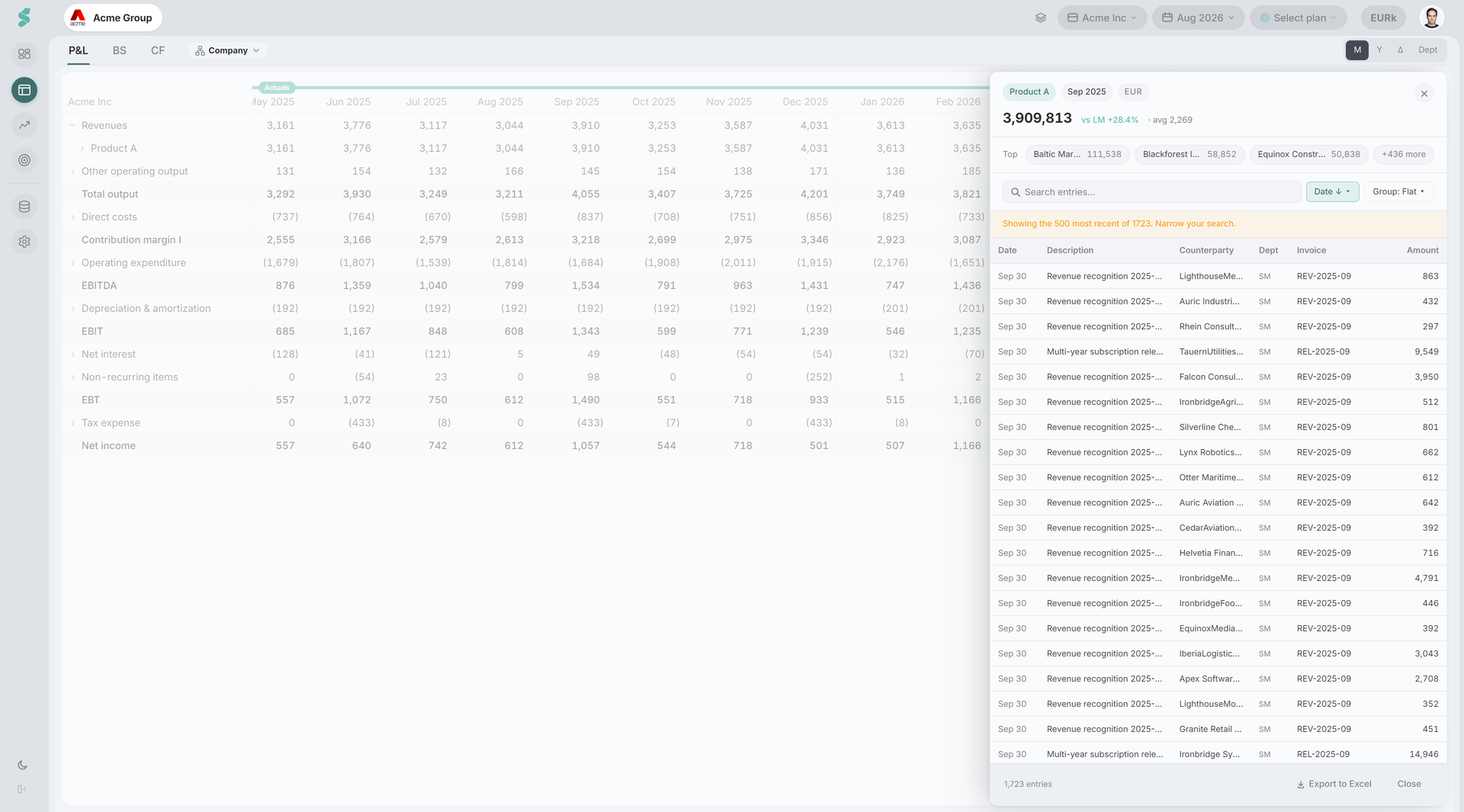
In Finanza fai doppio clic su una riga di tipo Level 2, Gruppo di conti o Conto — oppure clic destro e scegli Mostra registrazioni — per aprire un pannello laterale con le registrazioni dietro quella cella.
Tre viste permettono il drill-down:
- Mensile — qualsiasi colonna di consuntivo mensile.
- Confronto (Δ) — le due colonne di valori a consuntivo. Le colonne di scostamento e di percentuale non si aprono: uno scostamento è la differenza fra due numeri, non un insieme di registrazioni. Nemmeno la colonna di confronto si apre: su una base di piano non esistono registrazioni, e su una base di anno precedente il pannello elencherebbe le registrazioni di quest’anno sotto il numero dell’anno scorso.
- Reparti — una colonna di reparto, cioè le registrazioni di quel conto per quel reparto sul periodo della vista. La colonna Totale fissata non si apre: è il numero della società, raggiungibile dalla vista mensile.
La vista Annuale non fa drill-down. Una cella annuale di stato patrimoniale è il saldo di chiusura di dicembre e non una somma di dodici mesi, quindi un drill-down annuale dovrebbe limitarsi ai flussi.
Le righe sopra il Level 2 non si aprono. A quell’altezza la cella aggrega molto più di quanto il pannello possa mostrare — Costi diretti da inizio anno, su una contabilità reale, arriva a oltre 1.500 registrazioni contro una pagina da 500 righe — quindi il comando non viene proprio offerto, invece di essere offerto e poi negato. Nemmeno il Flusso di cassa si apre mai: non ha una dimensione conto ed è derivato dai movimenti di stato patrimoniale e dal conto economico, quindi non ci si registra mai nulla sopra. Un prospetto consolidato di gruppo non si apre, perché quel numero non appartiene al libro giornale di nessuna singola società.
Dove una cella non si può aprire, il comando non viene proprio offerto, invece di comparire e poi rifiutare. L’unica eccezione è una posizione riservata: il tentativo ti dice che è riservata, altrimenti chi la settimana scorsa poteva aprire quella cella scambierebbe il comando mancante per un difetto.
Il pannello contiene:
- Un numero in intestazione. Nel conto economico è il valore della cella che hai aperto e non cambia filtrando o cambiando pagina. Nello stato patrimoniale è il movimento del periodo: il numero che l’elenco delle registrazioni spiega davvero, dato che un saldo di chiusura non è la somma delle registrazioni del mese. Un residuo di cambio compare come Rivalutazione cambi su una riga propria, anziché restare una differenza inspiegata.
- Una striscia Top con le tre controparti maggiori della cella e un chip +N che passa al raggruppamento per controparte.
- Un campo di ricerca con Maiuscole/minuscole e Parola intera, un menù di ordinamento (data, importo, controparte, reparto — crescente o decrescente) e il raggruppamento per controparte, settimana o reparto. Ordinamento e raggruppamento per reparto compaiono solo con l’add-on Reparti.
- Un export in Excel di esattamente ciò che è a schermo, nell’ordine in cui è mostrato.
- Una pillola Non ancora chiuso quando il mese è ancora aperto, perché le registrazioni sono incomplete e cambieranno.
- Copia il link a questa cella — un deep link che riapre lo stesso pannello al suo posto, dentro l’applicazione. Non porta con sé alcuno scope di reparto: chi lo riceve vede la cella attraverso i propri permessi, che è l’unica risposta corretta.
Il pannello carica fino a 500 registrazioni alla volta. Oltre quella soglia lo dice e suggerisce di restringere la ricerca o di raggruppare.
2 · Analisi → Registrazioni
La scheda Registrazioni è la vista trasversale ai conti. Se il pannello risponde alla domanda «che cosa c’è in questa cella», la scheda Registrazioni risponde a «dove si trova questo in tutto il libro giornale».
3 · Dati → Scritture contabili
Una pagina di amministrazione con due card:
- Controlli automatici — quali controlli vengono eseguiti e quanto è sensibile la soglia dei record.
- Posizioni riservate — quali posizioni e conti nascondono il proprio dettaglio ai non amministratori.
Nulla di quella pagina viene scritto mentre clicchi. Le due schede condividono una sola bozza e compare una barra — Hai modifiche non confermate. — con Conferma modifiche e Annulla modifiche. Il motivo è in Controlli automatici.
La scheda Registrazioni
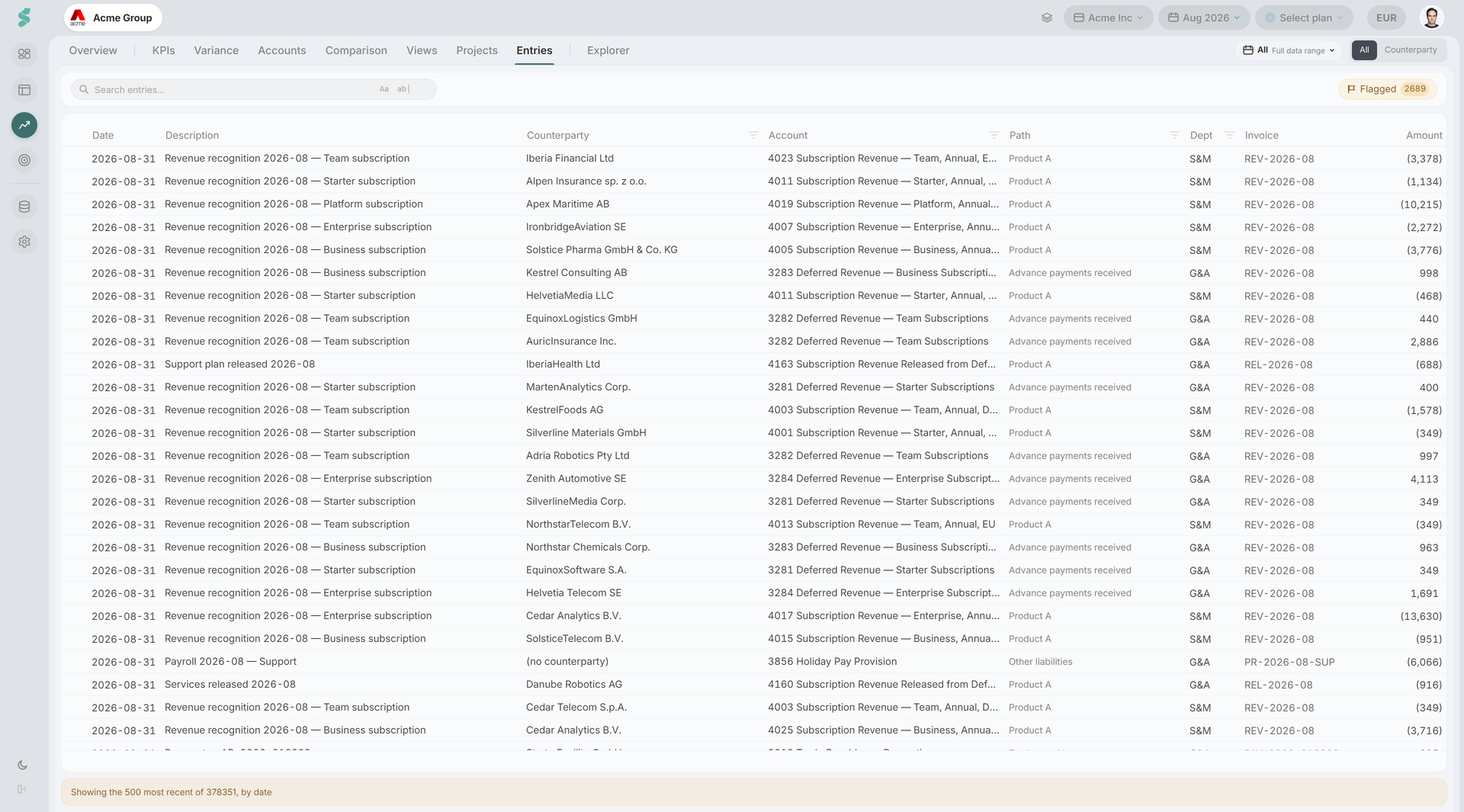
Una griglia in tre configurazioni, su un intervallo di date che scegli tu:
- Tutti — tutte le registrazioni del periodo, fino a un numero massimo, dalla più recente.
- Controparte — le stesse registrazioni, aggregate per controparte. Vedi Controparti.
- Segnalato — la stessa griglia con il filtro dei motivi già applicato. La pillola nella barra degli strumenti porta il numero di rilevazioni aperte nel periodo. Vedi Controlli automatici e Segnalazioni e commenti.
Intervallo
La pillola dell’intervallo offre i soliti preset ed è limitata ai mesi per i quali hai effettivamente delle registrazioni: la copertura delle scritture è spesso più breve di quella del bilancio di verifica, quindi un intervallo che va oltre il primo caricamento viene ricondotto ai mesi disponibili invece di restituire una griglia vuota.
Colonne
Data · Percorso · Conto · Descrizione · Controparte · Documento · Rep. · Importo, con Motivo e Riscontro in più nella vista segnalata.
- Percorso è il breadcrumb della tua progettazione del bilancio, fino al Level 2. Si filtra per insiemi: selezionando EBITDA → Altri costi operativi prendi tutti i conti che stanno sotto. Viene ricostruito quando la riga viene letta e non è mai memorizzato sulla registrazione, quindi segue ogni modifica che fai alla progettazione del bilancio.
- Documento è un link quando la fonte fornisce l’URL del documento, altrimenti è solo testo — come accade sempre con gli export DATEV, dove il libro giornale contiene solo il numero del documento mentre il documento vero e proprio risiede in un DMS.
- Rep. compare solo quando l’add-on Reparti è attivo.
- Importo usa il segno contabile originario — dare positivo, avere negativo — cioè la convenzione con cui esce un export di scritture. Non viene invertito per adeguarlo alla presentazione dei prospetti.
Ogni colonna del tuo export che statycs non ha associato viene mantenuta sulla registrazione e può essere mostrata anche qui. Nascondi quelle che non ti servono dal menù Colonne, nel menù contestuale della griglia; la scelta viene ricordata.
Ricerca, filtri e totale
I filtri stanno nelle intestazioni di colonna e confluiscono in un unico badge Cancella filtri (N) accanto al campo di ricerca: un solo punto per vedere quanto è ristretta la vista e un solo clic per tornare indietro. Un filtro di colonna si applica con il suo pulsante Applica e non a ogni spunta: questi filtri girano sul server e coprono l’intero libro giornale, non solo la pagina caricata. Selezionando più righe compare la somma della selezione.
Il footer dichiara con onestà che cosa stai guardando: quante registrazioni ci sono, se l’elenco è troncato («Vengono mostrate le N più recenti su M, per data») e quanti dei controlli automatici sono stati eseguiti su questo intervallo.
Export
Esporta in Excel, dal menù contestuale della griglia, genera journal-entries.xlsx con le colonne, l’ordine e i filtri che hai a schermo in quel momento. Le date sono scritte come vere celle data di Excel, così chi le riceve può ordinarle e usarle in pivot, e gli importi escono per intero, indipendentemente dalla vista in migliaia o milioni che stai usando.
Riservatezza e accesso
Due meccanismi diversi limitano ciò che una persona vede, e vale la pena tenerli distinti:
- Lo scope per reparto (dall’add-on Reparti). Un utente a cui sono assegnati solo alcuni reparti non può aprire affatto la scheda Registrazioni: la pagina lo dice e lo rimanda a un amministratore. Il motivo è che un totale per controparte o un aggregato di conto calcolato su reparti che non può vedere rivela qualcosa senza mostrare nemmeno una riga, quindi la sezione viene rifiutata anziché risposta a metà. Il drill-down da Finanza continua a funzionare nel suo ambito.
- Le Posizioni riservate nascondono ai non amministratori il dettaglio dietro posizioni e conti specifici, lasciando intatti i totali sui prospetti.
Le posizioni riservate non sono un modello di permessi
Tengono gli stipendi fuori da uno schermo condiviso, e il server trattiene davvero quelle registrazioni anziché limitarsi a nasconderle a schermo. Non sono comunque controllo degli accessi e non lo sostituiscono.
Correlati
- Controlli automatici — il catalogo dei controlli e come tararli
- Segnalazioni e commenti — sollevare, risolvere e ignorare le rilevazioni
- Controparti — la scheda controparte e l’unione delle grafie
- Posizioni riservate — nascondere il dettaglio ai non amministratori
- Finanza — dove inizia il drill-down dalla cella
- Gestione dei dati — caricamenti, modelli e copertura