Controparti
A cosa serve la vista Controparte
Le stesse registrazioni, con una domanda diversa: non che cosa è successo in questo conto, ma che cosa fa questa controparte con noi. Fornitori e clienti stanno in un unico elenco, perché un export di scritture non distingue i due lati: metà di ogni elenco di controparti sta dall’altra parte del libro giornale, e nulla nella fonte dice quale.
In sintesi
Passa la scheda Registrazioni alla vista Controparte per avere una riga per controparte. Doppio clic su una riga per una scheda con dodici mesi di storico e una scomposizione per conto e per reparto. Se una controparte compare sotto più grafie, Unisci controparti le riunisce: agisce solo sulla visualizzazione ed è sempre annullabile.
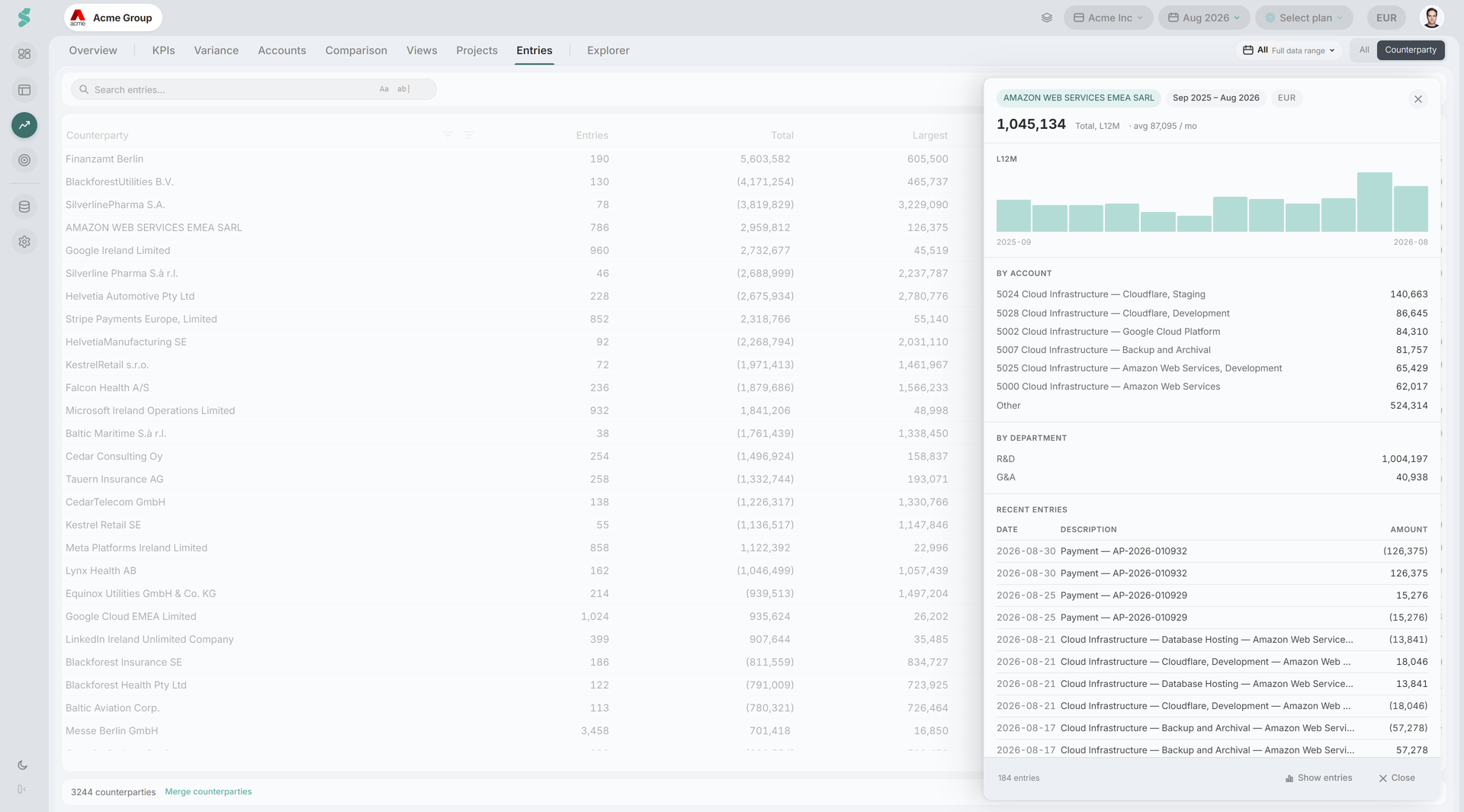
L’elenco delle controparti
Analisi → Registrazioni → Controparte aggrega il periodo selezionato in una riga per controparte:
| Colonna | Che cosa mostra |
|---|---|
| Controparte | Il nome così come arriva dalla fonte, oppure il nome unificato dove hai unito più grafie |
| Registrazioni | Numero di registrazioni nel periodo |
| Totale | Netto del periodo: un totale con segno, non una spesa |
| Media/mese | Netto degli ultimi dodici mesi diviso per dodici, non per il numero di mesi con una registrazione |
| Massimo | La singola registrazione più grande |
| Ultimo | Data della registrazione più recente |
Il footer riporta quante controparti ci sono nel periodo. Filtri e ricerca funzionano esattamente come nella vista Tutti.
Raggruppato per il nome così com’è scritto
Finché non le unisci, tre grafie di uno stesso fornitore sono tre righe e tre totali. La scheda lo dice apertamente, invece di lasciare che il totale risulti sottostimato senza avvisare — vedi Unire le grafie più sotto.
La scheda controparte
Doppio clic su una riga per aprire la scheda in un pannello sopra la griglia. La griglia resta dov’era, così puoi aprire cinque controparti di fila senza perdere il punto in cui eri; Esc o un clic fuori la chiude.
La scheda contiene:
- Chip con il nome della controparte, il periodo, la valuta e — quando la controparte registra un importo stabile ogni mese — Ricorrente.
- Totale, L12M — netto sugli ultimi dodici mesi, con accanto la media mensile.
- Un grafico a dodici mesi del netto mensile, con una banda che segna l’importo ricorrente quando esiste: così uno scostamento da una baseline stabile si vede, invece di doverlo dedurre.
- Per conto — dove finiscono le registrazioni di questa controparte nel tuo piano dei conti.
- Per reparto — la stessa scomposizione per reparto, quando l’add-on Reparti è attivo.
- Registrazioni recenti — le ultime registrazioni, come scorciatoia per tornare nel dettaglio.
- Possibili duplicati — altre controparti che sembrano essere la stessa, ciascuna con un pulsante Unisci qui.
In fondo, Mostra registrazioni ti riporta alla griglia filtrata su questa controparte.
Tutto quello che c’è sulla scheda è calcolato sulle registrazioni che statycs ha per quel periodo: è il profilo di ciò che è stato trovato, non un record di anagrafica. La scheda è costruita sull’identità risolta e non su una sola grafia: la scheda di una controparte unita copre quindi ogni grafia del gruppo e coincide con la riga da cui l’hai aperta.
Non esiste un’etichetta Fornitore o Cliente
Un export di scritture porta un nome, non un lato. statycs potrebbe dedurlo dal segno del netto e deliberatamente non lo fa: un fornitore che emette una nota di credito consistente non è un cliente, e un’etichetta giusta quasi sempre è esattamente il dato che qualcuno cita in riunione.
Unire le grafie
Acme GmbH, ACME Gmbh e Acme G.m.b.H. sono una società e tre totali. L’unione le riporta a una sola, e il controllo Nomi controparte simili serve proprio a far emergere i casi che vale la pena unire.
Apri Unisci controparti dalla vista Controparte. Il pannello ha tre parti:
- Suggerimenti — gruppi individuati da statycs per somiglianza del nome, con tutte le grafie e, per ciascuna, numero di registrazioni e totale, marcati come Corrispondenza forte o Simile. Scegli quale grafia mantenere, poi unisci il gruppo in un’unica azione.
- Unisci manualmente — cerca, spunta due o più voci e scegli quale mantenere. Serve per le coppie che nessun algoritmo può vedere: un nome commerciale e una ragione sociale non hanno una lettera in comune, e solo una persona sa che sono una società sola.
- Controparti unite — ogni gruppo esistente, dal più grande, ciascuno con Annulla. Espandine uno per rinominarlo, per tornare al nome del libro giornale o per Separare un singolo membro dal gruppo.
L’identità della controparte è tenuta per tutta l’organizzazione e non per società, quindi un gruppo può attraversare più società: per questo ogni membro mostra la società da cui proviene, che è anche l’unico modo di distinguere due membri con lo stesso nome. Un membro può inoltre essere marcato Infragruppo: una società sorella le cui registrazioni sono interne e non spesa verso l’esterno.
I numeri possono essere indietro rispetto ai raggruppamenti
Numero di registrazioni e totali di questo pannello vengono da un registro materializzato che si aggiorna al caricamento successivo. Quando precedono l’ultimo import, il pannello lo dice: i raggruppamenti sono aggiornati, i numeri arrivano dopo.
Che cosa fa e che cosa non fa un’unione
Un’unione non riscrive mai una registrazione. Registra soltanto che più grafie sono una stessa controparte; il nome della controparte fornito dalla fonte resta esattamente com’è arrivato. È questo che rende ogni unione annullabile e tiene il libro giornale fedele alla sua fonte.
Poiché un gruppo tiene riferimenti e non una copia assorbita, annullarlo ne è l’esatto inverso e non è mai bloccato: non c’è alcuna catena di unioni da ripercorrere, e separare un singolo membro è la stessa operazione con un elenco più corto. Una rinomina si annulla cancellando il nome, non ripristinandone uno memorizzato: la grafia del libro giornale sottostante non se n’è mai andata.
L’unione è condivisa con tutta l’organizzazione e richiede Editor o Amministratore, oltre a un accesso ai reparti senza restrizioni. Un utente a cui sono assegnati solo alcuni reparti non può gestire affatto le controparti, perché un totale per controparte attraversa i reparti che non può vedere. Senza quei permessi il pannello si apre in sola lettura e lo dice.
Correlati
- Scritture contabili — la scheda Registrazioni e le sue colonne
- Controlli automatici — il controllo sui nomi simili che trova i candidati all’unione
- Segnalazioni e commenti — sollevare una domanda sulla registrazione di una controparte
- Reparti — che cosa alimenta la scomposizione per reparto