Finanza
A cosa serve Finanza
L’area Finanza è la casa analitica del tuo conto economico (CE), stato patrimoniale e flusso di cassa. Fonde consuntivo e piano in una vista rolling continua, permette il drill-down dai subtotal fino ai singoli conti e dà a ogni cella un posto dove appendere il contesto.
Finanza è una vista in sola lettura. Struttura dei prospetti, mapping dei conti e dati sorgente si gestiscono in Onboarding e Dati.
In sintesi
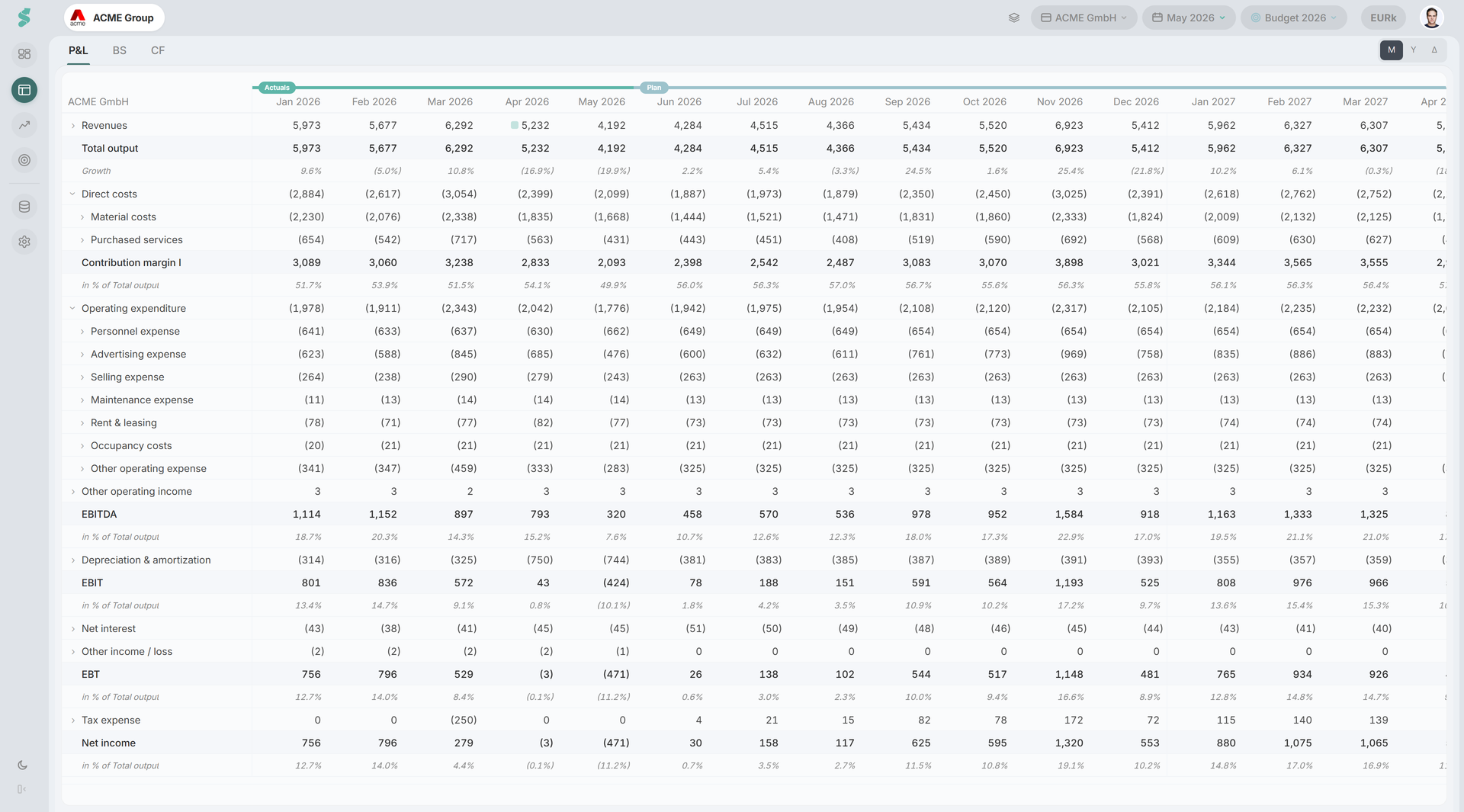
Tre prospetti (CE, SP, CF), una timeline rolling consuntivi + piano, drill-down fino ai conti, con riferimenti % di e note per cella.
Come funziona Finanza
Finanza segue sempre un rolling forecast: ogni periodo fino al last actuals selezionato (incluso) mostra dati consuntivi, ogni periodo successivo mostra i valori del piano selezionato. In assenza di un piano vengono renderizzati solo i consuntivi.
Quando il last actuals avanza, statycs porta automaticamente avanti Utili non distribuiti, Utili / perdite a nuovo e Disponibilità liquide. Le altre posizioni restano sui valori del piano.
Se last actuals e piano non sono compatibili (ad esempio un mese vuoto fra i due), un simbolo di avviso compare sul selettore del piano.
Elementi di Finanza
Toggle del periodo (M / A / Δ)
Il toggle nell’header alterna tre viste:
- M — vista mensile, una colonna per mese
- A — vista annuale, una colonna per esercizio
- Δ — vista scostamento, due intervalli selezionabili affiancati con colonne di delta assoluto e %
In vista Δ la colonna 1 è impostata di default sul periodo del piano corrispondente (oppure sul periodo dell’anno precedente se non c’è un piano), mentre la colonna 2 è libera tramite il selettore di intervallo — così il confronto è già significativo prima di toccare nulla.
Drill-down
Clicca il chevron su una riga per scendere nella gerarchia:
Subtotal → Level 1 → Level 2 → Gruppi di conti → conti singoli
Menù di riga % di
Ogni riga porta con sé un riferimento % di usato dalla colonna percentuale. Apri il menù di riga e scegli una posizione di conto economico di alto livello come denominatore: Ricavi, Valore della produzione, Costi diretti, Margine di contribuzione I, Costi operativi, Altri proventi operativi, EBITDA o Flusso di cassa disponibile. Ogni voce è espandibile — entra in una posizione di alto livello per fissare la percentuale a una delle sue figlie. Il menù percorre la gerarchia ricorsivamente, così puoi ancorare la percentuale di una riga a qualsiasi denominatore sensato.
Vista colonna per reparto
Con l’add-on Reparti attivo, il conto economico acquisisce un segmento Reparto nel toggle del periodo. Le colonne rappresentano quindi i reparti invece dei mesi, con un pin Società in cima e drill per reparto. La vista per reparto è solo conto economico.
Vista di confronto
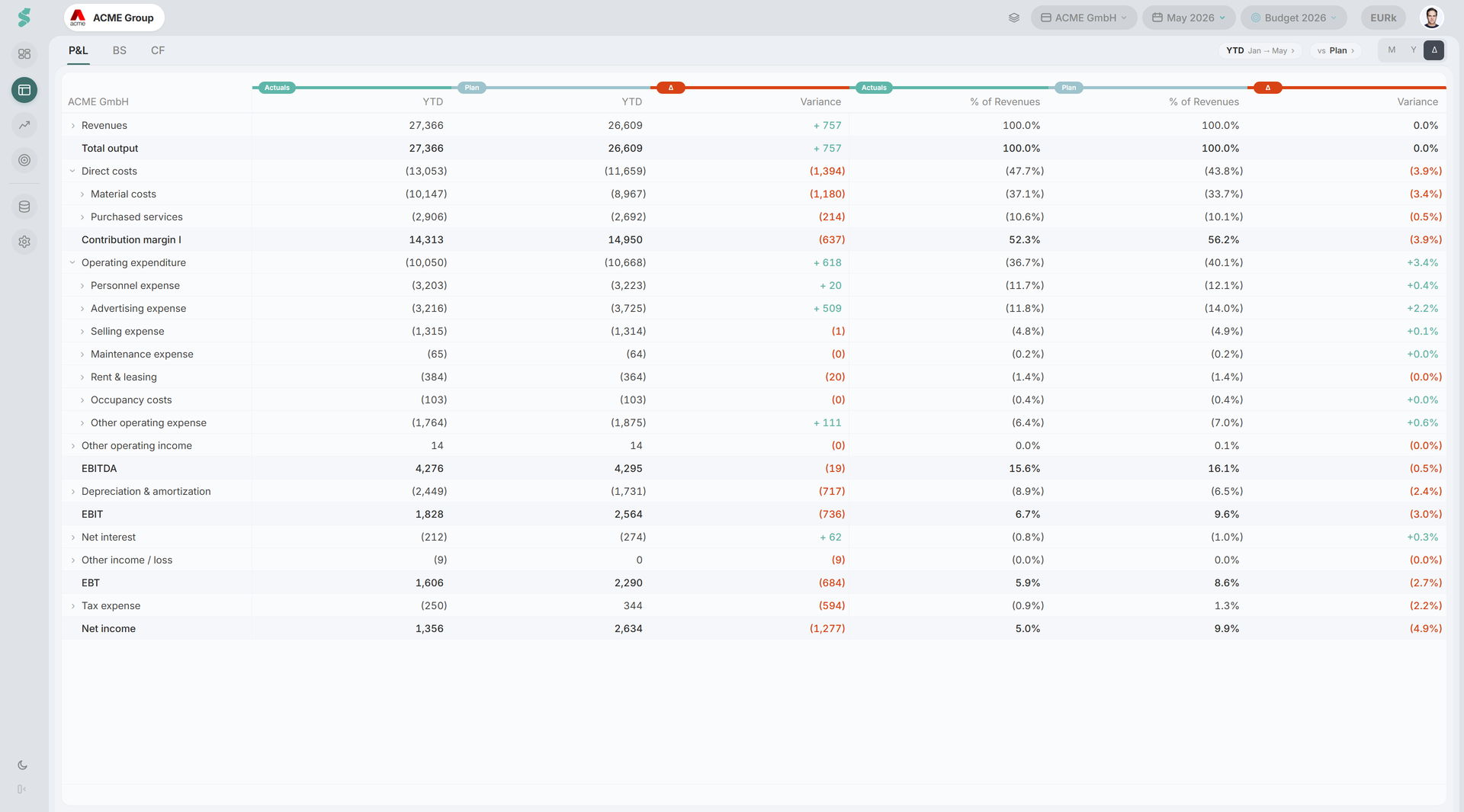
In modalità Δ puoi confrontare Actuals vs Piano oppure Actuals vs Actuals. Entrambe le colonne e il formato del delta (assoluto, %) si scelgono una volta e si applicano all’intero prospetto.
Note
Ogni cella può portare una piccola annotazione. Le note appaiono come un indicatore sulla cella e aprono un popup di testo semplice. Le note sono ancorate a una cella (riga × periodo), condivise a livello di società e salvate nel tuo account statycs — vedi Note.
Configura cosa vedi
Il menù kebab nella cella in alto a sinistra espone opzioni di visualizzazione per utente: Espandi tutto / Comprimi tutto, Mostra growth / % di riga, Mostra livelli (Subtotal, L1, L2, gruppi di conti, conti), Nascondi righe vuote e Mostra solo gli actuals da […]. Queste opzioni sono salvate nel tuo account statycs per utente, per società e per prospetto (CE / SP / CF in modo indipendente), così ti seguono su tutti i dispositivi senza cambiare ciò che vedono i colleghi.
Correlati
- Note — allega un commento a qualsiasi cella
- Dashboard — vista KPI curata sugli stessi dati
- Pianificazione — alimenta la colonna del piano del rolling forecast
- Add-on Reparti — vista colonna reparto nel conto economico
- Onboarding e Dati — struttura, mapping, caricamenti
- Scritture contabili — apri una cella sulle registrazioni che l’hanno prodotta