Dashboard
A cosa serve la Dashboard
La Dashboard è la vista d’ingresso curata di una società. Mostra i KPI più importanti, conto economico e flusso di cassa in una tabella compatta, un grafico dei ricavi e un pannello di liquidità — tutto in un’unica pagina. È pensata per orientarsi rapidamente, monitorare nel continuo e condividere i risultati con i guest.
La Dashboard è fissa per scelta. Per costruire layout personalizzati vedi Dashboard personalizzate.
In sintesi
Una snapshot curata di KPI, scostamenti e liquidità, governata da tre toggle globali nel sub-header.
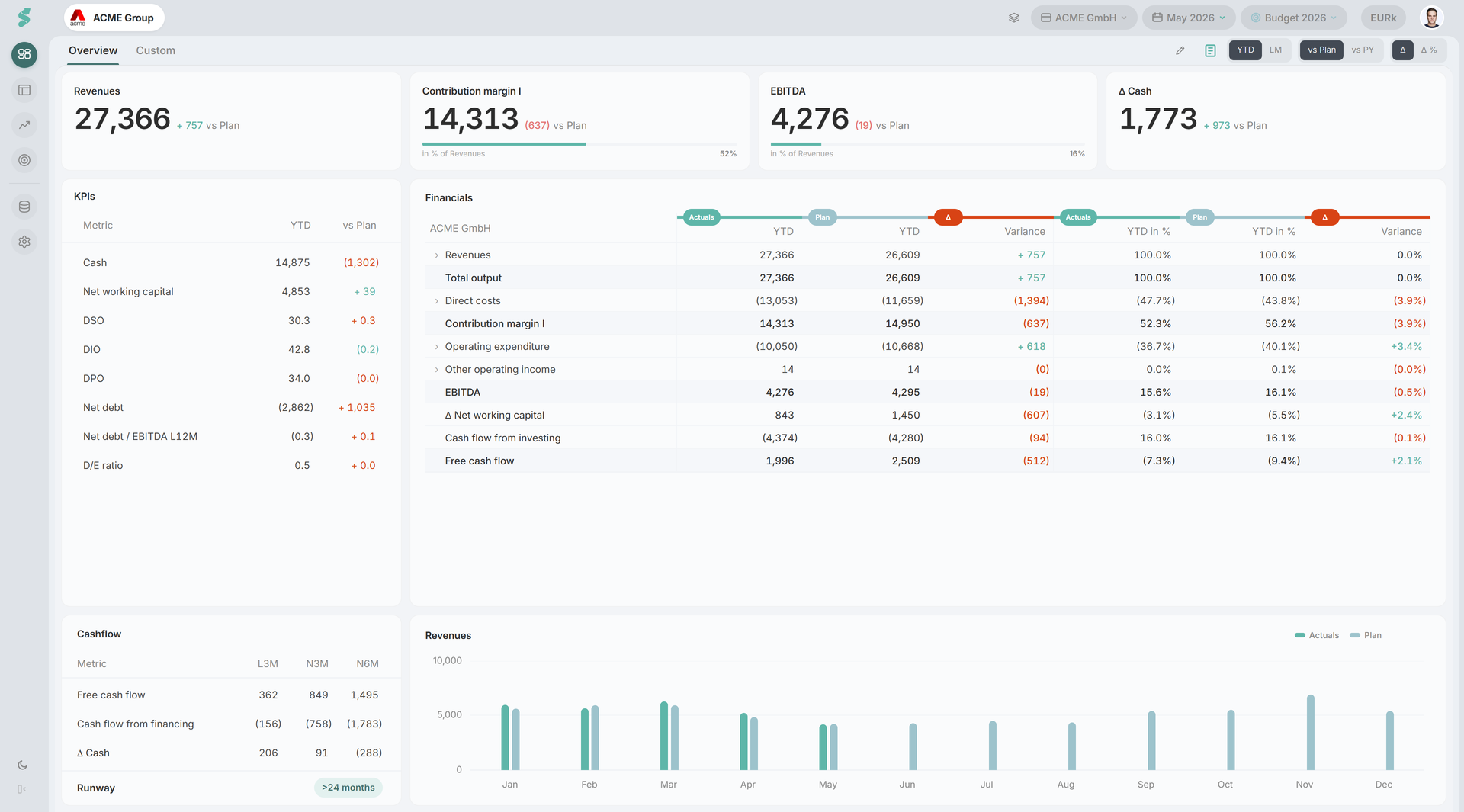
Come funziona la Dashboard
Tutti i valori reagiscono ai tre toggle del sub-header:
- Periodo — YTD oppure LM (ultimo mese)
- Confronto — vs Piano oppure vs Anno precedente (AP)
- Formato scostamento — Δ (assoluto) oppure Δ% (percentuale)
Periodo, piano e last actuals sono ereditati dal contesto globale di statycs (selezionato una volta nella topbar), così la Dashboard resta coerente con Finanza e Report.
Finché i dati non sono pronti viene mostrato uno skeleton loader. La barra dei KPI si compatta automaticamente man mano che scorri oltre la cima, così l’header di pagina resta a portata di mano.
Ruoli e modalità di edit
L’icona matita nel sub-header apre la modalità di edit:
- Super admin / Amministratore — modifica completa (card KPI, ordine della barra laterale, ”% di” su Finanza, pubblicazione dei Commentary)
- Editor — può scrivere bozze di Commentary
- Visualizzatore / Ospite — sola lettura
I guest invitati da Impostazioni vedono soltanto la Dashboard pubblicata — niente Finanza, Analisi o Dati.
Elementi della Dashboard
Strip dei KPI (4 card)
Quattro card position-based in cima. Le card si possono duplicare (stesso KPI in due slot) con impostazioni ”% di” indipendenti per card, così puoi mostrare ad esempio EBITDA in valore assoluto e come % dei ricavi affiancati.
Il picker raggruppa i KPI per CE, SP, CF e KPI. Le card con un target o un sublabel diventano una variante con barra di avanzamento. Clicca una card per mettere a fuoco il suo trend nel grafico sottostante.
Barra laterale dei KPI
Una piccola tabella accanto alla griglia Finanza con gli indici di capitale circolante e dello stato patrimoniale:
Cassa, DSO, DIO, DPO, Indebitamento netto, Indebitamento netto / EBITDA L12M, Rapporto debiti / patrimonio netto
In modalità di edit trascina le righe per riordinarle. Su dispositivi touch usa i pulsanti su/giù.
Panoramica Finanza (conto economico + flusso di cassa)
Una tabella fissa che riassume le righe di conto economico e flusso di cassa, derivata dagli stessi dati di Finanza. Il riferimento % di di ciascuna riga si imposta dal menù di riga — scegli Ricavi, Valore della produzione, Totale attivo, Patrimonio netto oppure Nessun riferimento. Il drill risolve ricorsivamente fino a tre livelli nelle posizioni figlie.
Andamento dei ricavi
Barre appaiate raggruppate per mese: Actual vs la serie di confronto (Piano oppure AP). I pulsanti d’azione nell’angolo permettono di sostituire il grafico con un altro dal registro grafici e di attivare/disattivare tooltip ed etichette dati — questi toggle di visualizzazione sono solo di sessione e si azzerano al ricaricamento; statycs non li memorizza mai nel tuo browser.
Andamento della cassa
Cliccando una qualsiasi card di cashflow il grafico si trasforma in un line chart a 24 mesi: linea continua per i consuntivi degli ultimi 12 mesi, tratteggiata per il forecast dei prossimi 12, con una linea verticale tratteggiata in corrispondenza dell’ultimo mese di consuntivo. Trascina sull’asse x per zoomare.
Runway
Un badge colorato accanto alle card di cashflow che indica quanti mesi di cassa hai davanti. Si comporta in base al toggle di confronto:
- vs Piano — proietta la cassa usando il Flusso di cassa disponibile pianificato del piano selezionato e conta i mesi finché la cassa non scende sotto zero.
- vs AP (senza riferimento di piano) — divide il saldo di cassa attuale per il Flusso di cassa disponibile medio degli ultimi tre mesi. Se la media L3M è non negativa, il runway è mostrato come
> 24 mesi.
Il colore del badge riflette la severità (verde = comfort, ambra = situazione che si stringe, rosso = critico). Passa il mouse sull’icona i accanto all’etichetta per la definizione attiva.
Commentary
Nel sub-header trovi il pannello Commentary (rich text, salvato in automatico per società × piano × last-actual-month) — la narrativa del board pack per il periodo. Vedi Commentary.
Correlati
- Dashboard personalizzate — costruisci dashboard nominate multi-widget per società
- Finanza — drill da qualsiasi riga della Dashboard fino ai conti
- Analisi — definisci nuovi KPI esposti nel picker