Dashboard personalizzate
A cosa servono le Dashboard personalizzate
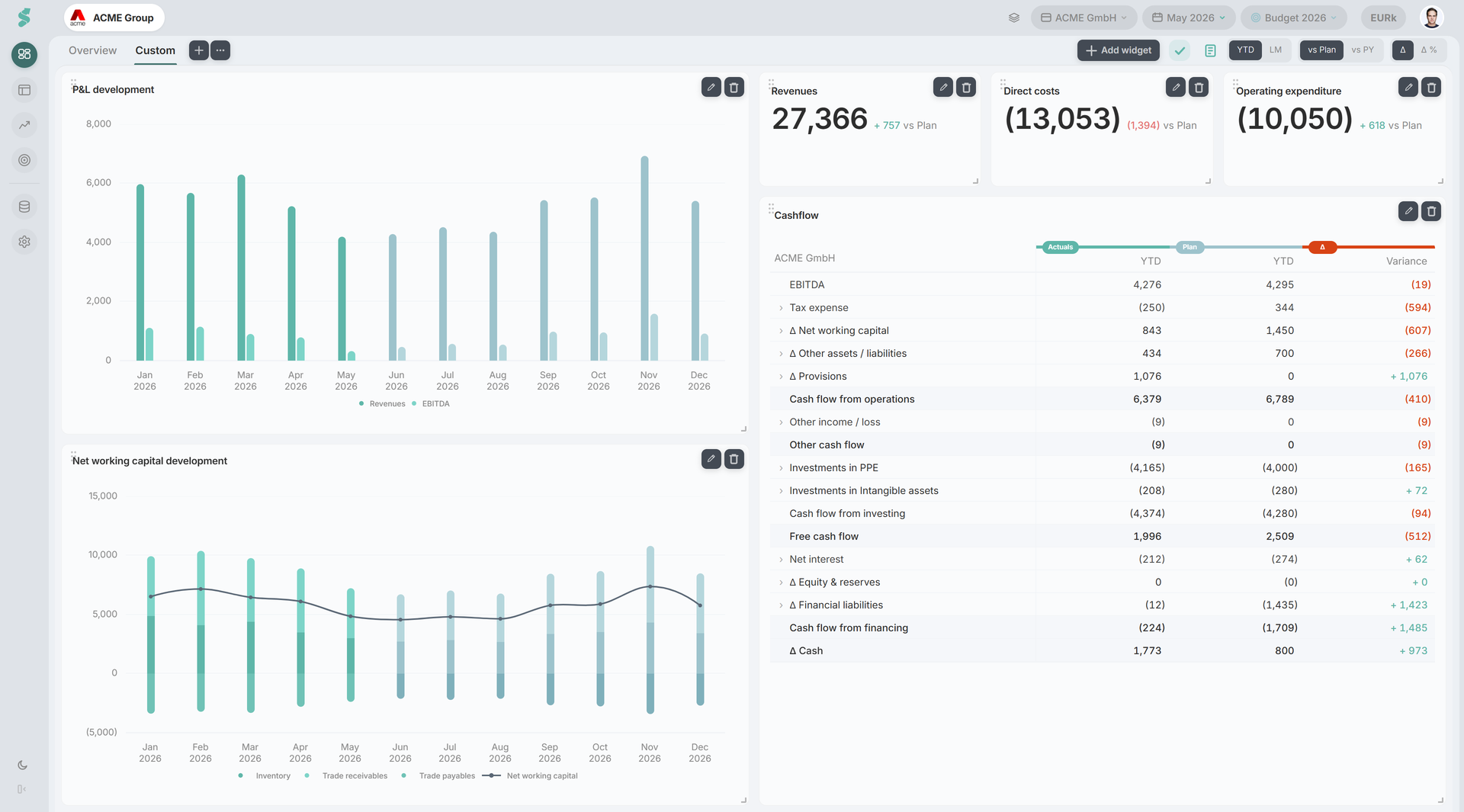
Mentre la Dashboard curata fornisce una vista fissa e pronta alle decisioni, le Dashboard personalizzate ti permettono di costruire layout tuoi per società — uno per il board pack, uno per le operations, uno per la war-room della cassa — e di passare fra essi tramite la barra delle schede in cima alla pagina Dashboard.
In sintesi
Schede di dashboard nominate per società. Trascina e ridimensiona i widget ovunque su una griglia libera a 12 colonne, poi salva — solo admin.
Come funzionano le Dashboard personalizzate
Ogni società ha il proprio set di dashboard, memorizzate per società. Una nuova società parte dalle dashboard della prima società sorella al primo caricamento e poi evolve in modo indipendente.
Le schede stanno nella stessa barra della Overview curata (che resta sempre in pin come prima scheda fissa). Clicca + per aggiungere una nuova dashboard, clicca la matita per modificare, oppure clicca una scheda esistente per visualizzarla. La modifica è riservata a Super admin / Amministratore; tutti gli altri vedono il layout salvato in sola lettura.
Modalità di edit
Il layout è una griglia libera a 12 colonne. Ogni widget ha una posizione e una dimensione esplicite (colonna, riga, larghezza, altezza) invece di disporsi in colonne fisse, così puoi collocare gli elementi esattamente dove vuoi.
Nell’editor:
- Nome — l’etichetta della scheda.
- Aggiungi — apre la galleria dei widget; scegli un tipo di widget per rilasciarlo sulla griglia.
- Trascina un widget per spostarlo ovunque sulla griglia (larghezza 1–12 colonne).
- Ridimensiona dai bordi/angolo di un widget per impostarne larghezza e altezza.
- Click su un widget per selezionarlo e modificarne le proprietà nel pannello laterale.
- Elimina rimuove il widget selezionato; Elimina dashboard rimuove la scheda.
Quando sposti o ridimensioni un widget sopra un altro, il widget sovrapposto viene spinto in basso per fare spazio e il layout si compatta verticalmente così i widget non si allontanano troppo dall’alto. Per il resto la collocazione è libera — un widget può stare con dello spazio vuoto sopra di sé se vuoi uno stacco voluto.
Salva scrive la dashboard nello store per società. Annulla scarta le modifiche in corso.
Tipi di widget
Ci sono quattro tipi di widget. Ognuno ha il proprio pannello di proprietà, e i widget di dati condividono le impostazioni di periodo e confronto (range, M/A, vs Piano / vs AP / entrambi / nessuno) dove rilevante.
Metrica
Una singola card KPI — un numero di punta con il suo delta di confronto, lo stesso stile di card della striscia KPI della Dashboard curata. Scegli il KPI e il suo riferimento % di.
KPI
Una lista compatta di più KPI dal catalogo KPI condiviso (es. gli indici di capitale circolante e di stato patrimoniale). Scegli un sottoinsieme qualsiasi; i default coincidono con la barra laterale della Dashboard curata.
Chart
Qualsiasi grafico dal registro grafici di Analisi, raggruppato per categoria (CE, BS, CF, debito, ecc.). Ogni grafico rispetta la propria modalità di periodo e il proprio confronto, e supporta gli stessi toggle di tooltip ed etichette dati dei grafici sulla Dashboard curata.
Table
Una tabella di prospetto renderizzata inline: Conto economico, Stato patrimoniale o Flusso di cassa. Mostra le stesse cifre rolling di consuntivi-più-piano di Finanza, dimensionata per adattarsi al widget.
Persistenza e condivisione
Le Dashboard personalizzate sono salvate nel tuo account statycs per società (non nel tuo browser). Tutti gli utenti della società vedono lo stesso set di schede; solo gli admin possono modificarle. I guest vedono lo stesso layout in sola lettura, come vedono la Dashboard curata.