Analisi
A cosa serve Analisi
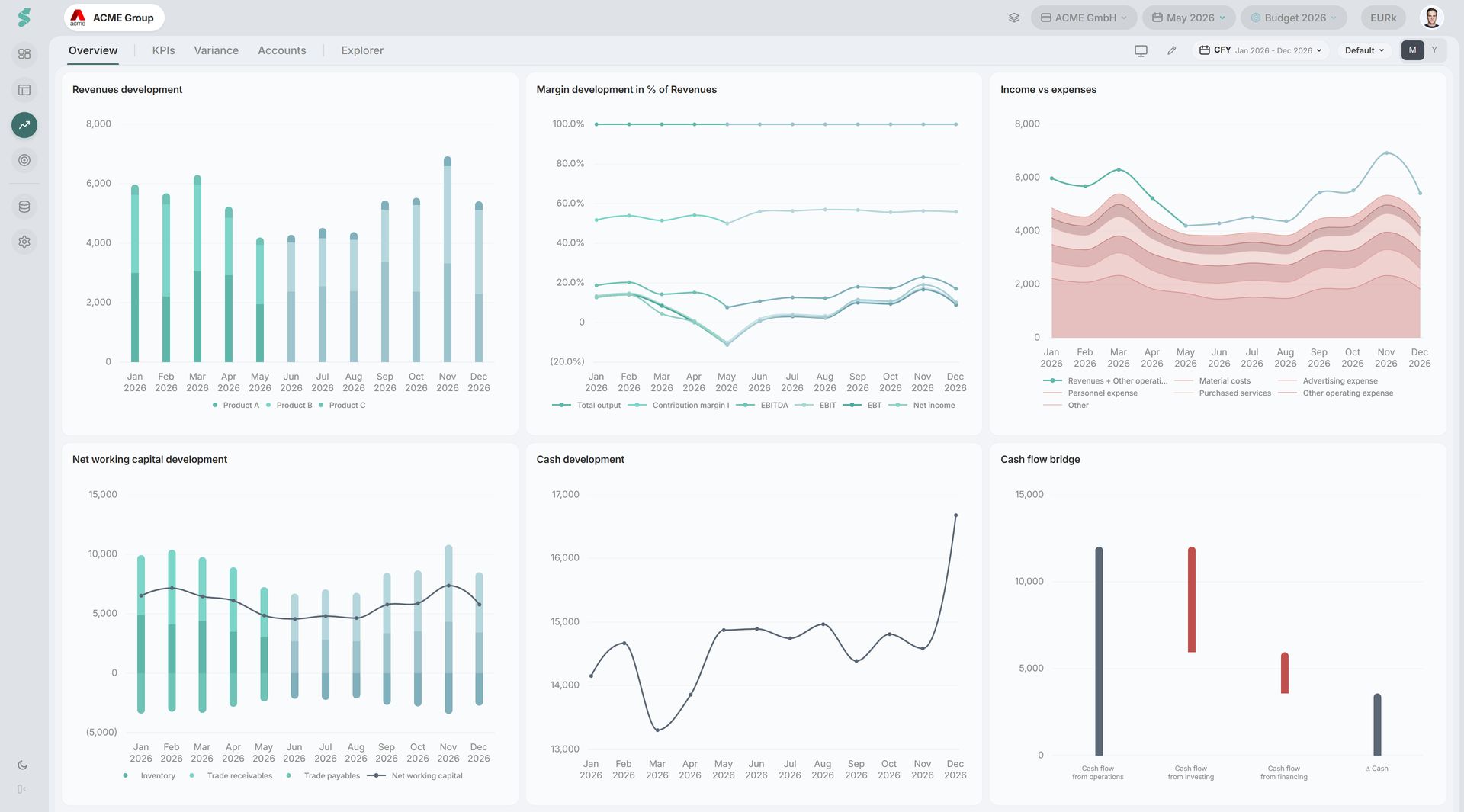
L’area Analisi è dove vai per capire perché i numeri si muovono. Raggruppa una trentina di grafici pronti all’uso, un catalogo di KPI, un bridge di scostamento e un explorer a livello di conto dietro un’unica barra di schede, leggendo tutto dagli stessi consuntivi confermati e dal piano selezionato del resto di statycs.
Analisi è in sola lettura come vista. I KPI creati qui emergono nel picker della Dashboard.
In sintesi
Un’area a schede: viste curate di grafici (Overview + viste personalizzate nominate dagli admin), un Explorer per il catalogo completo dei grafici, più KPI, Scostamenti e Conti.
Come funziona Analisi
La barra delle schede governa tutto. Overview e qualsiasi vista creata da admin (es. “Board Meeting”, “Revenue Focus”) renderizza una griglia 3x2 di grafici intercambiabili. Explorer è il catalogo completo, organizzato per categoria. KPI, Scostamenti e Conti sono strumenti dedicati.
Un unico set di controlli nel sub-header si applica alla scheda attiva: range preset, modalità di periodo ed extra specifici della scheda (KPI per Scostamenti, comparazione per Conti, ecc.). Il catalogo copre CE, Ricavi, CF & Debito, CCN, BS, più una categoria Personalizzati per i grafici costruiti nel Chart Builder.
Elementi di Analisi
Barra delle schede
- Overview — la griglia di grafici di default per la società.
- Viste personalizzate — gli admin possono aggiungere quante schede nominate vogliono; ognuna ha la sua griglia 3x2. Viste e griglie sono per società; una nuova società sorella parte dal layout della sorella esistente e poi evolve in modo indipendente.
- KPI, Scostamenti, Conti — strumenti fissi.
- Explorer — pillola di separazione con un menù a tendina di categoria (CE / Ricavi / CF & Debito / CCN / BS / Personalizzati).
Range preset
Una pillola di calendario con: CFY, YTD, L3M, L6M, L12M, Anno precedente, N12M, Tutto e un picker Range personalizzato (griglia di mesi, click sull’inizio poi sulla fine). Nascosta sulle schede KPI e Conti.
Modalità di periodo (M / A / P)
- M mensile, A annuale sulle viste di grafici, Explorer e Scostamenti.
- P è la modalità annuale P usata sulla scheda KPI; passare a KPI forza P e ripristina la modalità precedente uscendo.
- Scostamenti e Conti nascondono del tutto il toggle M/A.
Non c’è una vista trimestrale.
Modalità di edit
Il pulsante della matita attiva due modalità di edit indipendenti: una per le viste di grafici (sostituire slot dei grafici, gestire le schede di vista come admin) e una per la scheda KPI (aggiungere, rinominare, modificare formule). Solo Editor+.
Azioni per grafico
Ogni card di grafico porta gli stessi pulsanti d’azione: toggle tooltip e toggle etichette dati. (La sostituzione di quale grafico riempie uno slot della griglia si fa in modalità di edit, sopra.) Questi toggle di visualizzazione sono solo di sessione — si azzerano al ricaricamento; statycs non li memorizza mai nel tuo browser.
Sub-header di Scostamenti e Conti
Quando Scostamenti è attivo, il sub-header guadagna una pillola di KPI target (EBITDA / EBIT / Utile netto / Margine di contribuzione I / Valore della produzione), un input di materialità e i toggle L1/L2 + vs Piano / vs AP. Conti mostra il proprio range preset e una pillola vs Piano / vs AP.
Modalità presentazione
Un pulsante “presenta” fluttuante compare sulle viste di grafici e nell’Explorer; apre la Modalità presentazione per uno slideshow a tutto schermo.
Correlati
- Chart Builder — costruisci grafici personalizzati salvati nella categoria Personalizzati dell’Explorer
- Scostamenti — bridge a cascata da Piano o AP a un KPI target
- Modalità presentazione — slideshow a tutto schermo dei grafici selezionati
- Dashboard — espone i KPI definiti qui
- Finanza — stessi dati, vista a prospetto
- Scritture contabili — le singole registrazioni dietro i numeri, nella scheda Registrazioni