Chart Builder
A cosa serve il Chart Builder
Il Chart Builder ti permette di assemblare un grafico da qualsiasi combinazione di metriche di prospetto e KPI, vederlo in anteprima live e salvarlo nella categoria Personalizzati dell’Explorer. È la via di uscita per qualsiasi cosa i 30 grafici pre-confezionati non coprano già.
In sintesi
Scegli fino a sei metriche, scegli un tipo di grafico, dai un nome al grafico, premi Salva — atterra nella categoria Personalizzati dell’Explorer e può essere inserito in qualsiasi slot di vista.
Come funziona il Chart Builder
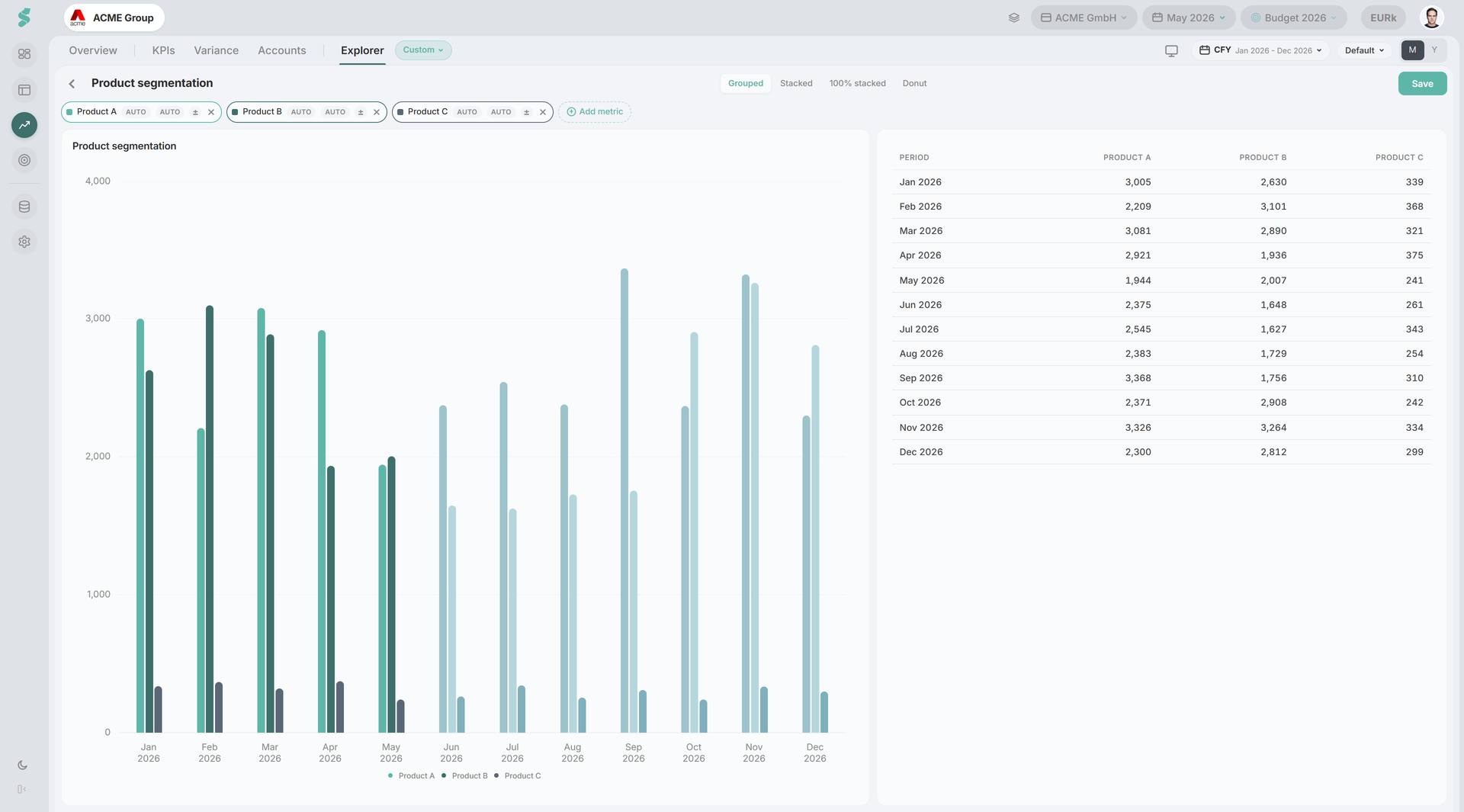
Il builder si apre come pannello a tutta pagina dentro Analisi. Scegli le metriche col pulsante + Aggiungi metrica, guardi l’anteprima chart e la tabella dati sotto aggiornarsi a ogni cambiamento, poi salvi. Ogni grafico salvato è per società ed eredita via copy-on-write da una società sorella al primo caricamento.
Elementi del Chart Builder
Toolbar
Campo titolo, pulsanti del tipo di grafico e Salva. Tipi di grafico:
- Bar — colonne raggruppate
- Stacked — colonne impilate
- Line
- Area — area impilata
- Dual axis — primaria a sinistra, seconda metrica a destra
La prima metrica che aggiungi sceglie automaticamente un tipo di grafico sensato (bar raggruppate per poche metriche, line man mano che il count cresce). Puoi forzarlo in qualsiasi momento.
Chip di metrica
Fino a sei metriche, ognuna mostrata come chip colorato col proprio colore di palette. Il pulsante + Aggiungi metrica apre il Metric Picker — una lista categorizzata di posizioni di prospetto (CE, SP, CF) e KPI. Clicca la x su un chip per rimuoverlo.
Anteprima live
Sotto i chip, uno split 60/40: l’anteprima chart a sinistra renderizza su dati mensili, la tabella dati a destra mostra i valori sottostanti per periodo. Entrambe si aggiornano mentre aggiungi, rimuovi o cambi metriche.
Salva
Salva memorizza la definizione del grafico (titolo, tipo di grafico, lista metriche, assegnazioni di colore) nello store dei grafici Personalizzati della società. Una volta salvato, il grafico compare in Explorer → Personalizzati e può essere inserito in qualsiasi slot di Overview o di vista personalizzata dal picker. Riaprire Salva sullo stesso grafico lo aggiorna in place.