KPI
A cosa serve la scheda KPI
La scheda KPI è il catalogo di ogni metrica che statycs calcola per una società — sia gli indici integrati sia i KPI personalizzati che definisci tu. È l’unico posto dove leggere i valori correnti, rinominare un KPI o costruirne uno nuovo che diventerà disponibile ovunque: il picker della Dashboard, la lista di target di Scostamenti, il Chart Builder e Report.
In sintesi
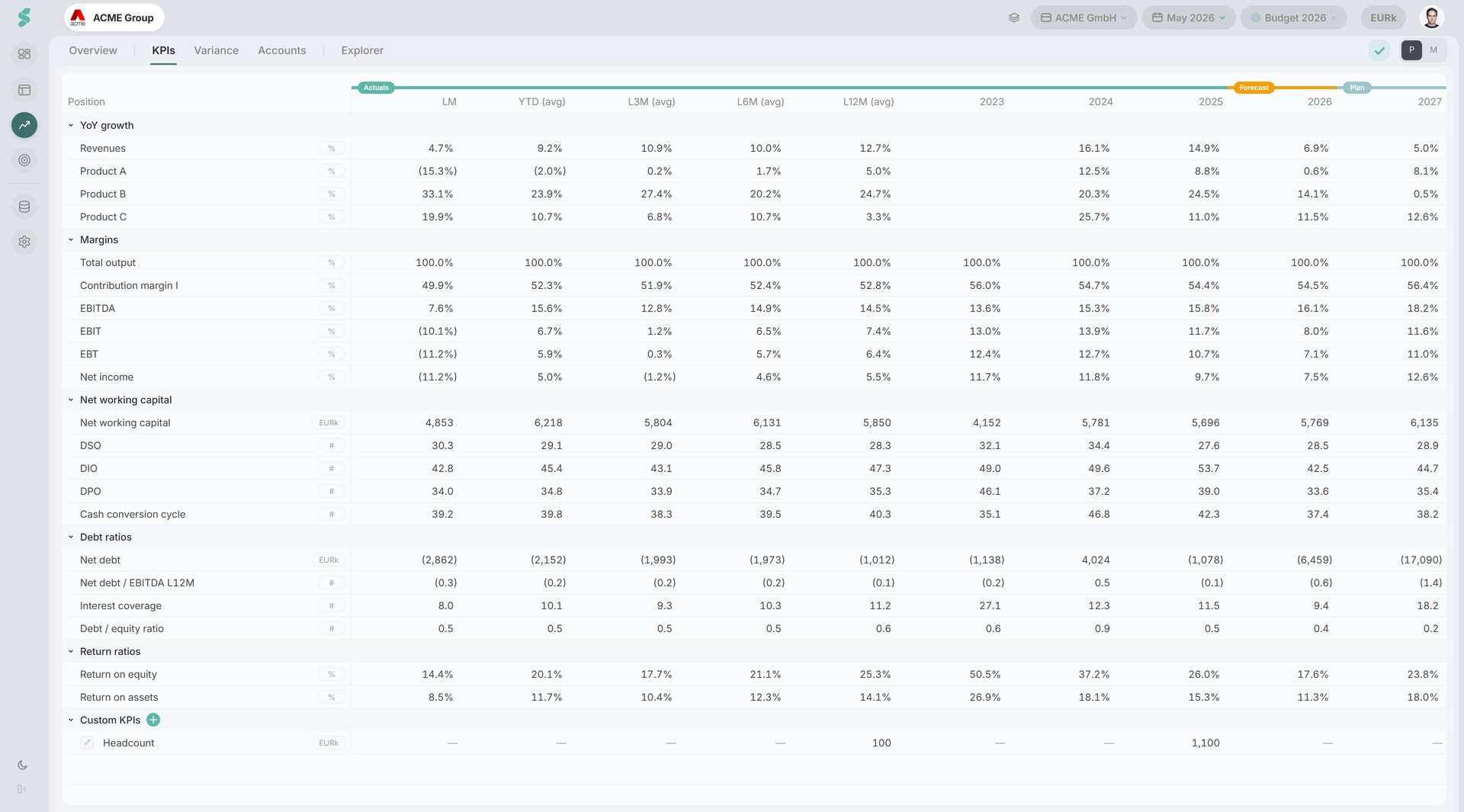
Una tabella raggruppata di tutti i KPI, fissata in modalità annuale P, con una matita di edit per aggiungere KPI personalizzati manuali o basati su formula che fluiscono nel resto di statycs.
Come funziona la scheda KPI
La scheda è una delle schede fisse di Analisi. Aprirla forza il toggle di periodo a P (periodi annuali) e ripristina la modalità precedente uscendo — non c’è vista trimestrale, e il toggle M/A è sostituito da un toggle P/M finché sei su questa scheda.
Le righe sono raggruppate in sezioni collassabili (Crescita, Margini, Capitale circolante netto, Indici di indebitamento, KPI personalizzati). Le colonne riusano il pattern di Finanza: pillole Actuals / Forecast / Piano sopra i gruppi di colonne, intervallo guidato dal piano selezionato e dal mese di last actuals.
La modalità di edit è indipendente dalla modalità di edit della vista grafici — la matita riguarda solo la scheda KPI e cliccarla attiva l’editor a prescindere da cosa stia succedendo su Overview o sulle altre schede.
Elementi della scheda KPI
Gruppi integrati
I KPI integrati sono raggruppati in Crescita, Margini, Capitale circolante netto e Indici di indebitamento. Clicca il chevron sull’header del gruppo per collassare o espandere. Le righe integrate sono in sola lettura; passa il mouse su una riga qualsiasi per un tooltip con la formula.
Gruppo KPI personalizzati
Il gruppo in fondo è tuo. Con la modalità di edit attiva, l’header del gruppo guadagna un pulsante + — cliccalo per aggiungere un nuovo KPI (etichetta di default “Nuovo KPI”, metodo “Scegli metodo”, unità k€).
Ogni riga personalizzata porta tre controlli in modalità di edit:
- Pillola di metodo — Manuale o Formula
- Badge di unità — k€, %, #, x, giorni
- Icona cestino — elimina
Metodo Manuale
Scegli Manuale e la scheda passa in automatico alla vista M così puoi digitare un valore per mese nelle colonne Actuals. I valori si salvano per cella al tab-out. Usa Manuale per KPI che statycs non può derivare (NPS, target di headcount, score qualitativi).
Un KPI manuale registra solo lo storico — non ha dietro di sé alcuna riga di prospetto, quindi da solo nessun piano lo muove. Per pianificarlo in avanti, collegalo a un driver di pianificazione: vedi Pianificare un KPI manuale. Il KPI mantiene i suoi consuntivi e il driver fornisce i mesi futuri.
Metodo Formula
Scegli Formula e l’overlay dell’editor di formula si apre sotto la riga attiva. Costruisci un’espressione da token tipizzati:
- Operatori —
+ − × ÷ ^e parentesi - Numeri
- Riferimenti — a posizioni, sotto-posizioni, conti, driver o altri KPI, scelti tramite le stesse categorie CE / SP / CF / KPI usate altrove in statycs
- Offset temporale — stessa sintassi delle formule di pianificazione
Le formule salvate vengono valutate per periodo e alimentano automaticamente le colonne Actuals / Forecast / Piano.
Rinominare i KPI
Doppio click sul nome di un KPI personalizzato in modalità di edit per rinominarlo. I nomi dei KPI sono specifici per lingua — per fornire una traduzione, cambia la lingua dell’app e rinomina di nuovo. I nomi dei KPI integrati vengono dal catalogo e non sono rinominabili.
Eliminare i KPI
L’icona cestino rimuove un KPI personalizzato subito. Questo lo rimuove anche da ogni Dashboard, Report, target di Scostamenti e riferimento del Chart Builder che lo puntavano — conferma prima di eliminare.
Scope ed ereditarietà
I KPI personalizzati sono per società. Una nuova società sorella sotto la stessa capogruppo eredita la lista KPI dalla sorella al primo caricamento (copy-on-write); le modifiche successive restano locali a quella società.
Correlati
- Analisi — area parent e barra delle schede
- Chart Builder — referenzia KPI personalizzati nei grafici personalizzati
- Dashboard — espone i KPI personalizzati nel picker e nella barra laterale KPI
- Finanza — dato sorgente per i riferimenti delle formule
- Sintassi delle formule — operatori, riferimenti, offset temporale
- Driver — collegare un driver a un KPI manuale per pianificarlo