Modalità presentazione
A cosa serve la Modalità presentazione
La Modalità presentazione trasforma una qualsiasi selezione di grafici di analisi in uno slideshow a tutto schermo — un grafico per slide, font ingranditi, niente chrome. È pensata per CdA e management review dove vuoi guidare la stanza nei numeri senza condividere l’UI dell’editor.
In sintesi
Scegli i grafici che vuoi, premi Start, poi guida lo slideshow con le frecce. Esc per uscire.
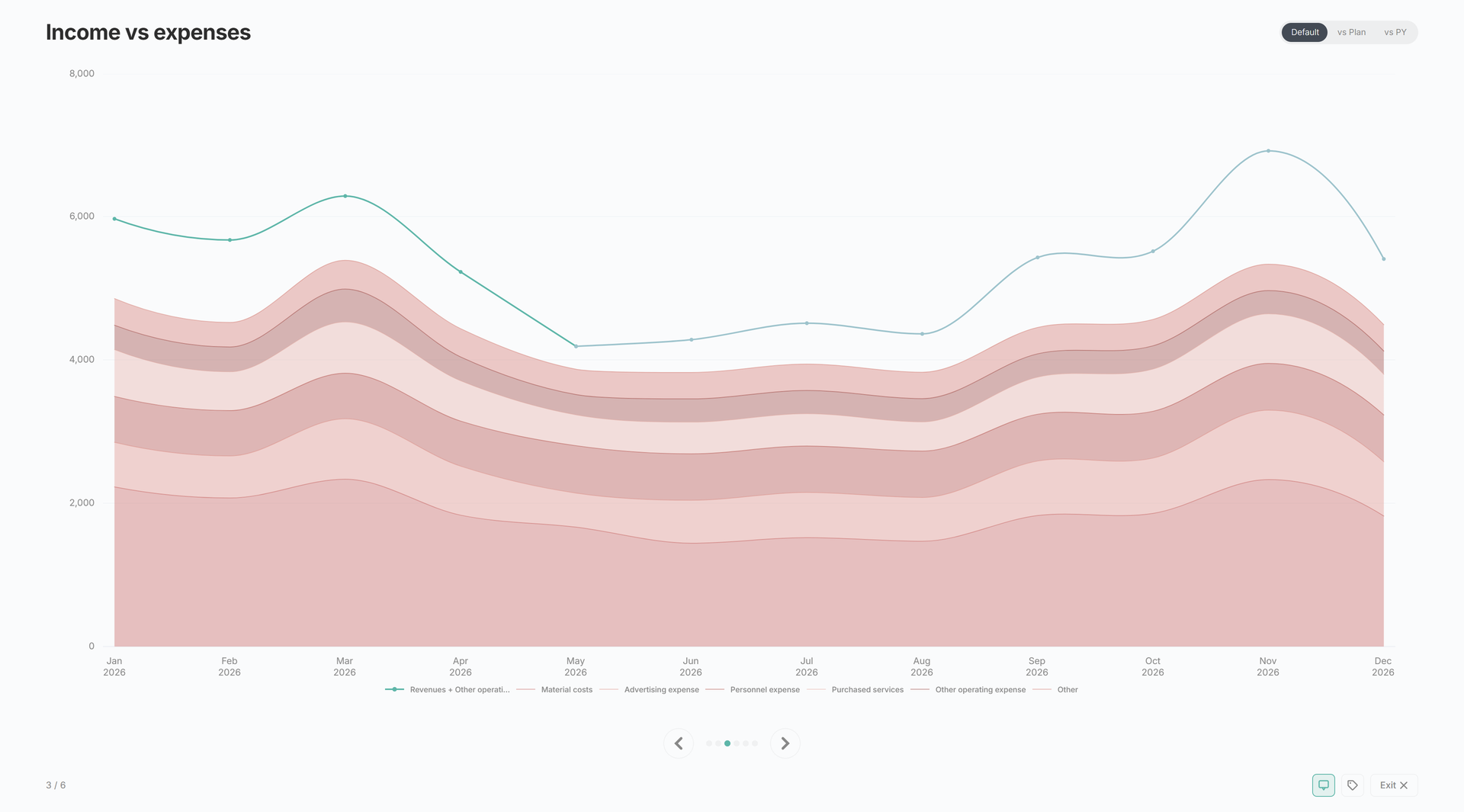
Come funziona la Modalità presentazione
Lanciala dal pulsante presenta fluttuante su una qualsiasi vista grafici o sulla scheda Explorer. L’overlay si apre in due fasi: un picker di grafici, poi lo slideshow. I grafici sono presi dallo stesso registro di Analisi e rispettano il range e il periodo attivi della scheda da cui hai lanciato.
Elementi della Modalità presentazione
Fase 1: picker dei grafici
Una checklist categorizzata di ogni grafico nel registro (CE, Ricavi, CF & Debito, CCN, BS, Personalizzati). Sei grafici sono pre-selezionati come default sensato — Sviluppo del conto economico, Ricavi, EBITDA, Andamento margine, Ricavi vs costi e EBITDA bridge. Spunta o togli il segno su qualsiasi altro, poi Avvia per caricare i dati e passare allo slideshow.
Fase 2: slideshow
Ogni slide mostra un grafico in dimensione presentazione con il suo titolo ed eventuale callout di scostamento sopra. I grafici usano gli stessi pulsanti d’azione di Analisi, così le preferenze di tooltip e data label vengono trasferite.
Navigazione
- → o Spazio — slide successiva
- ← — slide precedente
- Esc — esci
- Dot di progresso — clicca un dot per saltare a quella slide
- Pulsanti Indietro / Avanti e un pulsante Esci sono disponibili sullo schermo per chi non usa la tastiera
- Un contatore (3 / 6) sta nel footer
Lo slideshow è circolare — oltre l’ultima slide torni alla prima.
Correlati
- Analisi — dove vive il pulsante presenta
- Chart Builder — i grafici della categoria Personalizzati compaiono anche nel picker