Pianificazione
A cosa serve Pianificazione
Pianificazione è dove costruisci la vista forward-looking del business: budget e rolling forecast. Pianifichi in celle mensili su conto economico, stato patrimoniale e flusso di cassa, con undo completo, copia/incolla e driver — senza lasciare statycs per un foglio di calcolo.
In sintesi
I piani si modificano in bozza, si attivano quando sono pronti e sono bloccati mentre sono attivi. Pianifichi solo a livello Level 2 sia per conto economico sia per stato patrimoniale — i livelli più alti aggregano; Disponibilità liquide, Utili non distribuiti e Utili / perdite a nuovo sono calcolati. Marca ciascuna posizione L2 come aperta o completata mentre lavori al piano.
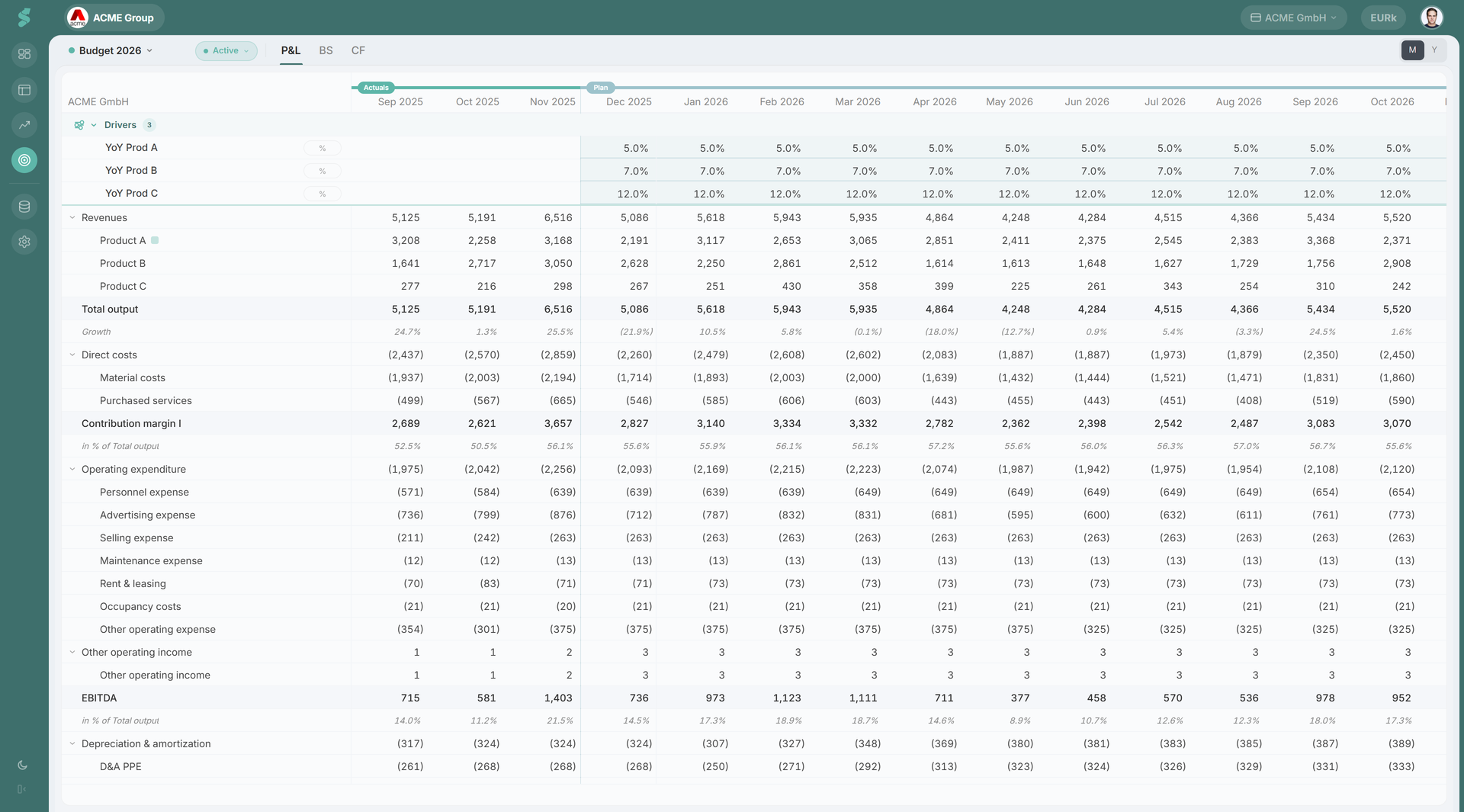
Come funziona Pianificazione
La griglia è la superficie di editing. Ogni riga è una posizione CE, BS o CF; ogni colonna è un mese. Puoi alternare la vista del periodo fra M (mesi) e A (aggregazione annuale, in sola lettura) — non c’è una vista trimestrale in Pianificazione.
Le celle accolgono un valore, una formula o un metodo di pianificazione. I metodi calcolano i valori dai tuoi input; le celle manuali memorizzano i valori direttamente. Le modifiche si impilano su una cronologia di annullamento e si salvano solo sul piano attivo.
Elementi di Pianificazione
Cosa pianifichi e cosa è calcolato
Pianifichi solo le posizioni di Level 2 sia per conto economico sia per stato patrimoniale. Tutto sopra L2 (Subtotal, Level 1, Total) è un roll-up — non puoi modificare quelle righe.
Alcune posizioni L2 sono anche calcolate, non pianificate:
- Disponibilità liquide — derivate dal prospetto dei flussi di cassa.
- Utili non distribuiti — utile netto accumulato dal conto economico.
- Utili / perdite a nuovo — il riporto in-year dal conto economico al patrimonio netto.
Queste righe sono in sola lettura ed etichettate come auto-calcolate. Il Flusso di cassa nel suo insieme è derivato dalle variazioni di piano di CE + BS; non inserisci direttamente i valori del Flusso di cassa.
Il set di metodi disponibili dipende dall’L1 di ancoraggio della riga. Il selettore di metodo su ciascuna riga mostra solo i metodi disponibili per quell’ancora.
Stato del piano — bozza vs attivo
Ogni piano ha uno stato che controlla chi può modificarlo:
- Bozza — pienamente modificabile. Solo i piani in bozza possono essere modificati. La bozza corrente non alimenta mai Finanza, la Dashboard o i confronti di Analisi.
- Attivo — sola lettura e usato ovunque. Attivare un piano lo blocca; celle, metodi, driver — tutto immutabile. Attivare un piano demuove automaticamente il piano attivo precedente in uno snapshot versionato. I delta piano vs consuntivo emergono nella Dashboard, in Finanza e nell’analisi degli scostamenti nel momento in cui un piano passa ad attivo.
Solo gli amministratori possono riportare un piano attivo in bozza per fare ulteriori modifiche. Editor e visualizzatori vedono i piani attivi in sola lettura.
Quando vuoi continuare a lavorare sui numeri dell’anno prossimo senza toccare quello live, crea una nuova bozza accanto al piano attivo, modifica lì e attiva la nuova quando sei pronto (il piano attivo precedente si fa da parte automaticamente).
Usa Nuova versione su un piano attivo per clonarlo in una bozza fresca accanto al live — la nuova bozza eredita struttura, metodi e driver della sorgente, e selezionarla cambia automaticamente la vista di pianificazione sulla nuova bozza così puoi iterare.
Stato della posizione — aperta vs completata
Ogni posizione L2 porta un marker aperta o completata che alterni mentre lavori in una bozza. È un segnale di avanzamento personale, non una porta dei permessi — le righe completate si ricalcolano comunque quando i loro input cambiano. Usalo per tracciare quali righe hai rivisto; il conteggio delle aperte rimanenti è mostrato nell’header del piano per vedere quanto sei vicino a un giro completo.
Ultimi consuntivi
Ogni piano ha un mese di ultimi consuntivi fisso. Pianificazione parte dal mese successivo. Se i consuntivi della società non si allineano col cut-off di ultimi consuntivi del piano, statycs mostra un simbolo di avviso sul selettore del piano — re-versiona il piano o aggiusta il cut-off.
Visibilità del piano
I piani portano una lista PlanVisibleRole che controlla chi può vederli. Imposta la visibilità alla creazione, poi cambiala dalla modal Modifica piano — i piani con restrizioni non emergono mai nelle viste e nei confronti filtrati per ruolo.
Vista di periodo (M / A)
Toggle M per editing mensile, A per un roll-up annuale in sola lettura. L’aggregazione annuale segue il tipo di riga: le righe di flusso CE sommano, le righe di stock BS prendono l’ultimo mese, le righe % fanno la media. Vedi Driver per le regole complete di aggregazione.
Finestra dei consuntivi
Di default la griglia mostra gli ultimi tre mesi consuntivi prima delle colonne di pianificazione, così il contesto è a un’occhiata senza affollare la superficie di edit. Toggle Mostra tutti i consuntivi nel menù tabella per ampliare la vista all’intera storia dei consuntivi dell’anno di piano.
Edit di cella — valori, formule, metodi
Puoi inserire un numero direttamente, scrivere una formula o attaccare un metodo alla riga. Le celle EUR memorizzano EUR raw. Le celle k€ mostrano il valore diviso per 1000 in input e in rendering — quando salvi, statycs moltiplica per 1000 e memorizza EUR. Digita il valore k€ come lo leggi; non pre-moltiplicare.
Edit a range, copia/incolla e riempimento in stile Excel funzionano nella griglia. Tutte le modifiche richiedono che il piano sia in bozza.
La scheda Flusso di cassa è in sola lettura end-to-end: i valori del flusso di cassa sono derivati dai flussi di conto economico e dai movimenti di stato patrimoniale, quindi non ci sono posizioni, metodi o driver modificabili sul CF. Pianifica invece gli input su CE e BS. Quando un piano è limitato a un reparto (vedi Reparti sotto), anche la scheda Stato patrimoniale diventa in sola lettura, dato che BS / CF restano centrali — solo il CE è pianificato per reparto.
Posizioni di pianificazione dentro un Level 2
La maggior parte delle categorie L2 non è una singola riga — Ricavi è più flussi, OpEx è molti tipi di costo. Clicca il pulsante + su una qualsiasi riga L2 per aggiungere una posizione di pianificazione sotto. Ogni posizione di pianificazione porta il suo metodo, è rinominabile e aggrega al totale L2. Aggiungine quante ne servono per rispecchiare come l’azienda pensa davvero alla riga; il L2 padre resta il valore che Finanza e la Dashboard leggono.
Le posizioni di pianificazione sono diverse dalle sotto-posizioni di supporto delle formule — vedi metodi di pianificazione → Formula per quella distinzione.
Le nuove posizioni partono in stato Scegli metodo senza metodo selezionato — finché non ne scegli uno, la riga non porta valori. Vedi Metodi di pianificazione per la lista completa e come scegliere.
Per ogni L2 in modalità di edit puoi anche scegliere una modalità di struttura del piano per come sono organizzate le posizioni: Posizioni personalizzate (libere), Gruppi di conti, Conti o — sulle righe di immobilizzazioni — D&A / Capex. Le modalità ancorate ai conti ancorano la struttura al piano dei conti; D&A / Capex apre un editor dedicato di investimenti e ammortamenti (vedi D&A e Capex).
% di riferimento
Usa il picker % di su una riga L2 per confrontare la riga con un riferimento. Il default è Ricavi netti (nrev); cambia il riferimento per riga dal picker (qualsiasi totale L0 o L1 espandibile sul prospetto attivo è selezionabile).
Undo / redo
Le modifiche sono impilate su una cronologia di annullamento / ripristino. Ctrl+Z annulla l’ultima azione, Ctrl+Y o Ctrl+Shift+Z la rifà; le stesse azioni sono disponibili anche dal menù tabella. La cronologia è per sessione — chiudere la scheda o ricaricare l’app la perde.
Pannello Driver
Un pannello collassabile in cima alla griglia ospita i driver riusabili (headcount, prezzi, churn, lease flags) che alimentano posizioni e sotto-posizioni. Lo apri dal menù tabella. Vedi Driver.
Prestiti, ammortamenti e capex
Due flussi specializzati gestiscono i piani di ammortamento dei cespiti e i finanziamenti direttamente nella griglia:
- Prestiti — imposta una riga di Passività finanziarie dello stato patrimoniale sul metodo interest-bearing per modellare un prestito (manuale, annuity o PIK). statycs inietta le righe di saldo, variazione e interessi del prestito e rispecchia una riga di oneri finanziari sotto Interessi netti. Vedi Prestiti.
- D&A e Capex — imposta una riga di immobilizzazioni sulla struttura D&A / Capex per pianificare investimenti e ammortamenti con un saldo PPE rolling. Vedi D&A e Capex.
Reparti
Con l’add-on Reparti attivo, un piano può essere marcato Pianificazione per reparto alla creazione (la checkbox è altrimenti bloccata con un prompt di fatturazione). La griglia espone allora una pillola di scope del piano nel sub-header che alterna fra Società (totali aggregati) e un singolo reparto; le modifiche a livello di reparto aggregano nel totale di società.
In scope di reparto, il conto economico si tronca all’EBITDA — Ammortamenti, Interessi netti, EBT, Imposte e Utile netto aggregano centralmente — e compare sotto un blocco Investimenti per le voci di capex, dismissioni e vita utile per ogni L2 di immobilizzazioni. Le schede Stato patrimoniale e Flusso di cassa sono disabilitate in scope di reparto (quei numeri restano centrali).
Note
Allega una nota a qualsiasi riga di pianificazione. Vedi Note in Pianificazione.
Round-trip Excel
Esporta un piano in .xlsx, modifica offline e re-importa. Vedi Importa / esporta piano.