Comptes
À quoi sert Comptes
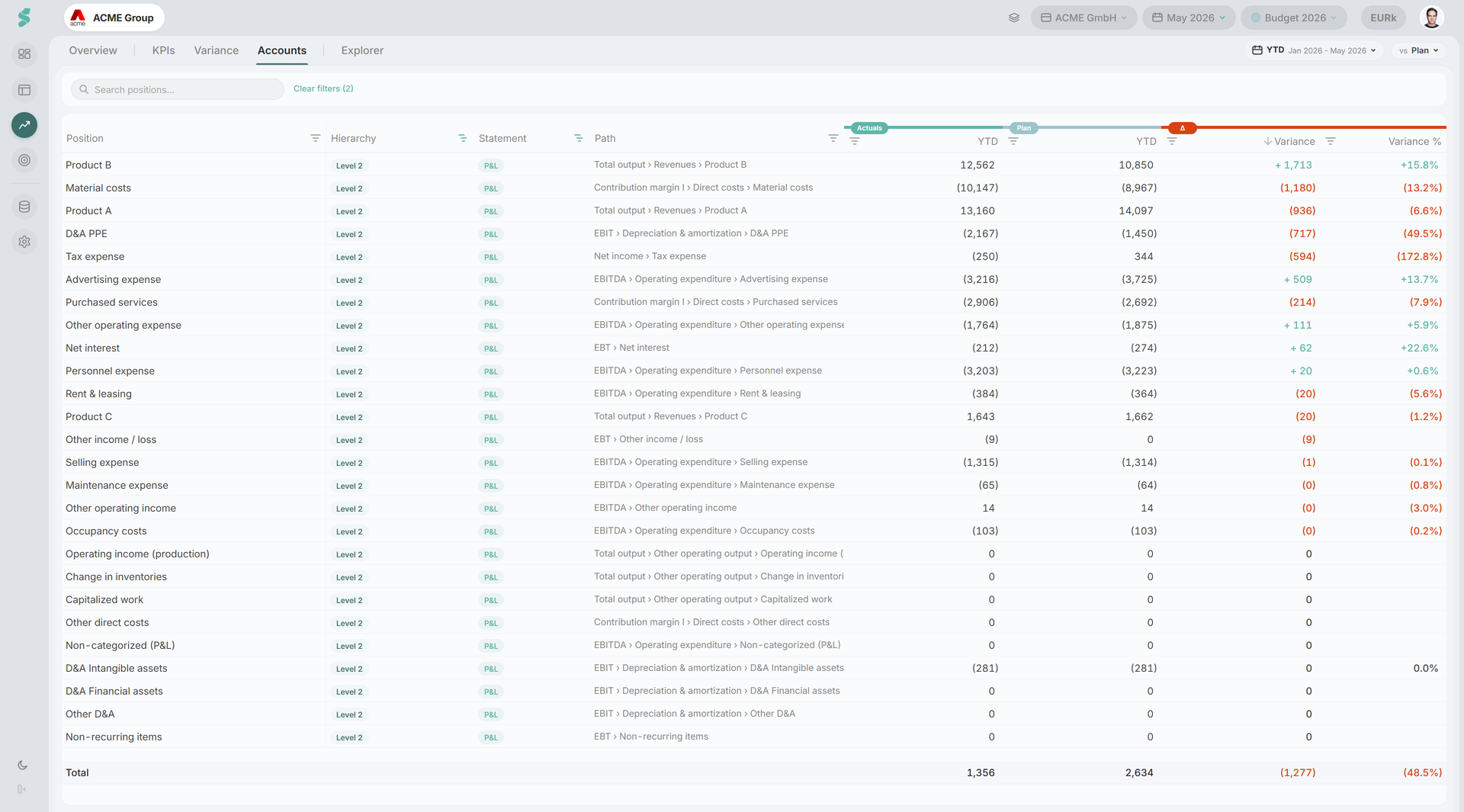
L’onglet Comptes est la vue brute, au niveau compte, de statycs. Là où le reste d’Analyse travaille sur des positions et des KPI, cet onglet expose chaque ligne de la hiérarchie de comptes — Niveau 1, Niveau 2, groupes de comptes et comptes individuels sur compte de résultat, bilan et flux de trésorerie — dans une seule grille filtrable.
Utilisez-le pour répondre à « quel compte est responsable de ça ? » sans quitter l’espace Analyse.
En bref
Une grille plate de toutes les positions sur le compte de résultat, le bilan et le flux de trésorerie, avec une recherche de filtre rapide, des filtres de colonne dans une barre latérale à droite, une ligne Total épinglée et sa propre présélection de période.
Comment fonctionne Comptes
Comptes est l’un des onglets fixes d’Analyse. Il lit les mêmes réalisés validés et le même plan sélectionné que le reste de statycs, mais ignore la présélection de plage et la bascule M/A partagées — les deux sont masquées sur cet onglet. La sémantique de période diffère ici : les soldes sont calculés sur une présélection de période dédiée, avec une ligne par position et une seule colonne de valeur par côté.
Chaque ligne porte son état (compte de résultat / bilan / flux de trésorerie), son niveau hiérarchique et son chemin complet dans le plan comptable. La ligne du bas épinglée recalcule un Total à chaque changement du modèle de filtres.
Les éléments de l’onglet Comptes
Contrôles du sous-en-tête
- Présélection de période — pastille calendrier avec YTD, LM, L3M, L6M, L12M. Pas de CFY, pas d’Année précédente, pas de plage personnalisée — Comptes sert à inspecter l’état courant.
- vs Plan / vs AP — pastille de comparaison qui pilote la deuxième colonne de valeur. Passer en AP repeint la pastille d’en-tête de colonne de « Plan » à « AP ».
- La présélection de plage et la bascule M/A partagées sont masquées sur cet onglet.
Barre de recherche
Un champ de filtre rapide au-dessus de la grille, croisé avec position, libellé hiérarchique, état et chemin. Le vider (icône de fermeture) restaure toutes les lignes. Les filtres de colonnes actifs sont synthétisés à côté de la recherche avec une action Effacer N filtres en un clic.
Colonnes de la grille
- Position — épinglée à gauche, le libellé de la ligne.
- Hiérarchie — pastille : Niveau 1, Niveau 2, Groupe de comptes ou Compte.
- État — pastille : compte de résultat (teal), bilan ou flux de trésorerie.
- Chemin — fil d’Ariane complet dans le plan comptable ; tronqué avec une infobulle au survol.
- Réalisé — réalisé de la période.
- Plan / AP — même période sur la base de comparaison choisie.
- Écart et Écart (%) — Réalisé moins comparaison ; positif teal, négatif rouge. Écart trie en ascendant par défaut, si bien que les écarts négatifs les plus importants ressortent en premier.
Barre latérale de filtres
Un panneau d’outils Filtres à droite est épinglé ouvert par défaut. Chaque colonne porte son filtre natif — texte sur Position et Chemin, filtres d’ensemble sur Hiérarchie et État, filtres numériques sur les colonnes de valeur. La pastille d’en-tête change de couleur en passant de « Plan » à « AP » lorsque vous changez de base de comparaison.
Ligne Total
Une ligne Total épinglée en bas somme Réalisé et la colonne de comparaison après filtrage, puis recalcule Écart et Écart (%). Appliquez un filtre et le total ne reflète que les lignes visibles.
Liens utiles
- Analyse — espace parent et barre d’onglets
- KPIs — métriques dérivées sur les mêmes données
- Écarts — vue en pont des deltas au niveau position
- Finances — mêmes comptes en disposition d’état
- Gestion des données — imports et source du plan comptable