Onboarding
Cada organización nueva sigue el mismo flujo de onboarding para garantizar datos limpios, estados financieros coherentes y analítica fiable. Esta configuración es obligatoria y lleva solo unos minutos.
En resumen
Sube un balance de comprobación o una exportación de asientos, diseña los estados financieros, mapea las cuentas. Listo en menos de 10 minutos.
1. Subir datos
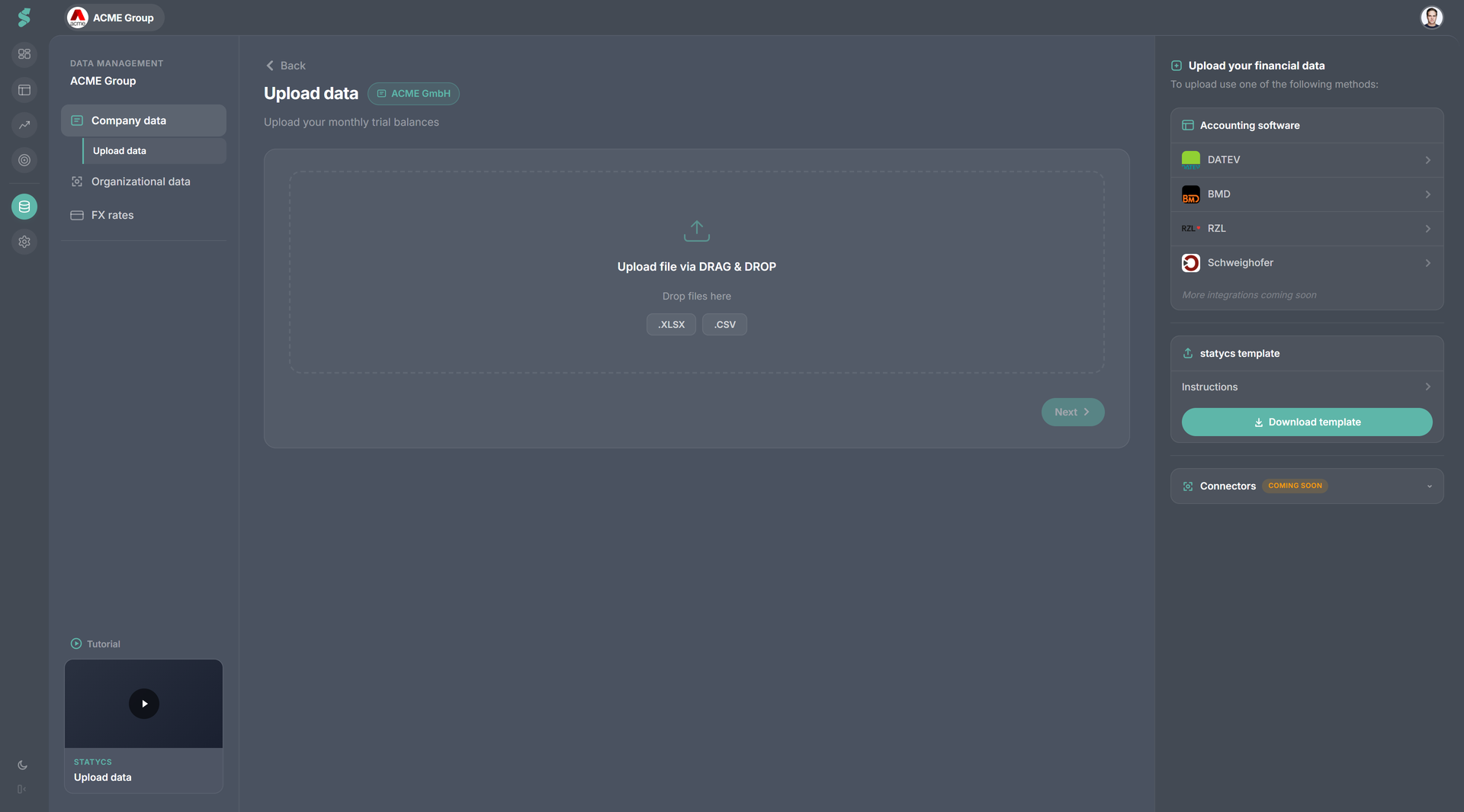
Qué haces
- Sube tus cifras como balance de comprobación o como asientos contables
- Definir nombre de empresa, cierre fiscal, sector y divisa
Por qué importa
- Los imports estandarizados evitan problemas de formato y estructura
- Las indicaciones claras aseguran exports y templates correctos
Balance de comprobación o asientos contables
Ambas vías llegan al mismo sitio: cuentas mapeadas y estados financieros listos. Se diferencian en cuánto detalle queda por debajo.
- Balance de comprobación — un saldo por cuenta y periodo. La vía más rápida para tener los estados financieros.
- Asientos contables — los apuntes individuales. Tus reales se derivan de ellos, y con ellos llegan las funciones a nivel de asiento: la pestaña Asientos, el salto desde cualquier cifra a los apuntes que la produjeron, las contrapartes y las comprobaciones automáticas.
Puedes cambiar de opinión más adelante, pero no mezclar las dos fuentes. Subir una fuente para una empresa sustituye la otra, y los reales derivados de ella se eliminan.
La plantilla de asientos contables
Descarga la plantilla de asientos contables de statycs en el paso de carga, o mapea tu propia exportación del libro mayor.
- Un ejercicio por archivo, empezando el primer día de ese ejercicio. Un ejercicio en curso sirve — vuelve a subirlo a medida que crezca.
- Incluye los saldos de apertura — los apuntes de traspaso con fecha del primer día del ejercicio (DATEV: Saldenvorträge). Sin ellos, cada partida del balance muestra el movimiento del ejercicio en lugar del saldo.
- Rellena Fecha del asiento · Número de cuenta · Nombre de la cuenta · Descripción · Importe (neto) · Nombre de la contraparte — una fila por línea de apunte.
- Usa + (más) para el debe y − (menos) para el haber, neto de IVA. La misma convención que la plantilla del balance de comprobación.
- Las columnas opcionales desbloquean más: N.º de contraparte y N.º de documento afinan las comprobaciones de duplicados, Tipo de asiento = OPENING mantiene las líneas de traspaso fuera de tus hallazgos, Departamento enlaza con los centros de coste.
Usar tu propia exportación
No tienes que rehacer la exportación de tu ERP. La primera vez que statycs ve un diseño que no reconoce, te pide asignar las columnas una sola vez — elige la columna de cada campo y esa asignación se reutiliza en cada carga posterior de la misma exportación. Las columnas que no asignes se conservan en el asiento y se muestran en el panel de detalle; no se descarta nada.
Las asignaciones se comparten entre todas las empresas de la organización, así que un diseño asignado una vez sirve para todas. Se listan en Gestión de datos.
Validación
- Los formatos no soportados disparan un error con instrucciones claras
- Una exportación de asientos se comprueba antes de escribir nada, y se te muestra qué va a sustituir
- Solo puedes continuar cuando se detecta una carga válida
2. Diseñar los estados financieros
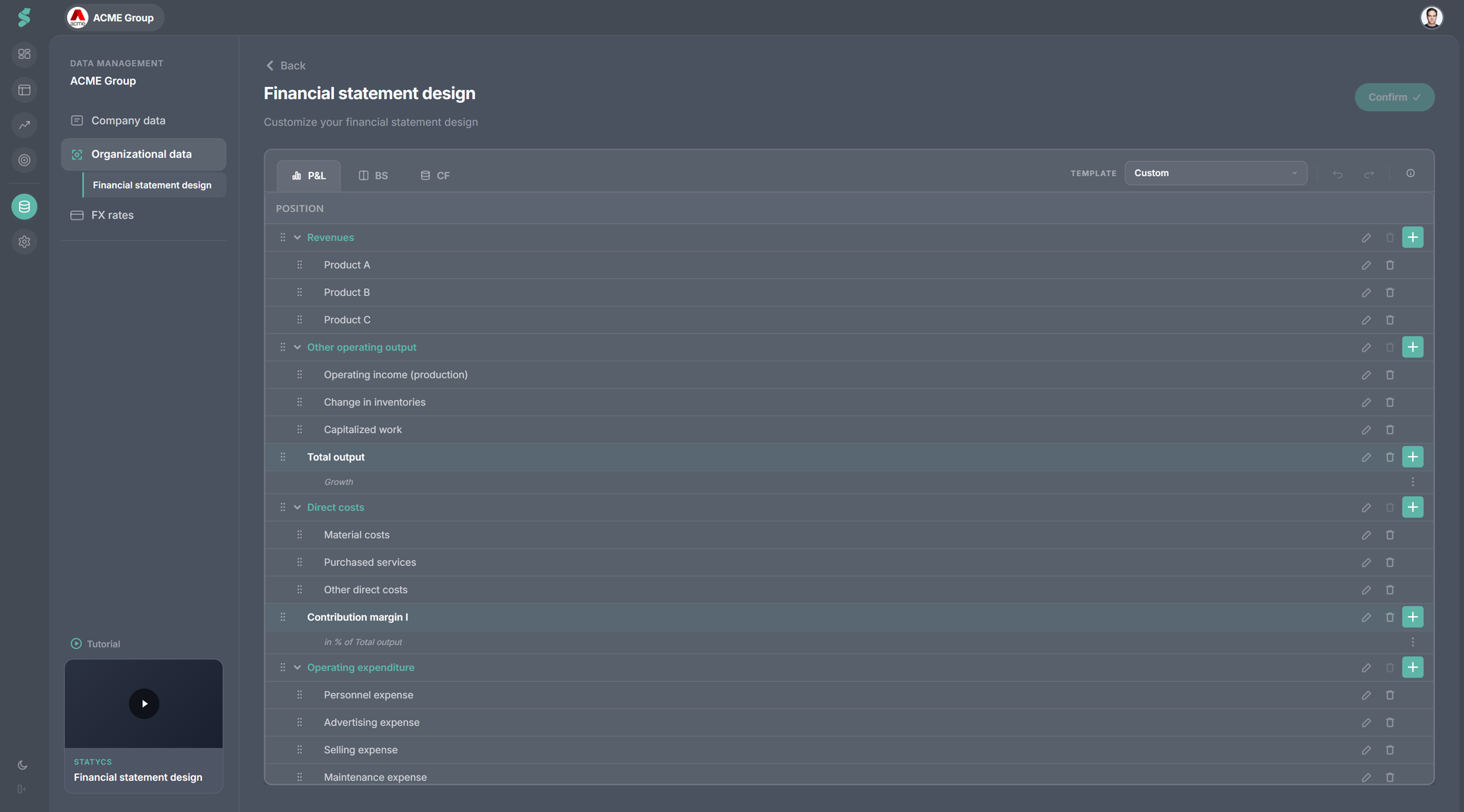
Qué haces
- Definir la estructura de PyG, balance y flujo de caja
- Añadir y reorganizar Totales, Subtotales, posiciones Nivel 1 y Nivel 2 con drag & drop
- Partir de plantillas o ampliar la estructura predefinida
Por qué importa
- El reporting refleja la lógica de tu negocio — no tu plan de cuentas
- Una estructura coherente permite análisis y planificación limpios entre todas las empresas
Puedes refinar las posiciones Nivel 2 y los grupos de cuentas después. El objetivo en esta etapa es establecer una estructura sólida y coherente.
Jerarquía de los datos financieros
statycs estructura los datos financieros en una jerarquía multinivel clara. Esto garantiza coherencia, transparencia y analítica fiable entre todos los informes y modelos de planificación.
- Totales
- Subtotales (solo balance y flujo de caja)
- Posiciones Nivel 1
- Posiciones Nivel 2
- (Opcional) Grupos de cuentas
- Cuentas (Balance de comprobación)
- (Opcional) Grupos de cuentas
- Posiciones Nivel 2
- Posiciones Nivel 1
- Subtotales (solo balance y flujo de caja)
De arriba abajo, la jerarquía funciona así:
Totales Ejemplos: EBITDA, Total activo Agregaciones de alto nivel que resumen varios subtotales y posiciones.
Subtotales (solo balance y flujo de caja) Ejemplos: Provisiones, Activos corrientes y periodificaciones Agregaciones intermedias usadas en balance y flujo de caja para agrupar posiciones relacionadas.
Posiciones Nivel 1 Ejemplos: Ingresos, Inmovilizado Categorías de reporting predefinidas que forman la columna vertebral de tus estados financieros.
Posiciones Nivel 2 Ejemplos: Gastos de personal, Inmovilizado material Posiciones personalizables donde estructuras el reporting específico de tu negocio.
(Opcional) Grupos de cuentas Capa de agrupación opcional entre las posiciones Nivel 2 y las cuentas individuales. Se usa para mejor estructuración, análisis y drivers de planificación.
Cuentas Importadas directamente de tu balance de comprobación. Son los puntos de dato de nivel más bajo en la jerarquía.
Regla de mapeo
Las cuentas siempre se mapean a posiciones Nivel 2. No se puede mapear a Totales, Subtotales ni Nivel 1.
Esto garantiza una estructura coherente y permite análisis, planificación y consolidación fiables.
Posiciones Nivel 1 predefinidas
Las posiciones Nivel 1 están predefinidas para garantizar lógica financiera estandarizada y analítica fiable. Estas posiciones no se pueden eliminar.
Cuenta de resultados
- Ingresos
- Otros ingresos de explotación
- Costes directos
- Gastos de explotación
- Otros ingresos de explotación
- Amortizaciones
- Resultado financiero neto
- Otros ingresos / pérdidas
- Partidas no recurrentes
- Gasto fiscal
Balance
- Inmovilizado
- Existencias
- Deudores comerciales
- Otros activos
- Tesorería y equivalentes
- Patrimonio neto
- Provisiones
- Deudas financieras
- Acreedores comerciales
- Anticipos recibidos
- Otros pasivos
Las posiciones Nivel 2 y los grupos de cuentas son completamente personalizables dentro de esta estructura.
Lógica automática y posiciones fijas
Algunas posiciones llevan lógica integrada para garantizar cálculos financieros coherentes.
- Las posiciones Nivel 2 bajo Inmovilizado generan automáticamente entradas de CapEx, amortización y flujo de caja
- Las posiciones bajo EBITDA alimentan entradas de “Otros flujos de caja”
Posiciones fijas (no editables)
- EBITDA
- Resultado neto
- Total activo
- Total pasivo y patrimonio neto
- Tesorería y equivalentes
- Beneficios no distribuidos / Resultado de ejercicios anteriores
- Sin categorizar (placeholder para cuentas no mapeadas)
3. Mapear cuentas
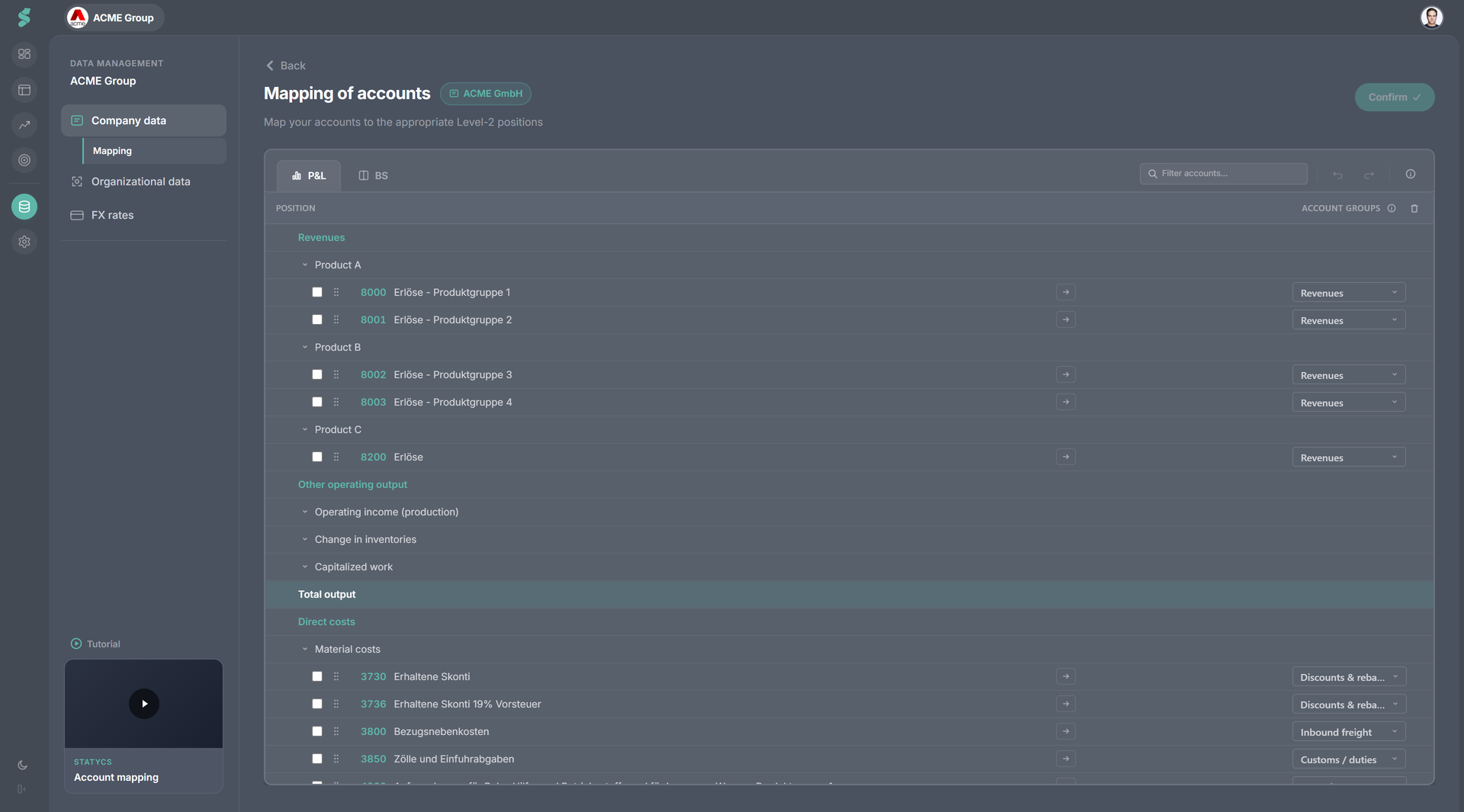
Qué haces
- Mapear cuentas del balance de comprobación a posiciones Nivel 2
- Crear grupos de cuentas como capa estructural intermedia entre posiciones Nivel 2 y cuentas individuales
- Revisar y ajustar el mapeo automático (los planes de cuentas soportados se reconocen)
- Marcar cuentas de deuda neta e intercompañía
- Separar saldos deudores y acreedores si hace falta (por ejemplo, deudores comerciales negativos tratados como pasivos)
Por qué importa
- El mapeo automático reduce significativamente el esfuerzo de configuración
- Los indicadores de aviso resaltan inmediatamente las cuentas no mapeadas
- La estructura y el etiquetado correctos preparan tus datos para análisis, planificación y consolidación
Grupos de cuentas
Los grupos de cuentas son una capa estructural entre las posiciones Nivel 2 y las cuentas individuales. Mejoran la agrupación, permiten un análisis más limpio y sirven como drivers en planificación.
Los grupos de cuentas se reutilizan de forma coherente en Finanzas, Análisis y Planificación.
Mapeo automático y nuevas cargas
- Para esquemas contables soportados, las cuentas se mapean automáticamente — el matcher se ejecuta en el servidor como parte de la subida
- Para empresas previamente mapeadas, las nuevas subidas que contienen cuentas nuevas o desconocidas colocan esas cuentas automáticamente en Sin categorizar
- Esto te permite identificar y mapear las nuevas cuentas correctamente sin afectar los mapeos existentes
- La cobertura de mapeo automático se ampliará continuamente a medida que se soporten más esquemas contables
Overrides por departamento (add-on Departamentos)
Con el add-on Departamentos activo, las cuentas de PyG pueden llevar overrides por departamento: la misma cuenta enruta a una Nivel 2 distinta según qué departamento contabilizó la línea. Abre el popover Departamentos junto a cualquier cuenta de PyG para añadir o editar overrides — por ejemplo, una cuenta de overhead compartido que aterriza en Costes directos para Producción pero en Gastos de explotación en el resto.