Cuentas
Para qué sirve Cuentas
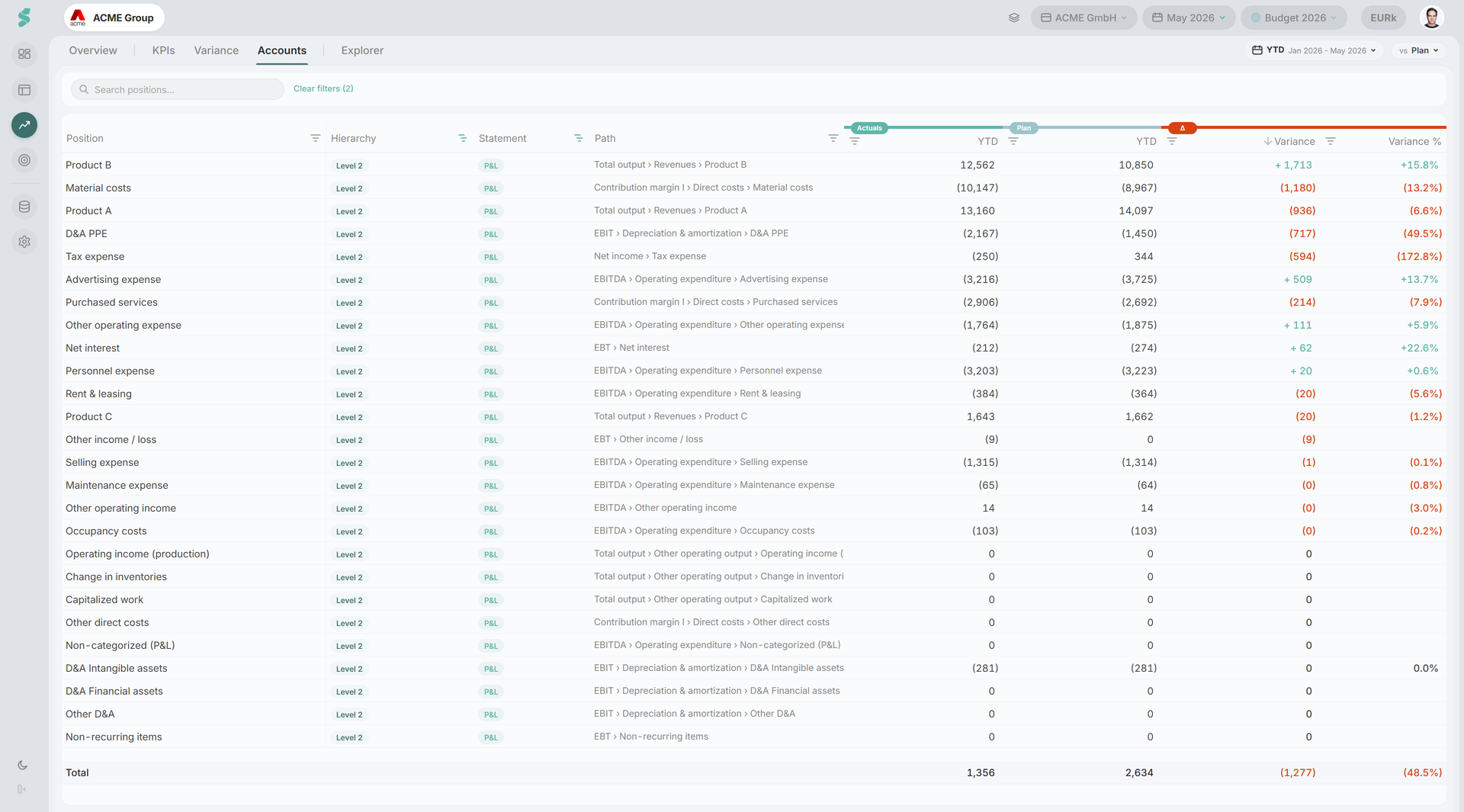
La pestaña Cuentas es la vista en bruto, a nivel de cuenta, de statycs. Mientras el resto de Análisis trabaja sobre posiciones y KPIs, esta pestaña expone cada fila de la jerarquía de cuentas — Nivel 1, Nivel 2, grupos de cuentas y cuentas individuales a través de PyG, Balance y CF — en una sola rejilla filtrable.
Úsala para responder a “¿qué cuenta está causando esto?” sin salir del espacio de Análisis.
En resumen
Una rejilla plana con todas las posiciones a través de PyG, Balance y CF, con un buscador de filtro rápido, filtros de columna en una barra lateral derecha, una fila de total fijada y su propio rango de período.
Cómo funciona Cuentas
Cuentas es una de las pestañas fijas dentro de Análisis. Lee los mismos reales confirmados y el plan seleccionado que el resto de statycs, pero ignora el rango preestablecido compartido y el toggle de período M/A — ambos quedan ocultos en esta pestaña. Aquí la semántica del período es distinta: los saldos se calculan contra un rango de período dedicado, con una fila por posición y una única columna de valor por lado.
Cada fila lleva su estado (PyG / Balance / CF), su nivel de jerarquía y su ruta completa por el plan de cuentas. La fila inferior fijada recalcula un Total cada vez que cambia el modelo de filtros.
Elementos de la pestaña Cuentas
Controles de la subcabecera
- Rango de período — píldora de calendario con YTD, LM, L3M, L6M, L12M. Sin CFY, sin año anterior, sin rango personalizado — Cuentas sirve para inspeccionar el estado actual.
- vs Plan / vs AA — píldora de comparación que dirige la segunda columna de valor. Al cambiar a AA, la píldora de cabecera de columna pasa de “Plan” a “AA”.
- El rango preestablecido compartido y el toggle M/A quedan ocultos en esta pestaña.
Buscador
Un campo de filtro rápido sobre la rejilla, cotejado contra posición, etiqueta de jerarquía, estado y ruta. Al vaciarlo (el icono de cerrar) se restauran todas las filas. Los filtros de columna activos se resumen junto al buscador con una acción de un clic Borrar N filtros.
Columnas de la rejilla
- Posición — fijada a la izquierda, la etiqueta de la fila.
- Jerarquía — píldora: Nivel 1, Nivel 2, Grupo de cuentas o Cuenta.
- Estado — píldora: PyG (teal), Balance o CF.
- Ruta — migas de pan completas por el plan de cuentas; se trunca con un tooltip al pasar el ratón.
- Reales — reales del período.
- Plan / AA — el mismo período sobre la base de comparación elegida.
- Variación y Variación (%) — Real menos comparación; positivo en teal, negativo en rojo. La variación ordena de forma ascendente por defecto, de modo que las mayores variaciones negativas afloran primero.
Barra lateral de Filtros
Un panel de herramientas Filtros a la derecha queda anclado abierto por defecto. Cada columna lleva su filtro nativo — texto en Posición y Ruta, filtros de conjunto en Jerarquía y Estado, filtros numéricos en las columnas de valor. La píldora de cabecera cambia de color de “Plan” a “AA” al cambiar la base de comparación.
Fila de total
Una fila Total fijada abajo suma Reales y la columna de comparación después de filtrar, y luego recalcula Variación y Variación (%). Aplica un filtro y el total refleja solo las filas visibles.
Relacionado
- Análisis — espacio padre y barra de pestañas
- KPIs — métricas derivadas sobre los mismos datos
- Desviaciones — vista bridge de las variaciones a nivel de posición
- Finanzas — las mismas cuentas en formato de estado financiero
- Gestión de datos — cargas y origen del plan de cuentas