Comparaison
À quoi sert Comparaison
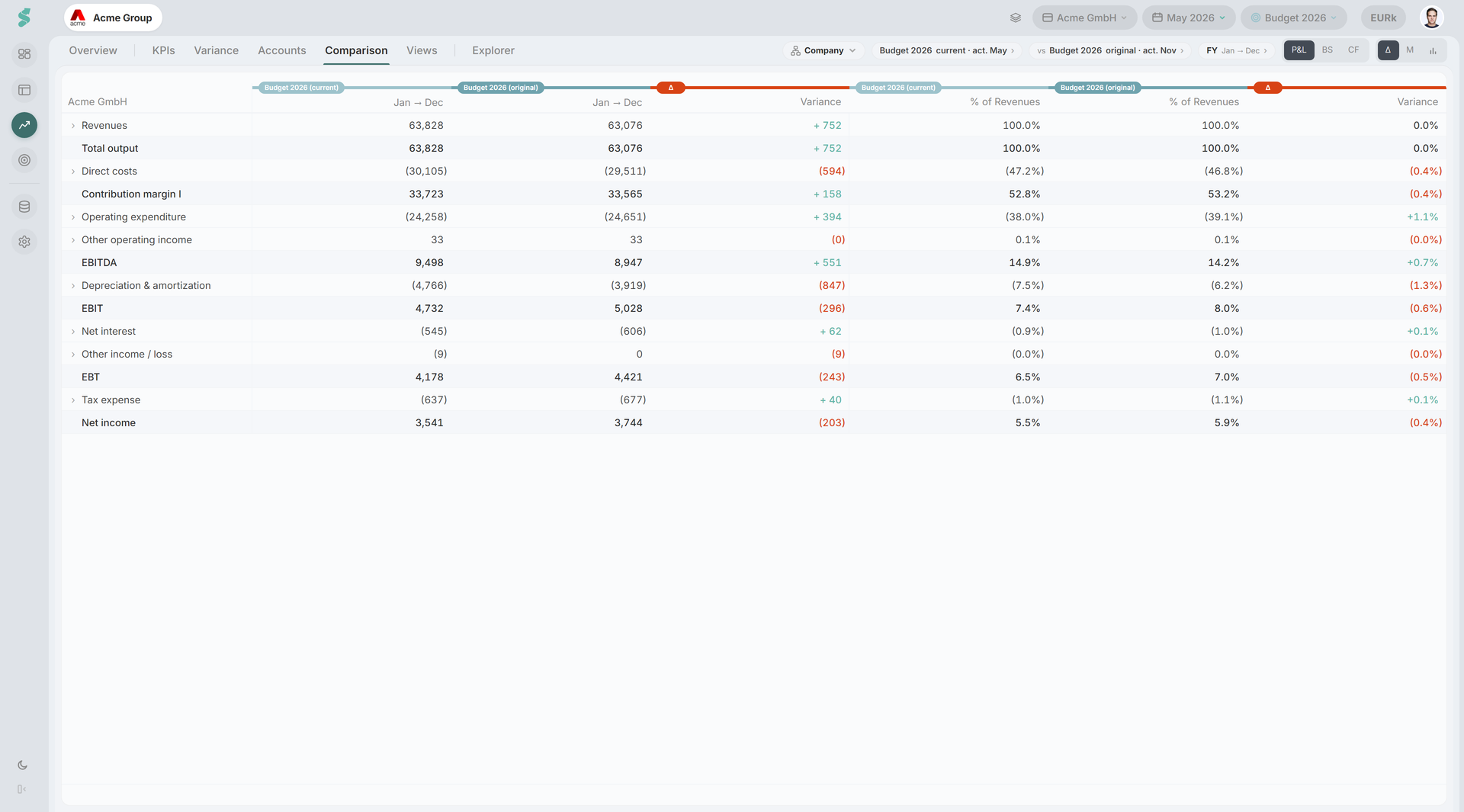
L’onglet Comparaison place deux côtés de vos chiffres l’un à côté de l’autre et affiche la différence. Deux plans l’un contre l’autre, un plan contre les réalisés, cette année contre la précédente — tout cela tient en deux choix dans une même liste de sources, il n’y a donc pas de mode « vs année précédente » distinct à apprendre.
Utilisez-le pour voir ce qui a changé entre le budget écrit à l’automne et celui recoupé au printemps, ou comment l’année se tient face à l’un ou l’autre.
En bref
Choisissez une source pour le côté A et le côté B, choisissez une fenêtre, et lisez la différence. Trois vues : Comparaison, Écart mensuel, Graphiques.
Comment fonctionne Comparaison
Les deux côtés lisent le même nombre de mois, les deux colonnes sont donc toujours comparables. Une source réalisés garde son propre exercice — c’est ainsi que l’année précédente apparaît sans contrôle dédié. Un plan est lu sur l’exercice examiné, parce qu’un plan n’appartient pas à un exercice : « Budget 2026 » sur des données réelles peut s’étendre de 2025-12 à 2027-12.
Chaque côté plan est lu comme une prévision glissante à sa propre borne Dernier réel, de sorte que les deux côtés sont de véritables recalculs et non deux fois le même décembre stocké.
Les éléments de Comparaison
La barre de contrôles
Tout se trouve dans le sous-en-tête de l’Analyse, à côté de la barre d’onglets : les onglets d’état (Compte de résultat / Bilan / Flux de trésorerie), le périmètre par département, les deux sélecteurs de source, la fenêtre partagée et le sélecteur de vue.
Sources
Chaque côté choisit parmi les exercices réalisés couverts par vos données et chaque plan de la société. Aucune source laisse un côté vide. À côté de chaque plan se trouve le commutateur Dernier réel :
- D’origine — le plan tel qu’il a été écrit.
- Actuel — avec les réalisés à date intégrés.
La pastille sous chaque côté indique ce à quoi il s’est résolu, par exemple Actuel · réal. juin 2026.
Fenêtre
FY, H1, H2, Q1–Q4. La fenêtre est une plage de mois, appliquée à l’exercice que chaque côté rapporte — c’est ce qui permet à une seule pastille de plage de servir les deux côtés.
Vues
- Comparaison — la grille A | B | Δ, la même surface que Finances.
- Écart mensuel — une colonne par mois contenant
A − B. L’en-tête de bandeau nomme la soustraction, pas une source. - Graphiques — produits, EBITDA et trésorerie, côte à côte. Ces trois-là relèvent de trois états différents, les onglets d’état sont donc masqués ici plutôt que grisés. Un pont d’écarts se place en dessous.
Périmètre par département
Le périmètre par département ne s’applique qu’au compte de résultat. Au bilan et aux flux de trésorerie la pastille se grise : la sélection garde un sens, elle ne s’applique simplement pas. Un plan au niveau société n’a pas de chiffres par département, et le côté le dit plutôt que d’afficher des zéros.
Messages d’état
Un côté vous dit quand il ne peut pas répondre : hors de votre accès aux données, aucun chiffre pour la période, ou le plan affiché tel qu’écrit parce que la prévision glissante n’est disponible que pour le plan sélectionné dans la barre supérieure.
Liens utiles
- Analyse — barre d’onglets et contrôles partagés
- Écarts — le même pont, du plan ou de l’année précédente vers un KPI cible
- Finances — la surface d’écart que cet onglet réutilise
- Planification — où se construisent les plans comparés