Comparación
Para qué sirve Comparación
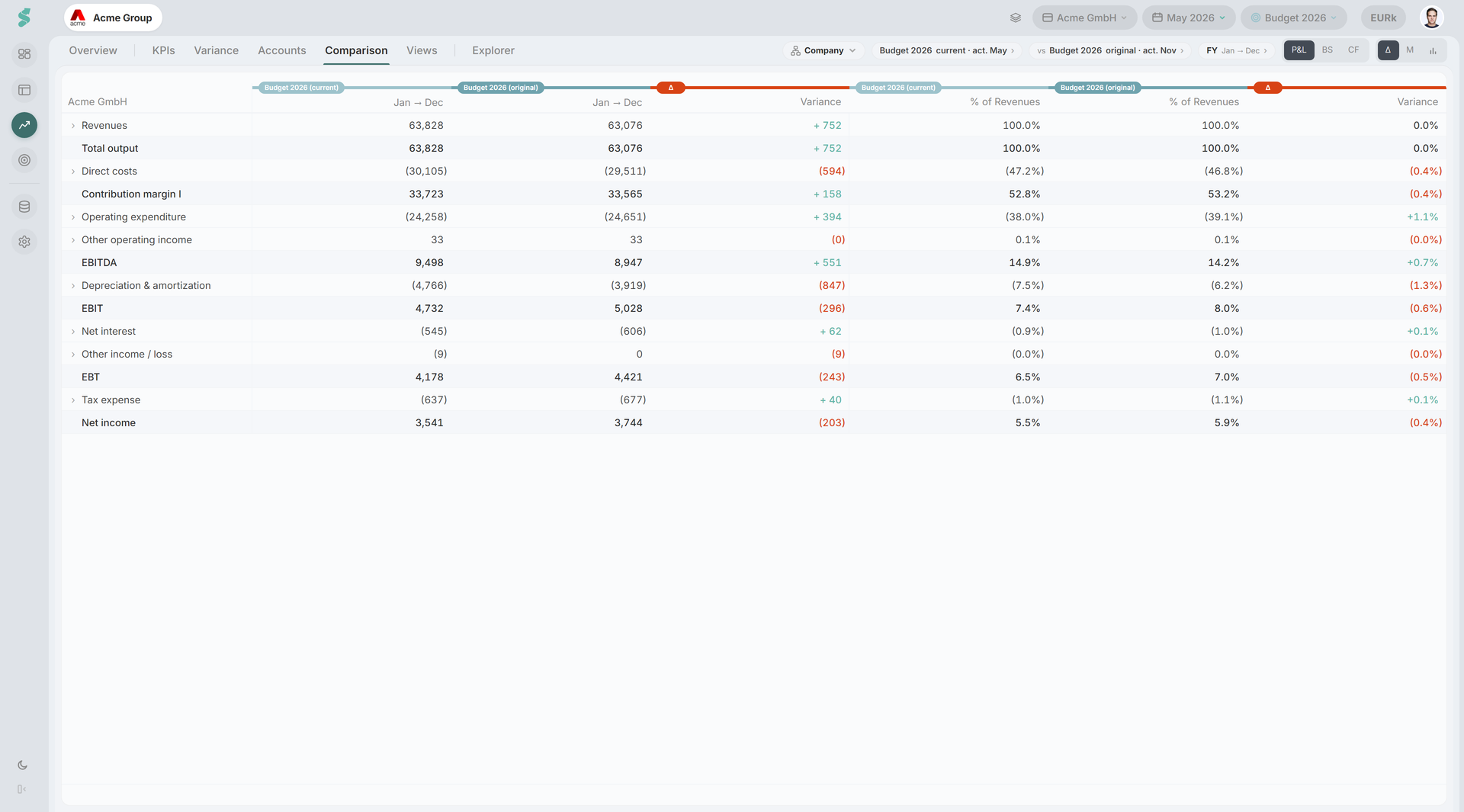
La pestaña Comparación pone dos lados de tus cifras uno junto al otro y muestra la diferencia. Dos planes entre sí, un plan contra la realidad, este año contra el anterior — todo se resuelve con dos elecciones de una misma lista de fuentes, así que no hay un modo «vs año anterior» aparte que aprender.
Úsala para ver qué cambió entre el presupuesto que escribiste en otoño y el que recortaste en primavera, o cómo va el año frente a cualquiera de los dos.
En resumen
Elige una fuente para el lado A y el lado B, elige una ventana y lee la diferencia. Tres vistas: Comparación, Variación mensual, Gráficos.
Cómo funciona Comparación
Ambos lados leen el mismo número de meses, así que las dos columnas siempre son comparables. Una fuente de realidad conserva su propio ejercicio — así aparece el año anterior sin necesidad de un control dedicado. Un plan se lee en el ejercicio examinado, porque un plan no pertenece a un ejercicio: «Presupuesto 2026» sobre datos reales puede abarcar de 2025-12 a 2027-12.
Cada lado de plan se lee como previsión rodante en su propio límite de Último real, de modo que ambos lados son recálculos genuinos y no dos veces el mismo diciembre almacenado.
Elementos de Comparación
La fila de controles
Todo vive en la subcabecera de Análisis, junto a la barra de pestañas: las pestañas de estado (PyG / Balance / Flujo de caja), el ámbito por departamento, ambos selectores de fuente, la ventana compartida y el conmutador de vista.
Fuentes
Cada lado elige entre los ejercicios reales que cubren tus datos y todos los planes de la sociedad. Sin fuente deja un lado vacío. Junto a cada plan está el conmutador Último real:
- Original — el plan tal y como se escribió.
- Actual — con la realidad hasta la fecha incorporada.
La píldora bajo cada lado indica a qué se resolvió, por ejemplo Actual · real jun 2026.
Ventana
FY, H1, H2, Q1–Q4. La ventana es un tramo de meses aplicado al ejercicio que reporta cada lado — eso es lo que permite que una sola píldora de rango sirva a ambos.
Vistas
- Comparación — la rejilla A | B | Δ, la misma superficie que usa Finanzas.
- Variación mensual — una columna por mes con
A − B. La cabecera de banda nombra la resta, no una fuente. - Gráficos — ingresos, EBITDA y caja, en paralelo. Estos tres viven en tres estados distintos, así que aquí las pestañas de estado se ocultan en lugar de atenuarse. Debajo se sitúa un puente de desviaciones.
Ámbito por departamento
El ámbito por departamento se aplica solo a la cuenta de resultados. En balance y flujo de caja la píldora se atenúa: la selección sigue significando algo, simplemente no aplica. Un plan a nivel de sociedad no tiene cifras departamentales, y el lado lo dice en vez de mostrar ceros.
Avisos de estado
Un lado te dice cuándo no puede responder: fuera de tu acceso a datos, sin cifras para el periodo, o mostrando el plan tal y como se escribió porque la previsión rodante solo está disponible para el plan seleccionado en la barra superior.
Relacionado
- Análisis — barra de pestañas y controles compartidos
- Desviaciones — el mismo puente, de Plan o año anterior a un KPI objetivo
- Finanzas — la superficie de desviación que esta pestaña reutiliza
- Planificación — donde se construyen los planes que se comparan