Onboarding
Ogni nuova organizzazione segue lo stesso flusso di onboarding per garantire dati puliti, prospetti coerenti e analytics affidabili. Questo setup è obbligatorio e richiede solo pochi minuti.
In sintesi
Carica un bilancio di verifica o un export di scritture contabili, progetta i prospetti, mappa i conti. Pronto in meno di 10 minuti.
1. Carica i dati
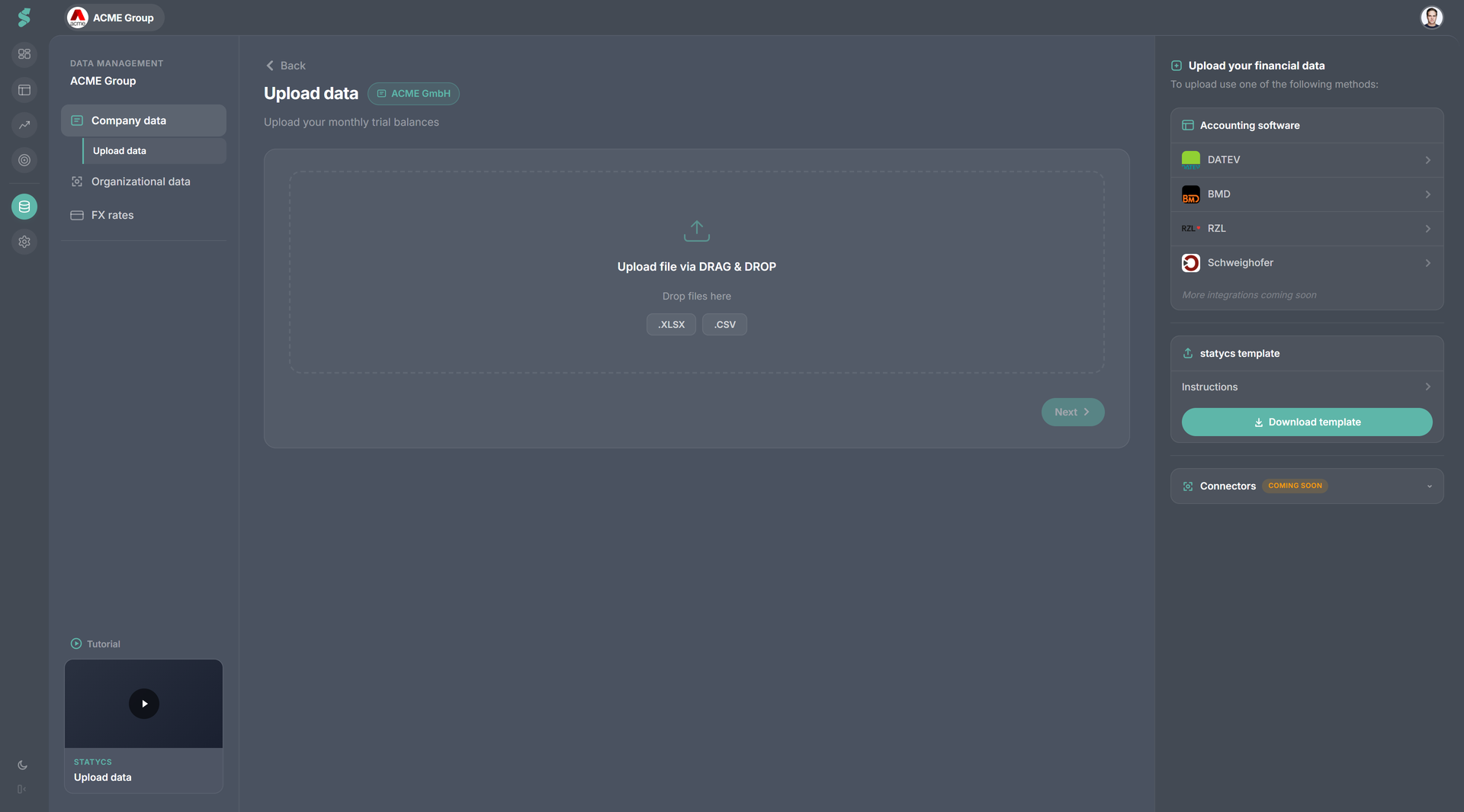
Cosa fai
- Carica i tuoi dati come bilancio di verifica oppure come scritture contabili
- Definisci nome società, chiusura dell’esercizio, settore e valuta
Perché conta
- Gli import standardizzati prevengono problemi di formato e struttura
- Una guida chiara assicura export e template corretti
Bilancio di verifica o scritture contabili
Entrambe le strade portano allo stesso risultato: conti mappati e prospetti pronti all’uso. Cambia il livello di dettaglio che resta sotto.
- Bilancio di verifica — un saldo per conto e per periodo. La via più rapida per avere i prospetti.
- Scritture contabili — le singole registrazioni. I consuntivi ne derivano, e con esse arrivano le funzioni a livello di scrittura: la scheda Registrazioni, il passaggio da qualsiasi numero alle registrazioni che lo hanno prodotto, le controparti e i controlli automatici.
Puoi cambiare idea in seguito, ma non mescolare le due fonti. Caricare una fonte per una società sostituisce l’altra, e i consuntivi che ne derivavano vengono eliminati.
Il modello per le scritture contabili
Scarica il modello statycs per le scritture contabili nel passaggio di caricamento, oppure mappa il tuo export di contabilità generale.
- Un esercizio per file, a partire dal primo giorno di quell’esercizio. Un esercizio in corso va bene — ricaricalo man mano che cresce.
- Includi i saldi di apertura — le registrazioni di riporto datate al primo giorno dell’esercizio (DATEV: Saldenvorträge). Senza di esse ogni voce di stato patrimoniale mostra il movimento dell’esercizio anziché il saldo.
- Compila Data di registrazione · Codice conto · Nome del conto · Descrizione · Importo (netto) · Nome della controparte — una riga per ogni riga di registrazione.
- Usa + (più) per il dare e − (meno) per l’avere, al netto dell’IVA. Stessa convenzione del modello di bilancio di verifica.
- Le colonne facoltative sbloccano altro: N. controparte e N. documento affinano i controlli sui duplicati, Tipo di registrazione = OPENING tiene le righe di riporto fuori dalle segnalazioni, Reparto si collega ai centri di costo.
Usare il proprio export
Non devi rimodellare l’export del tuo ERP. La prima volta che statycs incontra un tracciato che non riconosce, ti chiede di associare le colonne una sola volta — scegli la colonna per ciascun campo, e quella mappatura verrà riutilizzata a ogni caricamento successivo dello stesso export. Le colonne non associate restano sulla scrittura e sono visibili nel pannello di dettaglio: nulla va perso.
Le mappature sono condivise da tutte le società dell’organizzazione, quindi un tracciato associato una volta le serve tutte. Sono elencate in Gestione dei dati.
Validazione
- I formati non supportati generano un errore con istruzioni chiare
- Un export di scritture viene verificato prima che venga scritto qualcosa, e ti viene mostrato che cosa andrà a sostituire
- Puoi proseguire solo quando viene rilevato un caricamento valido
2. Progetta i prospetti
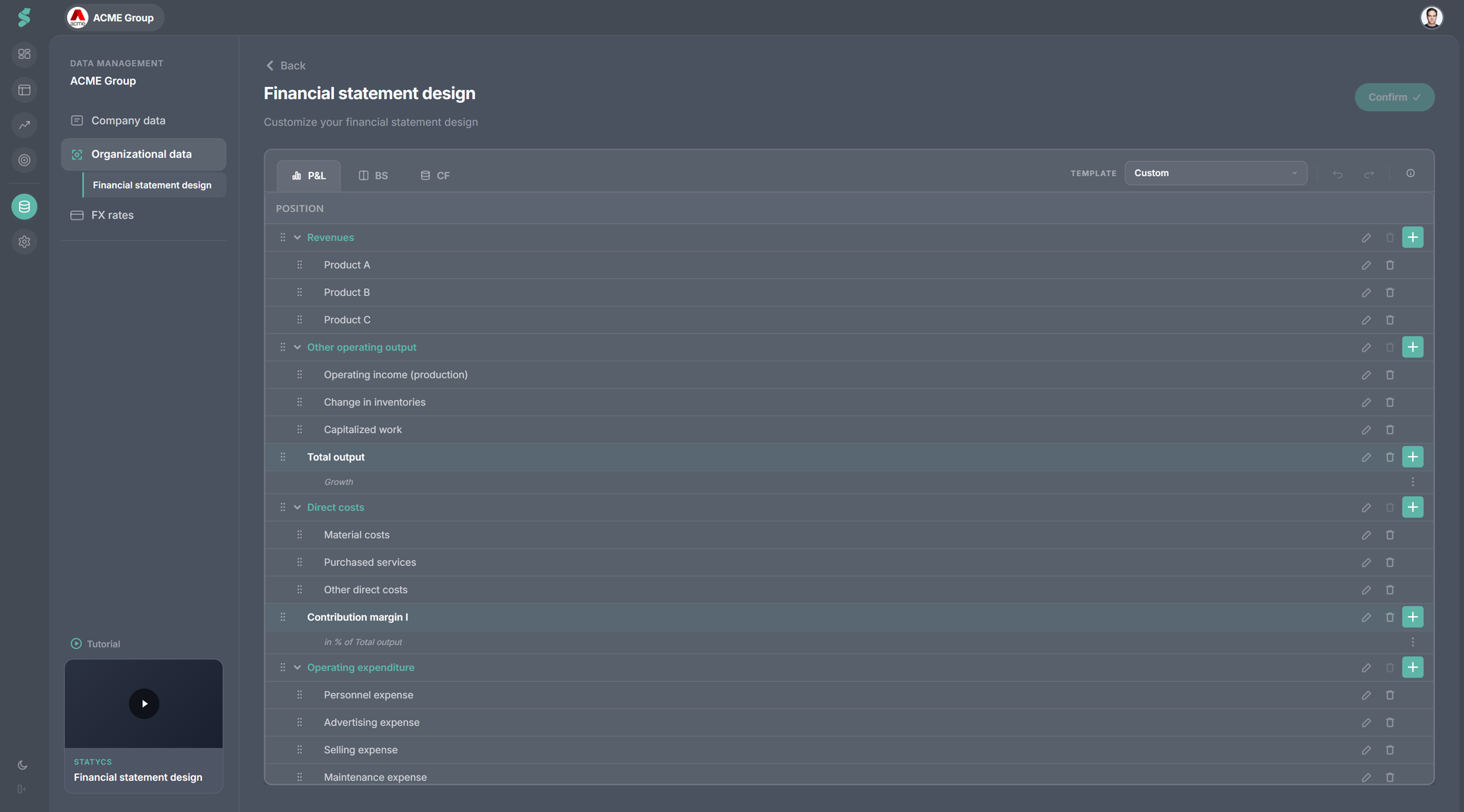
Cosa fai
- Definisci la struttura del tuo conto economico, stato patrimoniale e flussi di cassa
- Aggiungi e disponi Total, Subtotal, Level 1 e Level 2 via drag & drop
- Parti dai template o estendi la struttura predefinita
Perché conta
- Il reporting riflette la logica del tuo business — non il tuo piano dei conti
- Una struttura coerente abilita analisi e pianificazione pulite fra tutte le società
Puoi raffinare le posizioni di Level 2 e i gruppi di conti in seguito. L’obiettivo a questo stadio è fissare una struttura solida e coerente.
Gerarchia dei dati finanziari
statycs struttura i dati finanziari in una gerarchia chiara e multi-livello. Questo garantisce coerenza, trasparenza e analytics affidabili fra tutti i report e modelli di pianificazione.
- Total
- Subtotal (solo SP e CF)
- Level 1 Positions
- Level 2 Positions
- (Opzionale) Gruppi di conti
- Conti (bilancio di verifica)
- (Opzionale) Gruppi di conti
- Level 2 Positions
- Level 1 Positions
- Subtotal (solo SP e CF)
Dall’alto verso il basso, la gerarchia funziona così:
Total Esempi: EBITDA, Totale attivo Aggregazioni di alto livello che riassumono più subtotal e posizioni.
Subtotal (solo stato patrimoniale e flussi di cassa) Esempi: Fondi rischi e oneri, Attività correnti e ratei Aggregazioni intermedie usate in stato patrimoniale e flussi di cassa per raggruppare posizioni correlate.
Level 1 Positions Esempi: Ricavi, Immobilizzazioni Categorie di reporting predefinite che formano la spina dorsale dei tuoi prospetti.
Level 2 Positions Esempi: Costo del personale, Immobilizzazioni materiali Posizioni personalizzabili dove strutturi il reporting specifico del tuo business.
(Opzionale) Gruppi di conti Livello di raggruppamento opzionale fra Level 2 e singoli conti. Si usa per una migliore strutturazione, analisi e per i driver di pianificazione.
Conti Importati direttamente dal bilancio di verifica. Sono i punti dato di livello più basso nella gerarchia.
Regola di mapping
I conti si mappano sempre su posizioni di Level 2. Non è possibile mappare su Total, Subtotal o Level 1.
Questo garantisce una struttura coerente e abilita analisi, pianificazione e consolidamento affidabili.
Posizioni di Level 1 predefinite
Le posizioni di Level 1 sono predefinite per garantire una logica finanziaria standardizzata e analytics affidabili. Queste posizioni non possono essere rimosse.
Conto economico
- Ricavi
- Altri proventi operativi
- Costi diretti
- Costi operativi
- Altri proventi operativi
- Ammortamenti
- Risultato finanziario netto
- Altri proventi / oneri
- Componenti non ricorrenti
- Imposte
Stato patrimoniale
- Immobilizzazioni
- Rimanenze
- Crediti commerciali
- Altre attività
- Disponibilità liquide
- Patrimonio netto
- Fondi rischi e oneri
- Debiti finanziari
- Debiti commerciali
- Acconti ricevuti
- Altre passività
Le posizioni di Level 2 e i gruppi di conti sono pienamente personalizzabili dentro questa struttura.
Logica automatica e posizioni fisse
Alcune posizioni hanno logica integrata per garantire calcoli finanziari coerenti.
- Le posizioni di Level 2 sotto Immobilizzazioni generano automaticamente le voci di CapEx, ammortamento e flussi di cassa
- Le posizioni sotto EBITDA popolano le voci “Altri flussi di cassa”
Posizioni fisse (non modificabili)
- EBITDA
- Utile netto
- Totale attivo
- Totale passivo e patrimonio netto
- Disponibilità liquide
- Utili non distribuiti / Utili / perdite a nuovo
- Non categorizzati (placeholder per i conti non mappati)
3. Mappa i conti
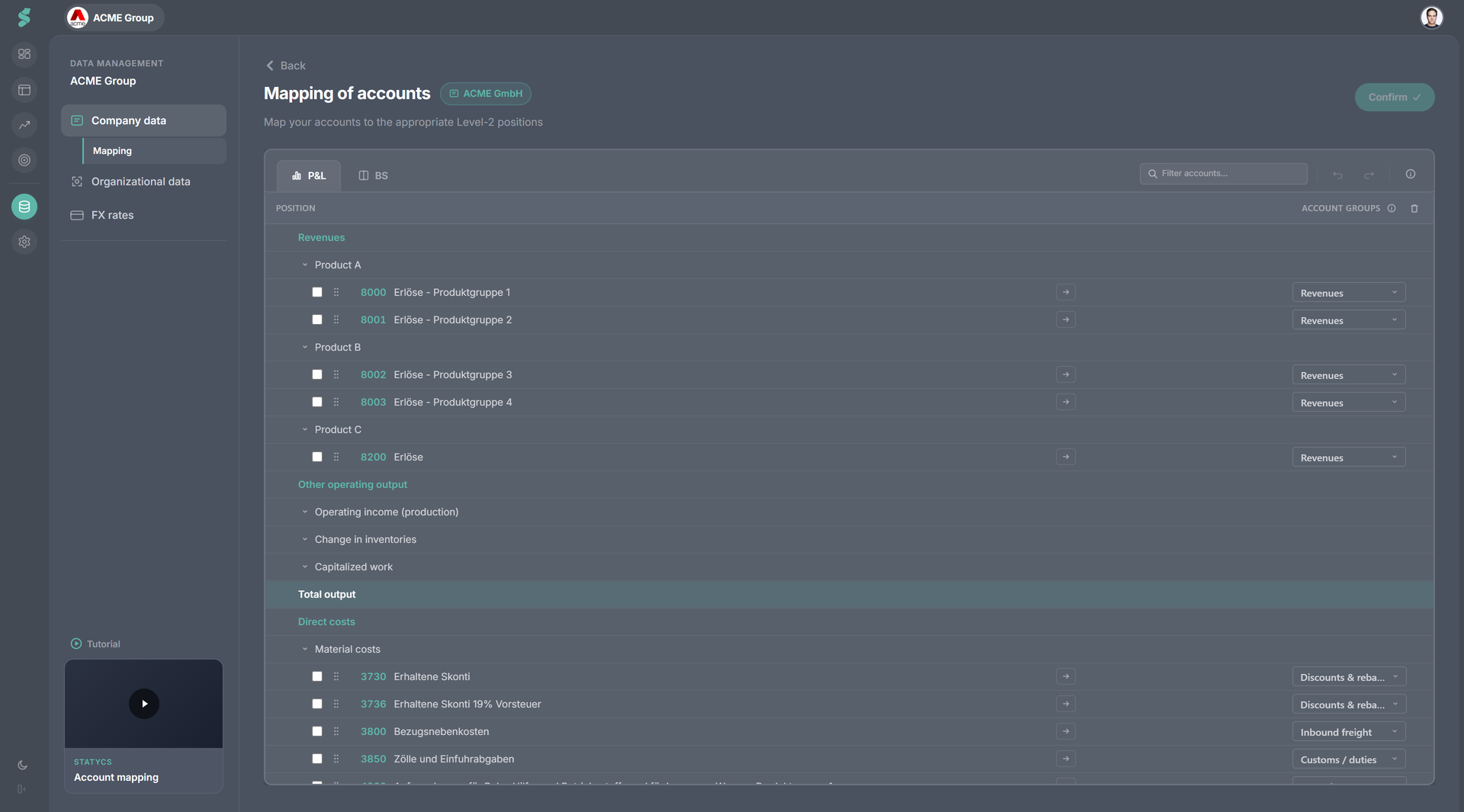
Cosa fai
- Mappi i conti del bilancio di verifica sulle posizioni di Level 2
- Crei gruppi di conti come livello strutturale intermedio fra Level 2 e singoli conti
- Verifichi e regoli l’auto-mapping (i piani dei conti supportati vengono riconosciuti)
- Tagghi i conti di indebitamento netto e intercompany
- Splitti i saldi a debito e a credito se necessario (ad esempio crediti negativi trattati come debiti)
Perché conta
- Il mapping automatico riduce significativamente lo sforzo di setup
- Gli indicatori di avviso evidenziano subito i conti non mappati
- Struttura e tagging corretti preparano i dati per analisi, pianificazione e consolidamento
Gruppi di conti
I gruppi di conti sono un livello strutturale fra Level 2 e singoli conti. Migliorano il raggruppamento, abilitano analisi più pulite e fungono da driver in pianificazione.
I gruppi di conti sono riusati in modo coerente in Finanza, Analisi e Pianificazione.
Automapping e nuovi caricamenti
- Per gli schemi contabili supportati, i conti vengono mappati automaticamente — il matcher gira lato server come parte dell’upload
- Per le società già mappate, i nuovi caricamenti che contengono conti nuovi o sconosciuti li collocano in automatico in Non categorizzati
- Questo permette di identificare e mappare correttamente i nuovi conti subito, senza intaccare i mapping esistenti
- La copertura dell’automapping verrà ampliata continuamente man mano che vengono supportati più schemi contabili
Override per reparto (add-on Reparti)
Con l’add-on Reparti attivo, i conti del Conto Economico possono portare override per reparto: lo stesso conto si instrada su un Level 2 diverso a seconda del reparto che ha registrato la riga di GL. Apri il popover Reparti accanto a un conto del Conto Economico per aggiungere o modificare gli override — ad esempio un conto di overhead condiviso che atterra in Costi diretti per Produzione ma in Costi operativi ovunque altro.