Dashboards personalizados
Para qué sirven los Dashboards personalizados
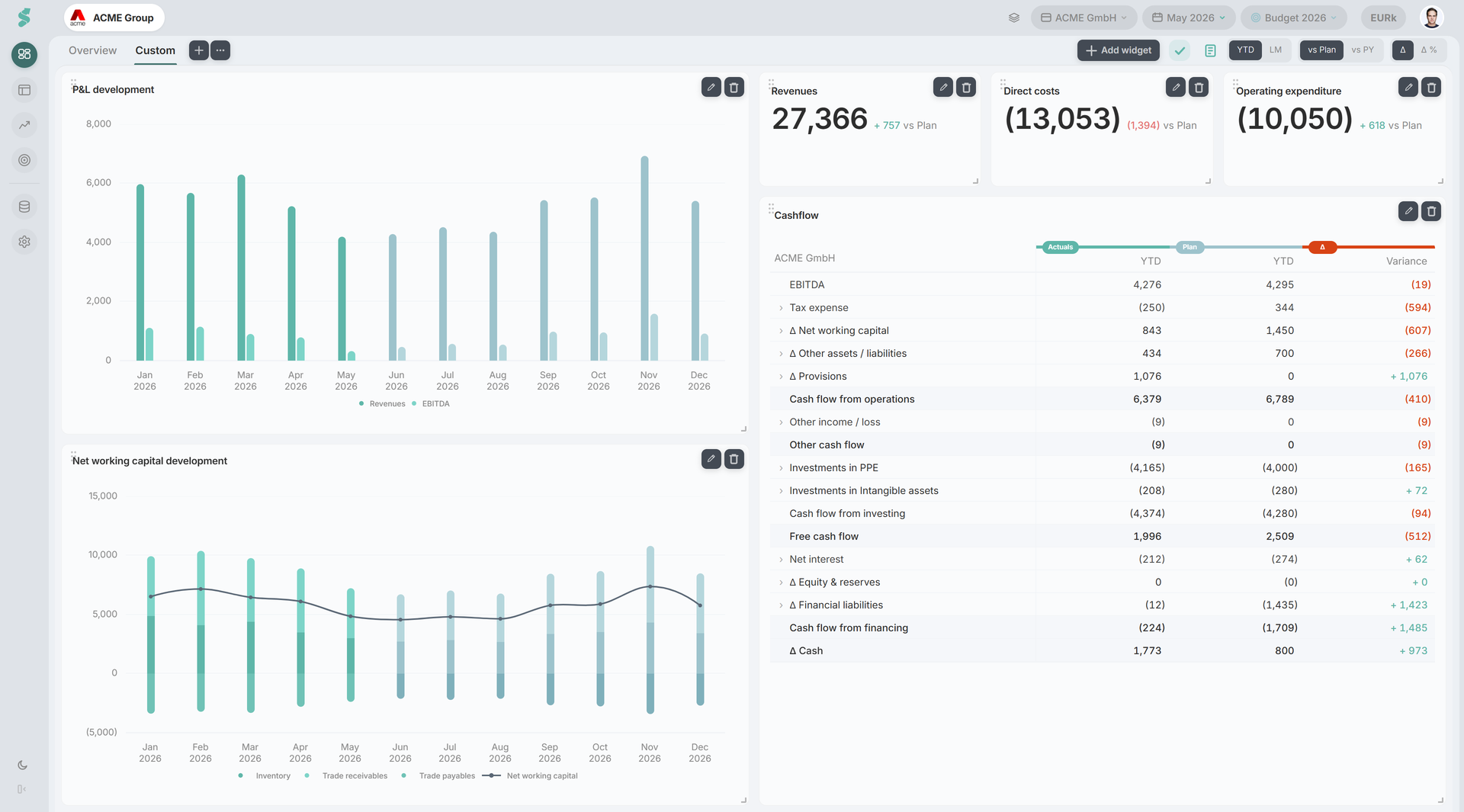
Mientras el Dashboard curado ofrece una vista fija y lista para decidir, los Dashboards personalizados te permiten construir tus propios diseños por empresa — uno para el dossier del consejo, otro para operaciones, otro para la sala de guerra de tesorería — y cambiar entre ellos desde la barra de pestañas en la parte superior del Dashboard.
En resumen
Pestañas de dashboards con nombre por empresa. Arrastra y redimensiona widgets donde quieras sobre una rejilla libre de 12 columnas, y luego guarda — solo administradores.
Cómo funcionan los Dashboards personalizados
Cada empresa tiene su propio conjunto de dashboards, almacenado por empresa. Una empresa nueva arranca con los dashboards de la primera empresa hermana en la primera carga y luego evoluciona de forma independiente.
Las pestañas comparten barra con el Overview curado (que siempre queda anclado como primera pestaña fija). Pulsa + para añadir un dashboard nuevo, pulsa el lápiz para editar, o pulsa una pestaña existente para verla. La edición está restringida a Superadmin / Administrador; el resto ve el diseño guardado en solo lectura.
Modo edición
El diseño es una rejilla libre de 12 columnas. Cada widget tiene una posición y un tamaño explícitos (columna, fila, ancho, alto) en lugar de fluir por columnas fijas, así que puedes colocar cada cosa exactamente donde la quieres.
En el editor:
- Nombre — la etiqueta de la pestaña.
- Añadir — abre la galería de widgets; elige un tipo de widget para soltarlo en la rejilla.
- Arrastra un widget para moverlo a cualquier sitio de la rejilla (ancho de 1 a 12 columnas).
- Redimensiona desde los bordes/la esquina de un widget para fijar su ancho y alto.
- Clic en un widget para seleccionarlo y editar sus propiedades en el panel lateral.
- Eliminar quita el widget seleccionado; Eliminar dashboard elimina la pestaña.
Cuando mueves o redimensionas un widget sobre otro, el widget solapado se empuja hacia abajo para hacer sitio, y el diseño se compacta verticalmente para que los widgets no se alejen mucho de la parte superior. Por lo demás, la colocación es libre — un widget puede quedar con espacio vacío encima si quieres dejar un hueco deliberado.
Guardar escribe el dashboard de vuelta en el almacén por empresa. Cancelar descarta los cambios en curso.
Tipos de widget
Hay cuatro tipos de widget. Cada uno tiene su propio panel de propiedades, y los widgets de datos comparten ajustes de período y comparación (rango, M/A, vs Plan / vs AA / ambos / ninguno) cuando aplica.
Métrica
Una sola tarjeta de KPI — una cifra destacada con su delta de comparación, el mismo estilo de tarjeta que la franja de KPIs del Dashboard curado. Elige el KPI y su referencia % de.
KPI
Una lista compacta de varios KPIs del catálogo compartido (por ejemplo, los ratios de fondo de maniobra y de balance). Elige cualquier subconjunto; los valores por defecto coinciden con la barra lateral del Dashboard curado.
Gráfico
Cualquier gráfico del registro de gráficos de Análisis, agrupados por categoría (PyG, BS, CF, deuda, etc.). Cada gráfico respeta su propio modo de período y comparación, y admite los mismos toggles de tooltip y etiquetas de datos que los gráficos del Dashboard curado.
Tabla
Una tabla de estado financiero renderizada en línea: cuenta de resultados, Balance o Flujo de caja. Muestra las mismas cifras rolling de reales más plan que Finanzas, ajustada al tamaño del widget.
Persistencia y compartir
Los Dashboards personalizados se guardan en tu cuenta de statycs por empresa (no en tu navegador). Todos los usuarios de la empresa ven el mismo conjunto de pestañas; solo los administradores pueden modificarlas. Los Invitados ven el mismo diseño en solo lectura, igual que ven el Dashboard curado.