Report Builder
Para qué sirve el Report Builder
El Report Builder convierte los datos en vivo de statycs de una empresa en una presentación o un documento terminado que puedes entregar a un consejo, un inversor o un stakeholder interno. Eliges una plantilla, distribuyes gráficos, tablas, KPIs y texto, y statycs rellena las cifras — y, si quieres, redacta el comentario por ti. Todo permanece ligado a los datos en vivo, así que reabrir un informe siempre refleja los últimos números.
En resumen
Ábrelo desde el icono de informes de la barra superior (admin/editor para construir; cualquiera puede abrir, presentar y exportar). Empieza desde una plantilla como deck de presentación 16:9 o como documento A4, suelta bloques y Exporta a PDF. El comentario se genera automáticamente a partir de tus números.
Cómo abrir el Report Builder
El builder vive detrás del icono de informes en la barra superior, justo a la izquierda del selector de empresa. Se abre como un overlay a pantalla completa — pulsa Esc en la pantalla de inicio (o usa el botón de cerrar) para volver a lo que estabas haciendo.
- Cualquiera puede abrirlo para explorar, presentar y exportar informes guardados.
- La edición (crear informes, añadir bloques, guardar, guardar plantillas) está limitada a Superadmin / Administrador / Editor; los Lectores obtienen una pantalla de inicio de solo lectura.
- El icono está oculto en Datos, Ajustes y Planificación — los informes se construyen desde las superficies de Dashboard / Análisis / Finanzas, no desde el planificador.
Dos tipos de informe
Eliges el tipo al crear un informe; después no se convierte de uno a otro.
- Presentación — un deck de diapositivas 16:9, pensado para pantalla y proyector.
- Informe — un documento A4 vertical cuyas secciones fluyen por páginas reales y discretas (la pantalla coincide exactamente con la impresión, con encabezados corridos y números de página).
La pantalla de inicio separa ambos en una columna de Presentaciones y una columna de Informes, con una banda Automatizadas de plantillas con datos en vivo en la parte superior.
La pantalla de inicio
- Una barra lateral oscura Guardados a la izquierda lista los informes guardados de tu empresa (y una entrada Borrador si hay uno en curso), con controles para eliminar.
- Las plantillas Automatizadas vienen preconstruidas con datos en vivo y comentario.
- Presentaciones contiene tus plantillas personalizadas más Presentación vacía; Informes contiene Informe vacío.
Plantillas
Seis plantillas vienen por defecto. Cada una guarda qué mostrar, no cifras congeladas, así que los números siempre están al día:
| Plantilla | Tipo | Qué incluye |
|---|---|---|
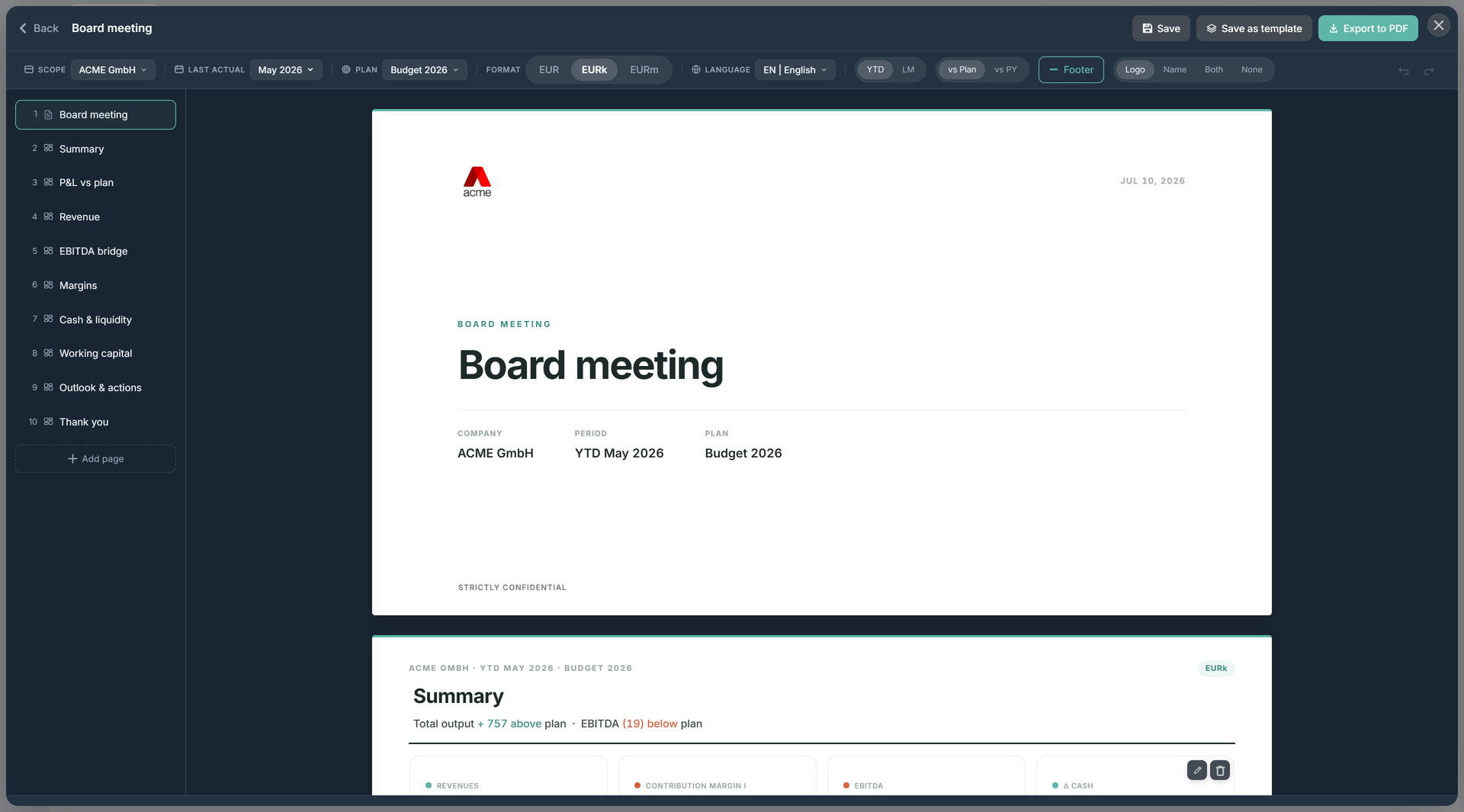
| Board Meeting | deck | Un arco completo de CFO: resumen, cuenta de resultados vs plan, ingresos, puente del EBITDA, márgenes, caja y liquidez, fondo de maniobra, perspectivas. |
| Monthly Presentation | deck | Un deck mensual más corto: resumen, ingresos, cuenta de resultados, caja, fondo de maniobra, perspectivas. |
| Monthly Report | documento | Un informe A4: resumen, cuenta de resultados, ingresos, márgenes, puente del EBITDA, variaciones destacadas y puntos de atención, balance y caja, forecast de año completo, acciones — más tablas de anexo de cuenta de resultados / balance / flujo de caja. |
| Quick Report | documento | Una actualización A4 corta: evolución, comentario, perspectivas. |
| Empty presentation | deck | Un deck en blanco para construir desde cero. |
| Empty Report | documento | Un documento A4 en blanco. |
Usa Guardar como plantilla en la barra de herramientas para guardar el informe actual como plantilla personalizada, compartida en toda la empresa.
Construir un informe
Cada informe tiene una portada, una o más páginas de contenido y una página de cierre fija (un cierre «Made with statycs» en los decks; una página de cierre en los documentos) que no se puede eliminar. Los documentos también pueden llevar secciones numeradas y anexos con letra (cada anexo empieza en su propia página).
Desde la tira de páginas de la izquierda puedes añadir, reordenar (arrastrando, o subir/bajar), duplicar y eliminar páginas (un informe siempre conserva al menos una).
Diseño
Cada diapositiva de contenido es una rejilla libre de 12 columnas — arrastra y redimensiona cualquier bloque a cualquier posición y tamaño; los bloques que se solapan se empujan hacia abajo. (En los documentos, los bloques se apilan a ancho completo en orden.) Las plantillas vienen con sus bloques ya colocados, así que puedes partir de una página con aspecto acabado e ir ajustando.
Bloques
Suelta bloques en una página desde el menú + / Añadir bloque. Los bloques de datos comparten el período y la comparación actuales del informe (definidos en la barra de contexto).
- Gráfico — cualquier gráfico del registro de gráficos de Análisis (incluidos tus gráficos personalizados), renderizado en vivo. Un picker por serie permite mostrar/ocultar líneas individuales.
- Métrica — un único número destacado con su delta favorable/desfavorable.
- KPI — una pequeña tira de KPIs con puntos de estado rojo/ámbar/verde.
- Tabla — una tabla compacta de cuenta de resultados, Balance o Flujo de caja con un toggle de nivel (Resumen / Categorías / Detallado) y ocultar filas vacías.
- Texto — un bloque de texto enriquecido en uno de cinco estilos: Título, Subtítulo, Cuerpo, Callout, Viñetas.
- Comentario — prosa redactada automáticamente (ver más abajo).
Bloques de insight
Un conjunto de visuales analíticos listos para usar que puedes soltar sin configuración — leen directamente el período y la comparación del informe:
- Tiles de fondo de maniobra — DSO / DIO / DPO / CCC.
- Resumen de PyG — Producción total → Margen de contribución I → EBITDA → EBIT → Resultado neto.
- Top movers — las mayores variaciones de la cuenta de resultados frente a la base de comparación.
- Puntos de atención — tarjetas de alerta para líneas que requieren atención.
- Forecast de año completo — reales acumulados del año más lo restante a plan frente al plan de año completo.
- Aspectos clave del balance — líneas clave del balance anotadas con días de fondo de maniobra.
Comentario redactado automáticamente
El bloque Comentario (y el comentario integrado en las plantillas) se genera a partir de tus números — las mismas cifras producen siempre el mismo texto, en el idioma del informe. No es IA: es un motor narrativo determinista que cubre el resumen ejecutivo, la lectura mensual de la cuenta de resultados, los ingresos, el puente del EBITDA, los márgenes, la caja, el balance, el fondo de maniobra y las perspectivas. Se renderiza como viñetas en los decks y prosa en los documentos, y los subtítulos de las diapositivas titulan automáticamente el movimiento clave (teal para favorable, rojo para desfavorable).
El comentario se actualiza en vivo al cambiar el período, la comparación o el ámbito. Edita cualquier bloque de comentario para sobrescribirlo; un control Restablecer al texto en vivo devuelve la versión generada.
La barra de contexto
Una fila de cabecera dirige todo el informe:
- Ámbito, mes de últimos reales y Plan — definen la empresa, el corte de reales y el plan con el que comparar (usan el mismo contexto global que el resto de la app).
- Formato — escala numérica (unidades / miles / millones).
- Idioma — el idioma de contenido congelado del informe (ver más abajo).
- Vista (decks) — período YTD / LM, comparación vs Plan / vs AA, un toggle de Pie y un toggle de marca (Logo / Nombre / Ambos / Ninguno).
- Deshacer / Rehacer y un indicador «Actualizando…» mientras las cifras se recalculan.
Idioma por informe
El contenido de un informe (comentario, etiquetas de gráficos, fechas, unidades) queda congelado al idioma en el que se creó — cambiar el idioma de la app nunca vuelve a traducir un informe guardado. Cambia el idioma de un informe desde el control de globo en la barra de contexto. Los menús propios del builder se mantienen en el idioma de tu app.
Exportación
Exporta con Exportar a PDF, que usa el diálogo de impresión de tu navegador: statycs fija el tamaño de página automáticamente — 16:9 para presentaciones, A4 vertical para documentos — y elimina los encabezados del navegador para que obtengas un deck limpio o un informe paginado. (No hay una exportación a Excel aparte.)
Persistencia y compartición
Los informes y plantillas se guardan en tu cuenta de statycs (un servicio de informes dedicado) — no en tu navegador — se comparten en toda la empresa y pueden editarlos los admin/editor. El informe que estás construyendo se autoguarda como un único borrador compartido hasta que lo Guardas en la biblioteca. Solo se almacena la especificación (qué gráfico, qué KPI, qué texto); las cifras se derivan en vivo cada vez que se abre un informe, así que nada se queda desactualizado. Si dos editores cambian cosas a la vez, statycs recarga lo más reciente y te avisa.
Relacionado
- Análisis — los gráficos y KPIs de los que tira el builder
- Dashboard — los KPIs y métricas que aparecen en los bloques del informe
- Dashboards personalizados — el hermano interactivo dentro de la app de los decks de informe